導入文
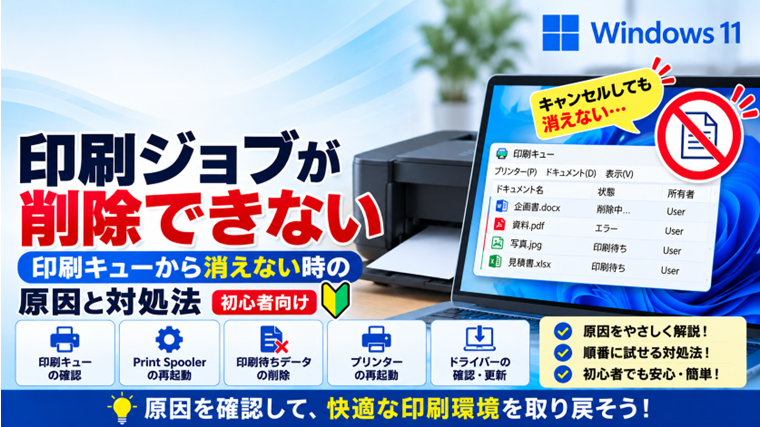
Windows 11で印刷をキャンセルしたのに、印刷ジョブが「削除中」のまま残って消えないことがあります。
印刷キューからキャンセルしても消えなかったり、1件の印刷ジョブが残ったことで、その後に送った文書まで印刷できなくなったりすることもあります。
この症状はプリンター本体の故障とは限りません。Windowsで印刷処理を管理している「Print Spooler(プリントスプーラー)」や、一時的に保存されている印刷データ、プリンタードライバーなどが原因になっていることがあります。
この記事では、Windows 11で印刷ジョブが削除できない時の対処法を、初心者でも試しやすい方法から順番に解説します。
印刷ジョブが削除できない時に起こる主な症状
印刷キューに問題が発生すると、次のような症状が現れることがあります。
- 印刷ジョブをキャンセルしても消えない
- 「削除中」の表示がいつまでも続く
- 「エラー」と表示された文書が残っている
- 印刷待ちの文書が先へ進まない
- 新しく印刷しても何も出てこない
- プリンターを再起動しても印刷データが残っている
- WordやExcelなどから印刷するとアプリが反応しにくくなる
特に多いのが、先頭の印刷ジョブが途中で停止し、その後に送った印刷データもすべて待たされてしまうケースです。
そもそも「印刷ジョブ」と「印刷キュー」とは?
パソコンからプリンターへ文書や画像を送ると、その印刷要求は「印刷ジョブ」としてWindowsで管理されます。
複数の文書を印刷する場合は、これらの印刷ジョブが順番に並びます。この待ち行列が「印刷キュー」です。
通常は印刷が完了すると、その印刷ジョブは自動的にキューから消えます。
ところが、プリンターとの通信が途中で切れたり、印刷データの処理に失敗したりすると、ジョブが正常に終了せず印刷キューに残ることがあります。
その結果、後から送った正常な印刷ジョブまで先へ進めなくなる場合があります。
印刷ジョブが「削除中」のまま消えないのはなぜ?
印刷ジョブをキャンセルすると、Windowsは印刷処理を終了してデータを削除しようとします。
しかし、Print Spoolerが正常に応答していなかったり、印刷データが使用中の状態になっていたりすると、キャンセル処理自体が完了しないことがあります。
そのため、画面上では「削除中」と表示されているのに、何分待っても消えない状態になります。
この場合、同じ「キャンセル」を何度も押すより、Print Spoolerを再起動した方が改善することがあります。
対処法1:少し待ってから印刷キューを確認する
印刷ジョブをキャンセルしても、すぐには一覧から消えないことがあります。
まずは30秒~1分程度待ち、印刷キューの状態を確認してください。
大量のページを印刷しようとしていた場合や、大きな画像データを印刷していた場合は、キャンセル処理に多少時間がかかることがあります。
少し待って正常に消えた場合は、それ以上の操作は必要ありません。
対処法2:Windows 11の印刷キューからキャンセルする
最初にWindows 11の設定から、通常の方法で印刷ジョブを削除します。
- 「スタート」をクリックします。
- 「設定」を開きます。
- 「Bluetooth とデバイス」をクリックします。
- 「プリンターとスキャナー」を開きます。
- 使用しているプリンターを選択します。
- 「印刷キューを開く」をクリックします。
- 削除したい印刷ジョブを右クリックします。
- 「キャンセル」を選択します。
複数の印刷ジョブが停止している場合は、不要なジョブをすべてキャンセルします。
ここで正常に印刷ジョブが消えれば、再度必要な文書だけを印刷してください。
1件だけ削除できない場合は先頭のジョブを確認する
印刷キューに複数の文書が並んでいる場合、先頭の1件だけがエラーになり、その後の印刷を止めていることがあります。
たとえば、最初の文書が「エラー」「削除中」などの状態で残り、その下に複数の文書が「印刷待ち」と表示されるケースです。
この場合は、先頭の問題のあるジョブを削除できれば、その後の印刷が再開することがあります。
ただし、先頭のジョブがキャンセルできない場合は、次にPrint Spoolerを再起動します。
対処法3:プリンターの電源を入れ直す
プリンターとの通信が一時的に止まっている場合は、プリンターの電源を入れ直すだけで改善することがあります。
- 印刷作業をいったん中止します。
- プリンターの電源を切ります。
- 電源プラグを抜ける機種であれば、いったん電源を切って少し待ちます。
- プリンターの電源を入れ直します。
- Windowsの印刷キューを確認します。
紙詰まりや用紙切れ、インク・トナーなどのエラーが表示されている場合は、プリンター本体のエラーも解消してください。
対処法4:パソコンを再起動する
一時的なWindowsの不具合であれば、パソコンの再起動で印刷ジョブが消えることがあります。
保存していない作業中のファイルがある場合は、先に保存してから再起動してください。
再起動後に「設定」→「Bluetooth とデバイス」→「プリンターとスキャナー」から印刷キューを開き、問題のジョブが残っているか確認します。
再起動しても同じ印刷ジョブが残る場合は、Print Spoolerやスプールフォルダーにデータが残っている可能性があります。
対処法5:Print Spoolerを再起動する
通常のキャンセルで印刷ジョブが消えない場合は、「Print Spooler」を再起動します。
Print SpoolerはWindowsの印刷ジョブを管理しているサービスです。このサービスが一時的に正常に動作しなくなると、印刷ジョブがキューに残ったままになることがあります。
- 「Windows」キーと「R」キーを同時に押します。
- 「ファイル名を指定して実行」が表示されます。
- 「services.msc」と入力します。
- 「OK」またはEnterキーを押します。
- サービスの一覧から「Print Spooler」を探します。
- 「Print Spooler」を右クリックします。
- 「再起動」をクリックします。
再起動が終わったら、もう一度印刷キューを開いて確認します。
これだけで「削除中」のまま残っていたジョブが消えることがあります。
Print Spoolerを再起動しても消えない場合
Print Spoolerを再起動しても印刷ジョブが残る場合は、Windowsに保存されている印刷待ちデータそのものを手動で削除します。
ここからは先ほどより少し操作が増えますが、順番どおり行えば難しい作業ではありません。
重要なのは、先にPrint Spoolerを停止してから印刷待ちデータを削除することです。
対処法6:Print Spoolerを停止する
- 「Windows」キーと「R」キーを同時に押します。
- 「services.msc」と入力します。
- Enterキーを押します。
- サービス一覧から「Print Spooler」を探します。
- 「Print Spooler」を右クリックします。
- 「停止」をクリックします。
Print Spoolerを停止すると、Windowsの印刷処理が一時的に停止します。
この状態にしてから、次の手順で印刷待ちデータを削除します。
対処法7:PRINTERSフォルダーの印刷待ちデータを削除する
Print Spoolerを停止したら、エクスプローラーを開きます。
アドレスバーへ次の場所を入力してEnterキーを押します。
C:\Windows\System32\spool\PRINTERS
または、次の形式でも開くことができます。
%WINDIR%\system32\spool\PRINTERS
フォルダーが開いたら、中にある印刷待ちデータを削除します。
ここで重要なのは、「PRINTERS」フォルダーそのものを削除しないことです。
削除するのは、PRINTERSフォルダーの中に保存されているファイルだけです。
また、この操作を行うとキューに残っている印刷待ちデータが削除されます。まだ必要な印刷ジョブがある場合は、後からもう一度印刷してください。
「このフォルダーにアクセスする許可がありません」と表示された場合
PRINTERSフォルダーを開く時に、管理者権限を求められることがあります。
自分で管理しているパソコンで、内容を確認したうえでWindowsから許可を求められた場合は、管理者権限で続行します。
会社や学校など管理者が別にいるパソコンでは、勝手に設定を変更せず管理者へ相談してください。
ファイルを削除できない場合
PRINTERSフォルダー内のファイルを削除しようとして、「使用中」などと表示される場合があります。
この場合は、Print Spoolerが完全に停止しているか確認してください。
- もう一度「services.msc」を開きます。
- 「Print Spooler」を確認します。
- 実行中であれば「停止」を選択します。
- 再度PRINTERSフォルダー内のファイルを削除します。
印刷関連のアプリを開いたままにしている場合は、WordやExcel、PDF閲覧ソフトなどを閉じてから再度試す方法もあります。
対処法8:Print Spoolerを再び開始する
PRINTERSフォルダー内の印刷待ちデータを削除したら、Print Spoolerを再び開始します。
- 「Windows」キーと「R」キーを押します。
- 「services.msc」と入力します。
- Enterキーを押します。
- 「Print Spooler」を探します。
- 右クリックして「開始」を選択します。
Print Spoolerのスタートアップの種類が「自動」になっていることも確認しておくとよいでしょう。
その後、Windowsの印刷キューを開き、残っていた印刷ジョブが消えているか確認してください。
手動削除後はPCとプリンターを再起動する
印刷待ちデータを削除した後は、パソコンとプリンターを再起動して状態をリセットしておくと確実です。
- プリンターの電源を切ります。
- 少し待ってからプリンターの電源を入れます。
- Windows 11を再起動します。
- 印刷キューが空になっているか確認します。
- テストとして1ページ程度の文書を印刷します。
いきなり大量の文書を印刷するのではなく、まず少量のデータで正常に印刷できるか確認すると原因を切り分けやすくなります。
対処法9:Windowsのプリンタートラブルシューティングを利用する
Windows 11では、プリンターの問題を診断するために「ヘルプを表示」アプリなどからトラブルシューティングを利用できます。
印刷キューを空にしても再びジョブが停止する場合は、Windowsの診断機能を利用してみましょう。
Windows 11はアップデートによって設定画面や診断方法が変更されることがあるため、表示された案内に従って診断してください。
対処法10:プリンタードライバーを確認する
印刷ジョブを削除しても同じ問題を繰り返す場合は、プリンタードライバーも確認します。
古いドライバーや、以前使っていたプリンターのドライバー、重複したプリンタードライバーなどが印刷処理に影響する場合があります。
Windowsのデバイスマネージャーを開き、「プリンター」や「印刷キュー」などの項目を確認します。
現在使用しているプリンターのドライバーが古い場合は、プリンターメーカーの公式サイトでWindows 11対応の最新ドライバーが提供されていないか確認してください。
ドライバーを入手する場合は、できるだけプリンターメーカーの公式サイトを利用してください。
同じプリンターが複数表示される場合
プリンターを何度も追加したり、USB接続とWi-Fi接続を切り替えたりすると、似た名前のプリンターが複数登録される場合があります。
この状態では、実際に使用していないプリンターへ印刷データを送ってしまうことがあります。
「設定」→「Bluetooth とデバイス」→「プリンターとスキャナー」を開き、現在使用しているプリンターを確認してください。
不要なプリンターを削除する場合は、現在使用しているプリンターを間違えて削除しないよう注意してください。
Windows Update後に印刷ジョブが消えなくなった場合
Windows Updateの後から症状が発生した場合でも、まずは通常の印刷キューのキャンセル、Print Spoolerの再起動、プリンターとPCの再起動を試してください。
それでも同じ症状を繰り返す場合は、プリンターメーカーの公式サイトで最新ドライバーやWindows 11向けの案内が公開されていないか確認します。
Windows Update直後に発生したからといって、最初から更新プログラムを削除する必要はありません。影響の少ない対処法から順番に確認することが大切です。
印刷キューは消えたのに印刷できない場合
印刷ジョブを正常に削除できたにもかかわらず、新しい文書を送っても印刷できない場合は、別の問題が発生している可能性があります。
たとえば、次のような原因があります。
- プリンターがオフラインになっている
- USBケーブルが正しく接続されていない
- Wi-Fiプリンターがネットワークから切断されている
- プリンタードライバーに問題がある
- プリンター本体にエラーが発生している
この場合は印刷ジョブの削除を繰り返すのではなく、「プリンターで印刷できない原因と対処法」や「プリンターがオフラインになる原因と対処法」を確認してください。
何度も印刷ジョブが詰まる場合の確認ポイント
一度直しても頻繁に印刷ジョブが止まる場合は、一時的なエラー以外の原因も考えられます。
- プリンタードライバーが古くないか
- 不要なプリンタードライバーが残っていないか
- 同じプリンターが複数登録されていないか
- USB接続が不安定になっていないか
- Wi-Fi接続が頻繁に切れていないか
- 特定のアプリや文書だけで発生していないか
- プリンター本体でエラーが発生していないか
特定のWord文書やPDFだけで印刷が止まる場合は、プリンターやWindows全体ではなく、そのファイルや使用しているアプリ側に原因がある可能性もあります。
問題がWindows側かプリンター側か切り分ける方法
原因が分からない場合は、簡単なテスト印刷で切り分けます。
別の文書や別のアプリから1ページだけ印刷してみてください。
別の文書は正常に印刷できる場合、最初に印刷しようとしたファイルやアプリに問題がある可能性があります。
どのアプリから印刷してもジョブが停止する場合は、Print Spooler、プリンタードライバー、プリンターとの接続などを確認します。
可能であれば別のパソコンやスマートフォンから同じプリンターへ印刷してみる方法もあります。
別の端末から正常に印刷できる場合は、Windows 11を使用しているパソコン側の問題である可能性が高くなります。
まとめ
Windows 11で印刷ジョブが削除できない場合は、まず印刷キューを開き、通常の「キャンセル」を試してください。
キャンセルしても「削除中」のまま消えない場合は、プリンターやパソコンを再起動し、それでも改善しなければPrint Spoolerを再起動します。
Print Spoolerを再起動してもジョブが残る場合は、Print Spoolerをいったん停止し、「C:\Windows\System32\spool\PRINTERS」フォルダー内の印刷待ちデータを削除してから、Print Spoolerを再び開始します。
この時、PRINTERSフォルダーそのものを削除せず、中にある印刷待ちファイルだけを削除する点に注意してください。
同じ症状を何度も繰り返す場合は、プリンタードライバー、接続状態、重複したプリンター登録なども確認しましょう。
よくある質問(FAQ)
印刷ジョブが「削除中」のままですが、待てば消えますか?
一時的に処理に時間がかかっているだけなら消えることがあります。まず30秒~1分程度待ってください。それでも変化がない場合はPrint Spoolerの再起動を試します。
印刷キューの「キャンセル」を何度押しても消えません。
Print Spoolerが正常に応答していない可能性があります。Print Spoolerを再起動し、それでも消えない場合はスプールフォルダーの印刷待ちデータを削除します。
Print Spoolerを再起動しても大丈夫ですか?
通常は問題ありません。ただし、処理中の印刷ジョブに影響するため、必要な文書を確認したうえで行ってください。
PRINTERSフォルダーは削除してもいいですか?
フォルダーそのものは削除しません。Print Spoolerを停止した状態で、「PRINTERS」フォルダーの中に残っている印刷待ちファイルを削除します。
PRINTERSフォルダー内のファイルを削除すると文書自体も消えますか?
元のWord文書やPDFなどが削除されるわけではありません。ただし、印刷待ちになっていたジョブは消えるため、必要な文書は後からもう一度印刷する必要があります。
PRINTERSフォルダー内のファイルが削除できません。
Print Spoolerがまだ動作している可能性があります。「services.msc」を開き、Print Spoolerが停止していることを確認してから再度削除してください。
印刷ジョブを削除したのに、また同じ症状になります。
プリンタードライバー、USB・Wi-Fi接続、重複したプリンター登録などに問題がある可能性があります。特定のアプリや文書だけで発生していないかも確認してください。
印刷キューを空にしたのに印刷できません。
プリンターがオフラインになっている、接続に問題がある、プリンタードライバーが正常に動作していないなど、別の原因が考えられます。プリンター自体の状態を確認してください。
関連記事
- プリンターで印刷できない原因と対処法【初心者向け・実体験あり】
- Windows 11でプリンターが見つからない原因と対処法|追加できない・表示されない時【初心者向け】
- Windowsでデバイスマネージャーの使い方|ドライバーや機器の状態を確認する方法【初心者向け】
- USB機器を認識しない原因と対処法【初心者向け・実体験あり】
- WindowsでBluetoothが接続できない原因と対処法|ペアリングできない・認識しない時の解決方法