導入文
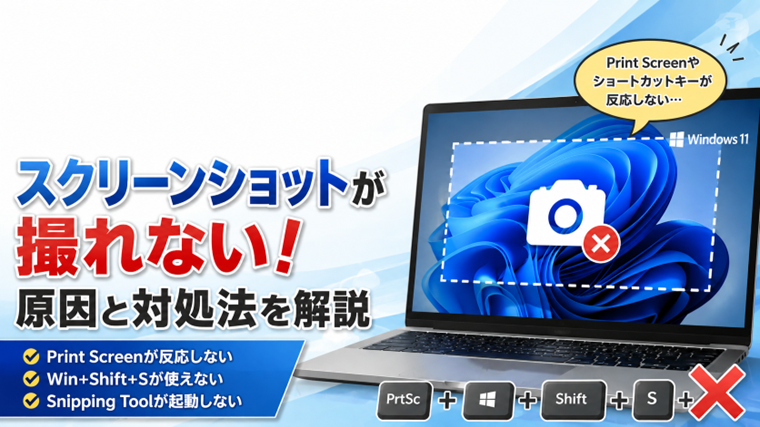
Windows 11でスクリーンショットを撮ろうとして、Print Screenキーを押しても何も起こらない、または「Windows+Shift+S」が反応しないことがあります。
スクリーンショットが撮れない原因は、キーボードの故障だけとは限りません。Print Screenキーの設定やSnipping Toolの不具合、保存先の勘違いなどが原因になっていることもあります。
この記事では、Windows 11でスクリーンショットが撮れないときに確認したいポイントを、簡単なものから順番に解説します。
Windows 11でスクリーンショットが撮れない主な原因
Windows 11でスクリーンショットが正常に使えない場合、主に次のような原因が考えられます。
- Print Screenキーの使い方を勘違いしている
- Fnキーとの同時押しが必要になっている
- Print Screenキーの設定が変更されている
- Snipping Toolが正常に動作していない
- Windowsの一時的な不具合が発生している
- キーボード自体に問題がある
- スクリーンショットの保存場所を勘違いしている
特に注意したいのが、Print Screenキーを押しただけでは画像ファイルとして保存されない場合があることです。
まずスクリーンショットの基本操作を確認する
Windows 11には複数のスクリーンショット方法があります。まず、どの操作が使えるか確認してみましょう。
Print Screenキーだけを押す
「Print Screen」「PrtSc」「PrtScn」などと書かれたキーを押すと、画面全体がクリップボードにコピーされます。
この方法では、通常は画像ファイルが自動的に作成されるわけではありません。
Print Screenキーを押したあと、「ペイント」を開いてCtrl+Vを押してみてください。画面が貼り付けられれば、スクリーンショット自体は正常に取得されています。
Windows+Shift+Sを押す
Windowsキー+Shiftキー+Sキーを同時に押すと、画面上部にSnipping Toolのキャプチャメニューが表示されます。
範囲を選択すると、その部分がクリップボードにコピーされます。
Windows 11では非常に使いやすい方法なので、Print Screenキーが使えない場合はこちらも試してみましょう。
Windows+Print Screenを押す
Windowsキー+Print Screenキーを押すと、画面全体のスクリーンショットを画像ファイルとして保存できます。
通常は次の場所に保存されます。
ピクチャ → スクリーンショット
スクリーンショットを撮ったのに見つからない場合は、このフォルダーを確認してください。
対処法1:Fnキーと一緒にPrint Screenを押す
ノートパソコンやコンパクトキーボードでは、Print Screenキーに別の機能が割り当てられていることがあります。
その場合は、次の操作を試してください。
- Fn+Print Screen
- Fn+Windows+Print Screen
キーボードによって操作方法が異なるため、Print Screenの文字が小さく印刷されている場合や、ほかの機能と同じキーになっている場合はFnキーが必要な可能性があります。
対処法2:Print Screenキーの設定を確認する
Windows 11では、Print Screenキーを押したときにSnipping Toolを起動する設定があります。
設定状態を確認してみましょう。
- 「スタート」をクリックします。
- 「設定」を開きます。
- 「アクセシビリティ」を選択します。
- 「キーボード」を開きます。
- Print Screenキーに関する設定を確認します。
「Print Screenキーを使用して画面キャプチャを開く」といった項目が表示されている場合は、一度オン・オフを切り替えて動作を確認してください。
設定変更後に反応しない場合は、パソコンを再起動してからもう一度試します。
対処法3:Snipping Toolを直接起動する
「Windows+Shift+S」が反応しない場合は、Snipping Toolそのものが起動できるか確認します。
- スタートメニューを開きます。
- 検索欄に「Snipping Tool」と入力します。
- Snipping Toolを起動します。
- 「新規」をクリックします。
- 撮影したい範囲を選択します。
この方法で撮影できる場合は、Snipping Tool自体ではなくショートカットキー側に問題がある可能性があります。
対処法4:Snipping Toolを修復する
Snipping Toolが起動しない、途中で終了するなどの症状がある場合は、アプリの修復を試します。
- 「設定」を開きます。
- 「アプリ」をクリックします。
- 「インストールされているアプリ」を開きます。
- 一覧から「Snipping Tool」を探します。
- 右側の「…」をクリックします。
- 「詳細オプション」を開きます。
- 「修復」をクリックします。
修復しても改善しない場合は、「リセット」を試す方法もあります。
ただし、まずは「修復」→動作確認→改善しなければ「リセット」の順番がおすすめです。
対処法5:Windowsを再起動する
Windowsやエクスプローラーの一時的な不具合によって、スクリーンショット機能が反応しなくなることがあります。
作業中のファイルを保存してから、Windowsを再起動してください。
シャットダウンして再度電源を入れるよりも、まずはスタートメニューから「電源」→「再起動」を選択して確認するとよいでしょう。
対処法6:別のキーボードで確認する
Print Screenだけが反応しない場合は、キーボード側の問題も考えられます。
USBキーボードなど別のキーボードを接続できる場合は、そちらのPrint Screenキーで確認してください。
また、Print Screen以外のキーにも反応しないものがないか確認しておくと、キーボード故障の判断材料になります。
対処法7:スクリーンキーボードを使って確認する
別のキーボードがない場合は、Windows 11のスクリーンキーボードを使って確認できます。
- スタートを右クリックします。
- 「設定」を開きます。
- 「アクセシビリティ」を選択します。
- 「キーボード」を開きます。
- 「スクリーンキーボード」をオンにします。
画面上に表示されたキーボードからPrint Screenに相当するキーを操作して、スクリーンショットが取得できるか確認します。
スクリーンキーボードでは正常に動作するのに実際のPrint Screenキーでは反応しない場合は、物理キーボード側に問題がある可能性が高くなります。
スクリーンショットが保存されない場合の確認ポイント
「撮れない」と思っていても、実際にはスクリーンショットがクリップボードにコピーされているだけの場合があります。
まずペイントを開き、Ctrl+Vで貼り付けられるか確認してください。
また、「Windows+Print Screen」で撮影した場合は、通常「ピクチャ」内の「スクリーンショット」フォルダーを確認します。
OneDriveのバックアップ設定を利用している環境では、保存場所がOneDrive側になっていることもあるため、OneDrive内の「画像」フォルダーなども確認してみましょう。
どうしても直らない場合はWindows Updateも確認する
ここまでの方法で改善しない場合は、Windows Updateを確認します。
- 「設定」を開きます。
- 「Windows Update」をクリックします。
- 「更新プログラムのチェック」をクリックします。
- 利用可能な更新プログラムがあれば適用します。
- 必要に応じてパソコンを再起動します。
Windowsや標準アプリの不具合が更新によって修正されることもあります。
まとめ
Windows 11でスクリーンショットが撮れない場合は、最初から故障と判断する必要はありません。
まず「Windows+Shift+S」を試し、続いてPrint Screenキーの設定やFnキーの有無を確認してみましょう。
Snipping Toolが正常に動作しない場合は、Windows 11の設定画面からアプリの修復を行うことで改善する可能性があります。
また、Print Screenキーを押しただけの場合は画像ファイルが見つからなくても、クリップボードには正常にコピーされていることがあります。ペイントを開いてCtrl+Vで貼り付けられるか確認することも重要です。
それでも改善しない場合は、別のキーボードやスクリーンキーボードで確認し、Windows側の問題なのか物理キーボード側の問題なのかを切り分けていきましょう。
よくある質問(FAQ)
Print Screenを押しても画像が保存されないのは故障ですか?
故障とは限りません。Print Screenキーだけを押した場合、画面がクリップボードにコピーされるだけで、画像ファイルとして保存されないことがあります。ペイントを開いてCtrl+Vを押し、画像が貼り付けられるか確認してください。
Windows 11でスクリーンショットを撮る一番簡単な方法は?
「Windows+Shift+S」が便利です。画面上で必要な範囲を選択してスクリーンショットを取得できます。
スクリーンショットを自動でファイル保存する方法は?
「Windows+Print Screen」を使用すると、画面全体のスクリーンショットが画像ファイルとして保存されます。通常は「ピクチャ」内の「スクリーンショット」フォルダーに保存されます。
ノートパソコンでPrint Screenが効かないのはなぜですか?
機種によってはPrint Screenがほかの機能と共用になっており、Fnキーとの同時押しが必要です。「Fn+Print Screen」などを試してください。
Windows+Shift+Sが反応しない場合はどうすればいいですか?
スタートメニューからSnipping Toolを直接起動してください。起動しない場合や正常に動作しない場合は、「設定」からSnipping Toolの修復を試します。
関連記事
- 【一発で直る】Windowsでコピーできない原因と対処7選(Ctrl+Cが効かない時)
- Shiftキーが効かない原因と対処法|大文字入力やショートカットが使えない時の解決方法
- Windowsでクリップボード履歴が表示されない原因と対処法|Win+Vが使えない時の解決方法
- Windows 11でキーボードを押すと違う文字が入力される原因と対処法|記号・英数字がおかしい時【初心者向け】
- マウス・キーボードが反応しない原因と対処法【初心者向け・実体験あり】