導入文
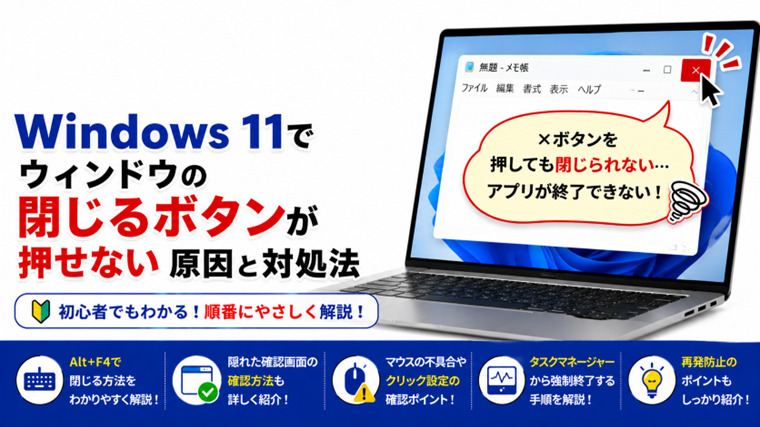
Windows 11を使っていて、ウィンドウ右上にある「×」の閉じるボタンをクリックしても、アプリが閉じないことがあります。
「×ボタンを押しても反応しない」「ウィンドウを閉じられない」「アプリが固まって終了できない」といった症状です。
この症状は、アプリが一時的に応答しなくなっている場合や、マウス操作の不具合、バックグラウンド処理、Windows側の一時的な動作不良などが原因で発生することがあります。
この記事では、Windows 11でウィンドウ右上の閉じるボタンが押せない・反応しない場合の原因と対処法を、初心者の方にも分かりやすく順番に解説します。
Windows 11で閉じるボタンが押せない主な原因
ウィンドウ右上の「×」をクリックしても閉じられない場合、主に次のような原因が考えられます。
- アプリが一時的に応答しなくなっている
- アプリが重い処理を実行している
- 確認画面が別の場所に表示されている
- 保存確認などのダイアログが隠れている
- マウスやタッチパッドのクリック操作に問題がある
- アプリ自体に不具合が発生している
- Windowsエクスプローラーの動作が不安定になっている
- Windowsのシステムファイルに問題が発生している
まずは簡単に確認できる方法から試していきましょう。
対処法1.少し待ってからもう一度閉じる
アプリが重い処理を実行している最中は、「×」をクリックしてもすぐに反応しないことがあります。
例えば、次のような処理中は一時的に操作を受け付けにくくなる場合があります。
- 大きなファイルを開いている
- 動画や画像を処理している
- ファイルを保存している
- データを読み込んでいる
- 大量のファイルを処理している
すぐに何度も「×」をクリックせず、まず数十秒程度待ってからもう一度試してください。
処理が完了すると正常に閉じられる場合があります。
対処法2.隠れている確認画面がないか確認する
アプリを閉じようとした時、保存確認などの小さなダイアログが表示されることがあります。
この確認画面が別のウィンドウの後ろや画面外に隠れていると、元のウィンドウを操作できないように見える場合があります。
Alt+Tabで確認する
- 「Alt」キーを押したままにします。
- 「Tab」キーを押します。
- 開いているウィンドウを順番に確認します。
- 保存確認や警告画面がないか確認します。
確認画面が見つかった場合は、「保存」「保存しない」「キャンセル」など適切な項目を選択してください。
対処法3.Alt+F4でウィンドウを閉じる
「×」ボタンをマウスでクリックできない場合は、キーボードショートカットを使って閉じられるか確認します。
- 閉じたいウィンドウをクリックして選択します。
- 「Alt+F4」を押します。
通常は、現在選択されているウィンドウを閉じる操作になります。
ノートパソコンなどでは、キーボードの設定によって「Fn+Alt+F4」の操作が必要になる場合があります。
Alt+F4では閉じられる場合
Alt+F4では正常に閉じられるのに「×」をクリックできない場合は、マウス操作やアプリ画面の表示に問題がある可能性があります。
対処法4.タスクバーからウィンドウを閉じる
アプリによっては、タスクバーからウィンドウを閉じることもできます。
- タスクバーにある対象アプリのアイコンを右クリックします。
- 表示されたメニューを確認します。
- 「ウィンドウを閉じる」などの項目があれば選択します。
表示される項目はアプリによって異なります。
この方法で閉じられる場合は、右上の「×」ボタン周辺だけが正常に反応していない可能性があります。
対処法5.マウスが正常にクリックできるか確認する
「×」だけでなく、ほかのボタンもクリックしにくい場合は、マウス側に問題がないか確認します。
確認するポイント
- スタートボタンをクリックできるか
- タスクバーのアイコンをクリックできるか
- 別のアプリのボタンをクリックできるか
- ファイルをダブルクリックできるか
- ドラッグ操作が正常にできるか
ほかの場所でもクリックできない場合は、マウスやタッチパッドの問題である可能性があります。
外付けマウスの場合
- USBケーブルを接続し直す
- 別のUSBポートへ接続する
- 無線マウスの電池を確認する
- Bluetooth接続を確認する
- 別のマウスで試す
別のマウスでは正常に操作できる場合は、使用しているマウスの故障や接触不良が考えられます。
対処法6.アプリが「応答なし」になっていないか確認する
タイトルバーなどに「応答なし」と表示されている場合は、アプリが正常に処理できなくなっています。
この状態では、「×」をクリックしてもすぐに閉じられないことがあります。
重要な作業データがある場合は、可能であれば少し待ってアプリが復帰するか確認してください。
復帰しない場合は、タスクマネージャーから終了する方法を検討します。
対処法7.タスクマネージャーからアプリを終了する
アプリが完全に固まり、Alt+F4でも閉じられない場合は、タスクマネージャーから終了できます。
- 「Ctrl+Shift+Esc」を押します。
- タスクマネージャーを開きます。
- 終了できないアプリを探します。
- 対象のアプリを選択します。
- 「タスクを終了する」を実行します。
これで強制的にアプリを終了できます。
注意:保存していないデータは失われる可能性があります。通常の方法で終了できない場合の最終手段として使用してください。
対処法8.アプリを再起動する
タスクマネージャーなどでアプリを終了した後は、もう一度起動して正常に動作するか確認します。
- アプリを完全に終了します。
- 数秒待ちます。
- アプリを再起動します。
- 右上の「×」をクリックします。
一時的な不具合であれば、再起動だけで改善することがあります。
対処法9.別のアプリでも「×」が反応しないか確認する
問題が特定のアプリだけなのか、Windows全体で発生しているのかを確認します。
例えば、メモ帳やエクスプローラーなどを開いて、右上の「×」をクリックしてください。
特定のアプリだけ閉じられない場合
そのアプリ側に問題がある可能性が高くなります。
複数のアプリで閉じるボタンが反応しない場合
マウス、Windowsエクスプローラー、Windows自体の不具合などを疑います。
原因を切り分けるためにも、この確認は重要です。
対処法10.問題のアプリを更新する
特定のアプリだけで症状が繰り返される場合は、アプリを最新版へ更新してください。
古いバージョンのアプリでは、Windows 11との組み合わせによって動作が不安定になることがあります。
Microsoft Storeからインストールしたアプリの場合は、Microsoft Storeから更新を確認できます。
それ以外のアプリでは、アプリ内の更新機能や開発元の公式サイトなどから最新版を確認します。
対処法11.アプリの修復・リセットを試す
Windows 11では、一部のアプリについて設定画面から修復やリセットを実行できます。
- 「設定」を開きます。
- 「アプリ」を選択します。
- 「インストールされているアプリ」を開きます。
- 問題のアプリを探します。
- 右側の「…」をクリックします。
- 「詳細オプション」が表示される場合は選択します。
- 「修復」を実行します。
修復で改善しない場合は「リセット」を試す方法もあります。
注意:リセットするとアプリの設定や保存データの一部が初期化される場合があります。必要なデータを確認してから実行してください。
対処法12.Windowsエクスプローラーを再起動する
複数のウィンドウでボタン操作がおかしい場合は、Windowsエクスプローラーを再起動すると改善することがあります。
- 「Ctrl+Shift+Esc」を押します。
- タスクマネージャーを開きます。
- 「Windows エクスプローラー」を探します。
- 「Windows エクスプローラー」を選択します。
- 「タスクの再起動」を実行します。
タスクバーやデスクトップが一時的に消えることがありますが、通常はすぐに再表示されます。
再起動後、アプリを開いて「×」が正常に反応するか確認してください。
対処法13.Windows 11を再起動する
アプリやWindowsの一時的な不具合であれば、パソコンの再起動で改善することがあります。
保存できるデータは保存してから、
「スタート」→「電源」→「再起動」
の順に選択します。
スタートメニューも操作できない場合は、「Ctrl+Alt+Delete」を押して表示される画面から電源メニューを開き、再起動する方法もあります。
対処法14.Windows Updateを確認する
Windows側の不具合が原因の場合は、Windows Updateによって改善される可能性があります。
- 「設定」を開きます。
- 「Windows Update」を選択します。
- 「更新プログラムのチェック」をクリックします。
- 利用可能な更新プログラムがあればインストールします。
- 必要に応じてパソコンを再起動します。
Windows Update直後から症状が発生した場合は、更新プログラムとの関連も考えられます。
対処法15.システムファイルを修復する
複数のアプリで閉じるボタンが正常に動作せず、ここまでの方法でも改善しない場合は、Windowsのシステムファイルを確認します。
DISMを実行する
「ターミナル(管理者)」または「コマンドプロンプト(管理者)」を開き、次のコマンドを実行します。
DISM /Online /Cleanup-Image /RestoreHealth処理が完了するまで待ちます。
SFCを実行する
続いて、次のコマンドを実行します。
sfc /scannowシステムファイルの確認と修復が完了したらWindowsを再起動し、閉じるボタンが正常に反応するか確認してください。
特定のアプリだけ閉じるボタンが反応しない場合
特定のアプリだけで症状が発生する場合は、Windows全体ではなくアプリ側に原因がある可能性が高くなります。
次の順番で確認してください。
- 少し待って処理が完了するか確認する
- Alt+F4で終了できるか確認する
- アプリを再起動する
- アプリを最新版へ更新する
- アプリの修復を試す
- 必要に応じてリセットする
- 改善しなければ再インストールを検討する
すべてのアプリで「×」を押せない場合
メモ帳、エクスプローラー、ブラウザーなど複数のアプリで同じ症状が発生する場合は、マウスやWindows側の問題を中心に確認します。
次の順番で確認すると原因を切り分けやすくなります。
- ほかのボタンをクリックできるか確認する
- 別のマウスで試す
- Alt+F4で閉じられるか確認する
- Windowsエクスプローラーを再起動する
- Windowsを再起動する
- Windows Updateを確認する
- DISM・SFCでシステムを修復する
閉じるボタンが押せない時に最初に試したい3つの方法
すぐにアプリを閉じたい場合は、まず次の3つを試してください。
- 「Alt+F4」で閉じる
- Alt+Tabで隠れた確認画面がないか調べる
- 反応しない場合はタスクマネージャーを確認する
ただし、タスクマネージャーから強制終了すると保存していないデータが失われる可能性があるため、最初から強制終了するのはおすすめしません。
よくある質問(FAQ)
Q1.右上の「×」を何度押してもアプリが閉じません
アプリが重い処理をしているか、「応答なし」になっている可能性があります。
まず少し待ち、改善しなければAlt+F4を試してください。それでも終了できない場合はタスクマネージャーを確認します。
Q2.Alt+F4では閉じられるのに「×」だけ反応しません
マウスのクリック操作やアプリ画面の一時的な不具合が考えられます。
別のアプリでも「×」が反応するか確認し、問題が特定のアプリだけなのか切り分けてください。
Q3.「×」を押すと音が鳴るだけで閉じられません
別の確認ダイアログが開いている可能性があります。
Alt+Tabでほかのウィンドウを確認し、保存確認や警告画面が隠れていないか確認してください。
Q4.タスクマネージャーで終了しても大丈夫ですか?
アプリが完全に応答しない場合には有効ですが、保存していないデータが失われる可能性があります。
Alt+F4など通常の終了方法を試してから使用してください。
Q5.特定のアプリだけ毎回閉じられなくなります
そのアプリ自体の不具合が考えられます。
アプリの更新、修復・リセット、必要に応じて再インストールを検討してください。
Q6.複数のアプリで閉じるボタンが反応しません
マウスやWindows側に原因がある可能性があります。
別のマウスでの確認、Windowsエクスプローラーの再起動、Windows Update、DISM・SFCによるシステム修復まで順番に確認してください。
まとめ
Windows 11でウィンドウ右上の閉じるボタンが押せない場合は、最初にアプリが処理中または「応答なし」になっていないか確認しましょう。
「×」が反応しなくても、Alt+F4で正常に終了できる場合があります。また、保存確認などの小さな画面が隠れていると、元のウィンドウを閉じられないこともあります。
アプリが完全に応答しない場合はタスクマネージャーから終了できますが、保存していないデータが失われる可能性があるため注意してください。
「少し待つ → 隠れた確認画面を探す → Alt+F4 → マウスを確認 → アプリを再起動 → Windowsエクスプローラーを再起動 → Windows Update → システム修復」の順番で確認すると効率的です。
特定のアプリだけで発生するのか、すべてのアプリで発生するのかを確認しながら原因を切り分けてみてください。
関連記事
- Windowsでアプリが起動しない原因と対処法【初心者向け・実体験あり】
- Windowsでエクスプローラーが応答しない・落ちる原因と対処法|フリーズ・再起動を繰り返す時の解決方法
- Windowsでアプリの修復・リセットをする方法|起動しない・動作がおかしい時の対処法【初心者向け】
- Windowsでシステムファイルを修復する方法|SFC・DISMコマンドの使い方【初心者向け】
- Windows Update後の不具合対処法【初心者向け・実体験あり完全ガイド】