導入文
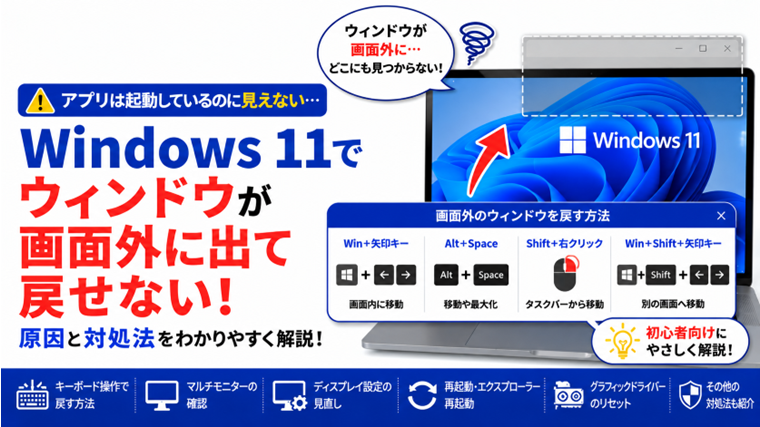
Windows 11を使っていると、起動したアプリのウィンドウが画面の外に出てしまい、見えなくなることがあります。
タスクバーにはアプリのアイコンが表示されているのに、クリックしてもウィンドウが見つからないため、「アプリが起動していないのでは?」と思うこともあります。
たとえば、次のような症状です。
- アプリを起動してもウィンドウが表示されない
- タスクバーにはアプリが表示されている
- ウィンドウの一部だけ画面端に見えている
- タイトルバーが画面外に出てマウスで移動できない
- 外部モニターを外してからウィンドウが見えなくなった
- アプリを起動するたびに画面外で開く
この症状は、ウィンドウの表示位置が以前使っていたモニター側に記憶されていたり、ディスプレイの配置や解像度が変わったりした場合によく発生します。
この記事では、Windows 11でウィンドウが画面外に出て戻せない場合に、見えなくなったウィンドウを画面内へ戻す方法を初心者の方にも分かりやすく解説します。
まずアプリが起動しているか確認する
最初に、ウィンドウが画面外にあるのか、それともアプリ自体が起動していないのかを確認します。
タスクバーを確認し、目的のアプリのアイコンに起動中を示す表示があるか確認してください。
また、Alt+Tabを押すと、現在開いているアプリやウィンドウを切り替えられます。
Alt+Tabの一覧に目的のアプリが表示されているのに画面上では見えない場合、ウィンドウが画面外へ移動している可能性があります。
Windows 11でウィンドウが画面外に出る主な原因
ウィンドウが画面外に出て戻せなくなる主な原因として、次のようなものがあります。
- 外部モニターを取り外した
- マルチモニターから1画面へ変更した
- モニターの配置を変更した
- 画面の解像度を変更した
- 拡大率を変更した
- アプリが以前のウィンドウ位置を記憶している
- Windowsやアプリに一時的な不具合が発生している
- グラフィックドライバーに問題が発生している
特に、2台以上のモニターを使用しているパソコンでは発生しやすい症状です。
対処法1:Windowsキー+矢印キーで画面内へ戻す
最も簡単なのは、Windowsのウィンドウ配置用ショートカットキーを使う方法です。
- Alt+Tabを押します。
- 画面外にあるアプリを選択します。
- Windowsキー+←またはWindowsキー+→を押します。
ウィンドウが画面の左側または右側へ配置され、画面内に戻ってくる場合があります。
画面内へ戻ったら、タイトルバーをドラッグして好きな位置へ移動してください。
対処法2:Alt+Spaceから「移動」を使う
Windowsキー+矢印キーで戻らない場合は、ウィンドウメニューの「移動」を利用します。
- Alt+Tabで画面外にあるアプリを選択します。
- Alt+Spaceを押します。
- 表示されたメニューから「移動」を選択します。
- キーボードの矢印キーを押します。
- ウィンドウが見えてきたら、マウスを動かして画面内へ移動します。
- 目的の位置でクリックするかEnterキーを押して確定します。
マウスでタイトルバーをつかめない場合でも、この方法ならウィンドウを移動できることがあります。
なお、アプリの状態によっては「移動」が選択できない場合があります。その場合は、次の方法を試してください。
対処法3:Alt+Spaceから最大化する
ウィンドウの位置を移動できない場合は、いったん最大化すると画面内へ戻せることがあります。
- Alt+Tabで対象のアプリを選択します。
- Alt+Spaceを押します。
- 「最大化」を選択します。
ウィンドウが最大化されて画面内に表示されたら、右上の「元に戻す」ボタンをクリックします。
その後、タイトルバーをドラッグして画面中央付近へ移動してからアプリを終了すると、次回から正常な位置で開くことがあります。
対処法4:Shiftキーを押しながらタスクバーのアイコンを右クリックする
画面外にあるウィンドウをタスクバーから操作する方法もあります。
- タスクバーで対象アプリのアイコンを確認します。
- Shiftキーを押しながらアプリのアイコンを右クリックします。
- 表示されたメニューから「移動」をクリックします。
- キーボードの矢印キーを押します。
- ウィンドウが見えたら、マウスまたは矢印キーで画面内へ移動します。
- Enterキーまたはクリックで位置を確定します。
アプリやウィンドウの状態によっては「移動」が利用できない場合があります。
対処法5:マルチモニターならWindows+Shift+矢印キーを試す
複数のモニターを使用している場合は、ウィンドウが別のモニター側へ移動している可能性があります。
まずAlt+Tabで対象のウィンドウを選択し、次のキーを押します。
Windowsキー+Shift+←
または、
Windowsキー+Shift+→
このショートカットを使うと、選択しているウィンドウを別のモニターへ移動できます。
マルチモニター環境で「アプリは起動しているのにどこにも見当たらない」という場合に特に有効です。
対処法6:ディスプレイの配置を確認する
複数のモニターを使用している場合は、Windows上のディスプレイ配置と実際のモニター配置が一致しているか確認します。
- デスクトップの何もない部分を右クリックします。
- 「ディスプレイ設定」をクリックします。
- 画面上部に表示されるモニターの配置を確認します。
- 「識別」をクリックして、それぞれのモニター番号を確認します。
- 実際のモニター位置に合わせて配置を調整します。
- 必要に応じて「適用」をクリックします。
実際には右側にあるモニターがWindows上では左側に設定されているなど、配置が一致していないとウィンドウの移動方向が分かりにくくなることがあります。
対処法7:不要になった外部モニターの設定を確認する
以前2台のモニターを使っていて、現在は1台だけ使用している場合、ディスプレイ環境の変更をきっかけにウィンドウ位置がおかしくなることがあります。
次の手順で現在の表示状態を確認してください。
- Windowsキー+Pを押します。
- 現在の使用環境に合った表示方法を確認します。
1台の画面だけを使用している場合は、意図しない表示モードになっていないか確認します。
外部モニターを再接続できる場合は、一時的に元のモニターを接続すると、画面外にあったウィンドウが再び表示されることもあります。
対処法8:画面の解像度と拡大率を確認する
解像度や拡大率を変更した直後から症状が発生した場合は、ディスプレイ設定を確認します。
- デスクトップの何もない部分を右クリックします。
- 「ディスプレイ設定」をクリックします。
- 「拡大/縮小」を確認します。
- 「ディスプレイの解像度」を確認します。
通常は、Windowsが「推奨」と表示している解像度を使用することをおすすめします。
設定を変更してからウィンドウが画面外に出るようになった場合は、以前の設定へ戻して改善するか確認してください。
対処法9:アプリを終了して再起動する
特定のアプリだけ毎回画面外で開く場合は、アプリが以前のウィンドウ位置を記憶している可能性があります。
まず、この記事で紹介した方法を使ってウィンドウを画面内へ戻します。
次に、ウィンドウを画面中央付近へ移動してからアプリを通常の方法で終了してください。
その後、アプリをもう一度起動し、正常な位置で開くか確認します。
改善しない場合は、アプリ側のウィンドウ位置や表示に関する設定がないか確認してください。
対処法10:Windowsを再起動する
Windowsやアプリの一時的な不具合によって、ウィンドウの位置がおかしくなることもあります。
- 「スタート」をクリックします。
- 「電源」をクリックします。
- 「再起動」を選択します。
再起動後、問題が発生していたアプリを開いて、正常な位置に表示されるか確認してください。
対処法11:Windowsエクスプローラーを再起動する
複数のウィンドウで表示や操作がおかしい場合は、Windowsエクスプローラーの一時的な不具合が影響している可能性があります。
- Ctrl+Shift+Escを押します。
- タスクマネージャーを開きます。
- 「Windows エクスプローラー」を探します。
- 「Windows エクスプローラー」を右クリックします。
- 「再起動」をクリックします。
タスクバーやデスクトップが一時的に消える場合がありますが、通常は数秒で再表示されます。
その後、問題のアプリを開いて確認してください。
対処法12:グラフィックドライバーをリセットする
ウィンドウの位置だけでなく、画面表示そのものがおかしい場合は、グラフィックドライバーが影響している可能性があります。
次のショートカットキーを押します。
Windowsキー+Ctrl+Shift+B
画面が一瞬暗くなったり、音が鳴ったりすることがあります。
これはグラフィックドライバーをリセットする操作です。
実行後、ウィンドウが正常に表示されるか確認してください。
外部モニターを外した後に発生した場合
この症状が特に発生しやすいのが、外部モニターを取り外した後です。
たとえば、以前は2台目のモニターにアプリを表示していた場合、ディスプレイ環境を変更した後もアプリが以前の表示位置を基準に開くことがあります。
この場合は、次の方法を優先して試してください。
- Alt+Tabで対象アプリを選択する
- Windowsキー+左右矢印キーを試す
- Alt+Spaceから「移動」または「最大化」を選択する
- マルチモニターならWindowsキー+Shift+左右矢印キーを試す
- 必要なら以前使用していたモニターを一時的に再接続する
画面内へ戻した後は、ウィンドウを現在使用しているモニター内へ移動してからアプリを終了してください。
アプリを起動するたびに画面外で開く場合
毎回同じアプリだけが画面外で開く場合は、そのアプリがウィンドウの位置情報を保存している可能性があります。
まずウィンドウを画面内へ戻し、適切な位置とサイズに調整してから通常の方法でアプリを終了します。
それでも改善しない場合は、次の項目を確認してください。
- アプリを最新版へ更新する
- アプリの表示設定を確認する
- アプリの設定をリセットする
- アプリに修復機能があれば実行する
- 必要に応じてアプリを再インストールする
特定のアプリだけで発生する場合は、Windows全体の故障とは限りません。
ウィンドウが見えない時にやってはいけないこと
ウィンドウが見えなくなっただけで、すぐにWindowsを初期化する必要はありません。
また、作業中のアプリをタスクマネージャーから強制終了すると、保存していないデータが失われる可能性があります。
まずはAlt+Tabでアプリが起動していることを確認し、キーボード操作でウィンドウを画面内へ戻す方法を試してください。
それでもウィンドウを画面内へ戻せない場合
ここまで試しても改善しない場合は、ディスプレイ設定やアプリだけでなく、Windows側に問題が発生している可能性があります。
次の項目も確認してください。
- Windows Updateを実行する
- グラフィックドライバーを更新する
- 別のユーザーアカウントで確認する
- クリーンブートで常駐ソフトの影響を確認する
- DISMとSFCでWindowsのシステムファイルを修復する
複数のアプリで同じ症状が繰り返し発生する場合は、Windows側の問題も含めて切り分けていきましょう。
よくある質問(FAQ)
Q1.タスクバーにはアプリがあるのに画面に表示されません
ウィンドウが画面外へ移動している可能性があります。
まずAlt+Tabで対象アプリを選択し、Windowsキー+左右矢印キーを押して画面内へ戻るか確認してください。
Q2.タイトルバーが画面外にあってマウスでつかめません
Alt+Tabで対象のウィンドウを選択してから、Alt+Spaceを押します。
「移動」を選択し、矢印キーを使ってウィンドウを画面内へ移動してください。
Q3.外部モニターを外してからアプリが見えなくなりました
以前使用していた外部モニター側の位置でアプリが開いている可能性があります。
Windowsキー+左右矢印キーやAlt+Spaceの「移動」を試してください。可能であれば外部モニターを一時的に再接続する方法もあります。
Q4.マルチモニターで別の画面へウィンドウを移動する方法はありますか?
対象のウィンドウを選択した状態で、Windowsキー+Shift+左右矢印キーを使用すると、別のモニターへ移動できます。
Q5.毎回同じアプリだけ画面外で開きます
アプリが以前のウィンドウ位置を記憶している可能性があります。
一度画面内へ戻して適切な位置へ移動し、その状態でアプリを通常終了してください。改善しない場合はアプリの設定や更新も確認します。
Q6.Windowsを初期化すれば直りますか?
ウィンドウが画面外に出ているだけであれば、通常はWindowsを初期化する必要はありません。
ショートカットキー、ディスプレイ設定、アプリの再起動など、簡単な対処法から順番に試してください。
まとめ
Windows 11でウィンドウが画面外に出て戻せない場合は、まずAlt+Tabで対象のアプリが起動しているか確認することが重要です。
アプリが起動している場合は、Windowsキー+左右矢印キーやAlt+Spaceの「移動」「最大化」を使うと、見えなくなったウィンドウを画面内へ戻せることがあります。
マルチモニターを使用している場合は、Windowsキー+Shift+左右矢印キーも有効です。
特に外部モニターを取り外した後や、解像度・拡大率を変更した後に発生した場合は、ディスプレイ設定も確認してください。
毎回同じアプリだけで発生する場合は、アプリが以前のウィンドウ位置を記憶している可能性もあります。
Windowsの初期化を行う前に、今回紹介した方法を簡単なものから順番に試してみてください。
関連記事
Alt+Tabが効かない原因と対処法|ウィンドウを切り替えられない時の解決方法
Windowsで外部モニターの画面がはみ出す・切れる原因と直し方|全画面が表示されない時【初心者向け】
Windowsで画面の解像度を変更できない原因と対処法|推奨解像度が選べない時【初心者向け】
Windowsで2台目のモニターが認識されない原因と対処法|デュアルディスプレイが映らない時【初心者向け】
Windowsでデュアルディスプレイの位置がずれる原因と直し方|マウスが隣の画面へ移動できない時【初心者向け】