導入文
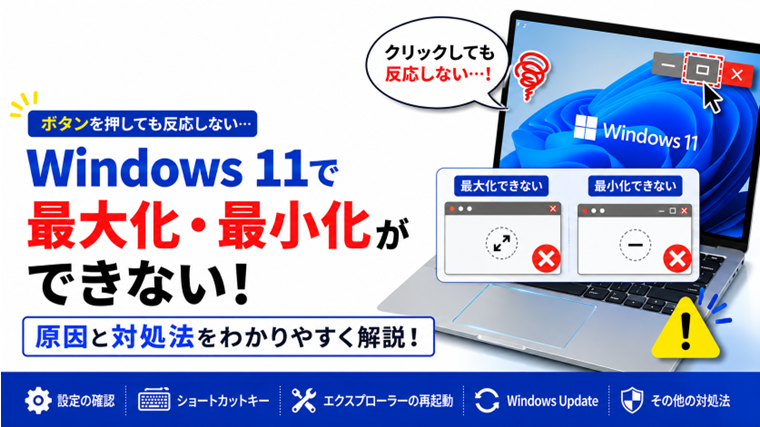
Windows 11を使っていると、ウィンドウ右上にある「最大化」や「最小化」ボタンをクリックしても反応しなくなることがあります。
たとえば、次のような症状です。
- 最大化ボタンをクリックしても画面が大きくならない
- 最小化ボタンを押してもタスクバーに格納されない
- 最大化・最小化ボタンが押せない
- タイトルバーをダブルクリックしても最大化できない
- 特定のアプリだけ最大化・最小化できない
- 以前は正常だったのに突然操作できなくなった
この症状は、アプリの一時的な不具合だけでなく、Windowsエクスプローラーや常駐ソフト、グラフィックドライバー、Windowsのシステムファイルなどが原因で発生することがあります。
この記事では、Windows 11でウィンドウを最大化・最小化できない場合の原因と対処法を、初心者の方でも確認しやすい順番で解説します。
まず最大化・最小化できない範囲を確認する
最初に確認したいのは、「すべてのアプリで発生するのか」「特定のアプリだけで発生するのか」という点です。
エクスプローラーやメモ帳、設定など、複数のウィンドウを開いて最大化・最小化できるか確認してください。
- 特定のアプリだけできない → そのアプリ側の問題である可能性が高い
- 複数のアプリでできない → Windows側に問題がある可能性が高い
- マウス操作だけできない → マウスやクリック操作の問題も考えられる
この切り分けをしておくと、原因を見つけやすくなります。
Windows 11で最大化・最小化できない主な原因
主な原因として、次のようなものが考えられます。
- アプリが一時的にフリーズしている
- Windowsエクスプローラーに不具合が発生している
- マウスのクリックが正常に認識されていない
- ウィンドウ操作を変更する常駐ソフトが影響している
- グラフィックドライバーに問題がある
- Windows Update後に一時的な不具合が発生している
- Windowsのシステムファイルが破損している
簡単な確認から順番に試していきましょう。
対処法1:キーボード操作で最大化・最小化できるか確認する
まず、マウスを使わずにキーボードから操作できるか確認します。
ウィンドウを最大化する
最大化したいウィンドウを選択した状態で、次のキーを押します。
Windowsキー + ↑(上矢印)
ウィンドウが最大化されれば、Windowsの最大化機能そのものは正常に動作している可能性があります。
ウィンドウを最小化する
次のキーを押します。
Windowsキー + ↓(下矢印)
最大化された状態では、1回押すと元のサイズに戻り、もう一度押すと最小化される場合があります。
キーボードでは操作できるのに右上のボタンだけ反応しない場合は、マウス操作やアプリ側の問題を疑います。
対処法2:タイトルバーをダブルクリックする
通常のWindowsアプリでは、ウィンドウ上部のタイトルバーをダブルクリックすると最大化できます。
もう一度ダブルクリックすると、元のウィンドウサイズに戻ります。
右上の最大化ボタンだけが反応しない場合は、この方法でも最大化できるか確認してください。
タイトルバーのダブルクリックでも反応しない場合は、次の対処法へ進みます。
対処法3:問題が起きているアプリを再起動する
特定のアプリだけ最大化・最小化できない場合は、アプリが一時的に正常動作していない可能性があります。
いったんアプリを終了して、もう一度起動してください。
通常の方法で終了できない場合は、タスクマネージャーから終了できます。
- Ctrl + Shift + Escを押します。
- 「タスクマネージャー」を開きます。
- 問題が発生しているアプリを選択します。
- 「タスクを終了する」をクリックします。
- アプリをもう一度起動します。
作業中のデータが保存されていない場合は失われる可能性があるため、タスクを終了する前に注意してください。
対処法4:Windowsを再起動する
複数のアプリで最大化・最小化できない場合は、Windowsの一時的な不具合が原因の可能性があります。
一度Windowsを再起動してみましょう。
- 「スタート」をクリックします。
- 「電源」をクリックします。
- 「再起動」を選択します。
再起動後、エクスプローラーやメモ帳などを開いて、最大化・最小化ボタンが正常に動作するか確認してください。
対処法5:Windowsエクスプローラーを再起動する
Windowsのデスクトップやタスクバー、ウィンドウ操作に一時的な問題が発生している場合は、Windowsエクスプローラーの再起動で改善することがあります。
- Ctrl + Shift + Escを押してタスクマネージャーを開きます。
- 一覧から「Windows エクスプローラー」を探します。
- 「Windows エクスプローラー」を右クリックします。
- 「再起動」をクリックします。
一時的にタスクバーやデスクトップが消えることがありますが、通常は数秒で再表示されます。
その後、ウィンドウの最大化・最小化を確認してください。
対処法6:マウスのクリックを確認する
最大化・最小化ボタンにマウスポインターを合わせられるのに、クリックしても反応しない場合は、マウス側に問題がある可能性もあります。
次の項目を確認してください。
- ほかのボタンやリンクを正常にクリックできるか
- 別のUSBポートへ接続すると改善するか
- 無線マウスの場合は電池残量が十分か
- Bluetoothマウスの場合は接続が安定しているか
- 可能なら別のマウスでも同じ症状が出るか
別のマウスでは正常に操作できる場合、Windowsではなく使用しているマウスに原因がある可能性が高くなります。
対処法7:常駐ソフトを一時的に終了する
ウィンドウの位置やサイズ、タイトルバー、デスクトップの表示などを変更するソフトを使用している場合、それらがWindows標準のウィンドウ操作に影響することがあります。
特に次のようなソフトを使用している場合は確認してください。
- ウィンドウ配置を変更するソフト
- デスクトップカスタマイズソフト
- タスクバーやスタートメニューを変更するソフト
- キーボードやマウスの操作を変更するソフト
- ディスプレイメーカー独自の管理ソフト
これらを一時的に終了して、最大化・最小化できるか確認します。
終了すると正常になる場合は、そのソフトの設定やアップデートを確認してください。
対処法8:グラフィックドライバーを確認する
ウィンドウ表示がおかしい、最大化したときに画面が乱れる、ボタン周辺の表示が正常でない場合は、グラフィックドライバーが影響している可能性があります。
まず、次のショートカットキーを押してみてください。
Windowsキー + Ctrl + Shift + B
これはグラフィックドライバーをリセットするためのショートカットです。
実行すると画面が一瞬暗くなったり、音が鳴ったりする場合があります。
その後、最大化・最小化が正常に動作するか確認してください。
改善しない場合は、パソコンメーカーやグラフィックメーカーが提供している最新のドライバーがあるか確認します。
対処法9:Windows Updateを確認する
Windowsの不具合が更新プログラムによって修正されている場合があります。
- 「スタート」を右クリックします。
- 「設定」をクリックします。
- 「Windows Update」を開きます。
- 「更新プログラムのチェック」をクリックします。
利用可能な更新プログラムがある場合はインストールし、Windowsを再起動してください。
反対に、Windows Update直後から症状が発生した場合は、更新プログラムとの関連も考えられます。
対処法10:DISMとSFCでWindowsを修復する
ここまで試しても改善しない場合は、Windowsのシステムファイルに問題が発生している可能性があります。
管理者権限のターミナルを使って、Windowsを修復します。
最初にDISMを実行する
- 「スタート」を右クリックします。
- 「ターミナル(管理者)」をクリックします。
- ユーザーアカウント制御が表示されたら「はい」をクリックします。
- 次のコマンドを入力してEnterキーを押します。
DISM /Online /Cleanup-Image /RestoreHealth処理が完了するまで待ちます。途中で進行が止まったように見えても、すぐにウィンドウを閉じないでください。
続いてSFCを実行する
DISMが完了したら、同じ画面で次のコマンドを実行します。
sfc /scannow検査が100%になるまで待ち、終了したらWindowsを再起動します。
再起動後、最大化・最小化が正常に動作するか確認してください。
特定のアプリだけ最大化・最小化できない場合
エクスプローラーやメモ帳では正常なのに、特定のアプリだけ最大化・最小化できない場合は、Windows全体ではなくアプリ側の問題である可能性が高くなります。
次の順番で確認してください。
- アプリを再起動する
- アプリを最新版へ更新する
- アプリの表示設定を確認する
- アプリの修復機能があれば実行する
- 改善しなければ再インストールを検討する
ゲームや特殊な画面表示を使用するソフトなどでは、Windows標準とは異なるウィンドウ動作になっている場合もあります。
最大化ボタンにマウスを合わせると別の表示が出る場合
Windows 11では、最大化ボタンにマウスポインターを合わせると「スナップレイアウト」が表示されることがあります。
これは複数のウィンドウを画面上に並べるためのWindows 11の機能で、故障ではありません。
最大化ボタンそのものが反応しない問題と、スナップレイアウトが表示されない問題は原因が異なる場合があります。
スナップレイアウトだけが表示されない場合は、Windowsの「マルチタスク」にあるスナップ関連の設定を確認してください。
それでも最大化・最小化できない場合
ここまでの方法で改善しない場合は、Windowsにインストールされているソフトやユーザーアカウントなどが影響している可能性があります。
次のような方法でさらに原因を切り分けられます。
- クリーンブートでWindowsを起動する
- 別のユーザーアカウントで確認する
- 症状が発生する前の復元ポイントへ戻す
いきなりWindowsを初期化するのではなく、原因を一つずつ切り分けていくことをおすすめします。
よくある質問(FAQ)
Q1.最大化ボタンだけクリックできません
マウス操作やアプリ側の一時的な不具合が考えられます。
まずWindowsキー + ↑で最大化できるか確認してください。キーボードでは最大化できる場合、Windowsの最大化機能そのものは動作している可能性があります。
Q2.最小化ボタンを押しても反応しません
アプリが一時的にフリーズしている可能性があります。
ほかのアプリでは最小化できるか確認し、特定のアプリだけで発生している場合は、そのアプリを再起動してください。
Q3.タイトルバーをダブルクリックしても最大化できません
すべてのアプリで発生する場合は、Windows側の一時的な不具合や常駐ソフトの影響などが考えられます。
Windowsの再起動やWindowsエクスプローラーの再起動を試してください。
Q4.最大化すると画面がおかしくなります
グラフィックドライバーに問題がある可能性があります。
Windowsキー + Ctrl + Shift + Bを押してグラフィックドライバーをリセットし、改善するか確認してください。
Q5.特定のアプリだけ最大化できないのはWindowsの故障ですか?
Windowsの故障とは限りません。
ほかのアプリで正常に最大化できる場合は、そのアプリの設定や不具合が原因である可能性が高くなります。
Q6.スナップレイアウトが表示されない問題と同じですか?
別の症状として考えた方が分かりやすいです。
スナップレイアウトはウィンドウを複数の領域へ配置する機能です。最大化・最小化ボタンそのものが反応しない場合は、アプリやWindowsのウィンドウ操作に関する問題を確認します。
まとめ
Windows 11でウィンドウを最大化・最小化できない場合は、最初に「特定のアプリだけなのか」「すべてのアプリで発生するのか」を確認することが重要です。
まずはキーボード操作、アプリの再起動、Windowsの再起動など簡単な方法から試してください。
改善しない場合は、Windowsエクスプローラー、マウス、常駐ソフト、グラフィックドライバー、Windows Updateの順に確認すると原因を切り分けやすくなります。
それでも解決しない場合は、DISM・SFCによるシステム修復やクリーンブート、別のユーザーアカウントでの確認などを行いましょう。
いきなりWindowsを初期化するのではなく、簡単な対処法から一つずつ確認することがポイントです。
関連記事
Windowsでエクスプローラーが応答しない・落ちる原因と対処法|フリーズ・再起動を繰り返す時の解決方法
Windowsでシステムファイルを修復する方法|SFC・DISMコマンドの使い方【初心者向け】
Windowsでタスクバーが反応しない原因と対処法|クリックできない・動かない時の解決方法
Windowsでアプリの修復・リセットをする方法|起動しない・動作がおかしい時の対処法【初心者向け】
Windows Update後の不具合対処法【初心者向け・実体験あり完全ガイド】