導入文
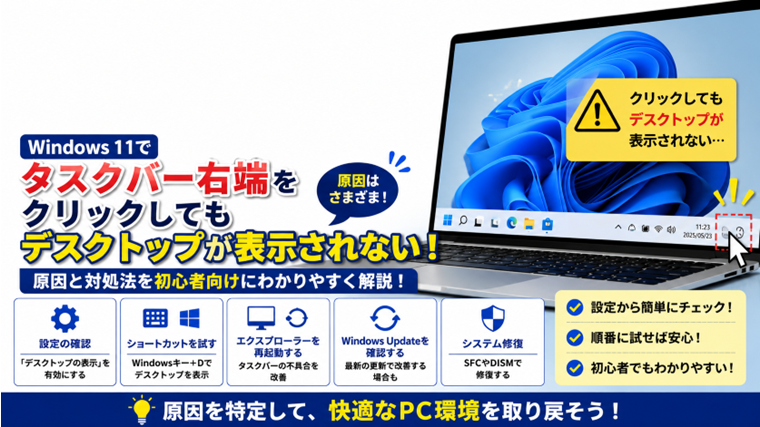
Windows 11では、タスクバーの一番右端をクリックすると、開いているウィンドウをまとめて最小化してデスクトップを表示できます。
ところが、
- タスクバー右端をクリックしても何も起きない
- 以前は使えていたのに突然使えなくなった
- 「デスクトップの表示」がなくなったように見える
- 右端をクリックしてもウィンドウが最小化されない
といったことがあります。
この場合、Windowsの故障とは限りません。
「タスクバーの右端を選択してデスクトップを表示する」という設定が無効になっているだけの場合もあります。
この記事では、Windows 11でタスクバー右端からデスクトップを表示できない場合の原因と対処法を、初心者の方にも分かりやすい順番で解説します。
まず「デスクトップの表示」の場所を確認する
Windows 11の「デスクトップの表示」は、大きなボタンとして表示されているわけではありません。
タスクバーの一番右端にある非常に細い領域が「デスクトップの表示」になっています。
時計や日付付近ではなく、画面の右端ギリギリまでマウスポインターを移動してクリックしてください。
正常に動作すると、開いているウィンドウがまとめて最小化され、デスクトップが表示されます。
もう一度同じ場所をクリックすると、最小化されたウィンドウを元に戻せます。
Windows 11でデスクトップを表示できない主な原因
主な原因として、次のようなものがあります。
- 「デスクトップの表示」の設定が無効になっている
- クリックする場所が少しずれている
- Windowsエクスプローラーが一時的に不安定になっている
- タスクバー自体が正常に動作していない
- Windows Update後に一時的な不具合が発生している
- 常駐アプリなどがタスクバーの動作に影響している
- Windowsのシステムファイルに問題がある
最初から難しい操作をする必要はありません。
簡単な方法から順番に確認していきましょう。
対処法1.タスクバーの設定を確認する
最初に確認したいのが、「デスクトップの表示」の設定です。
- タスクバーの何もない場所を右クリックします。
- 「タスクバーの設定」をクリックします。
- 画面を下へスクロールします。
- 「タスクバーの動作」をクリックして展開します。
- 「タスクバーの右端を選択してデスクトップを表示する」を確認します。
チェックが外れている場合は、チェックを入れてください。
設定後、タスクバーの一番右端をクリックしてデスクトップが表示されるか確認します。
この設定が無効になっているだけなら、これで解決できます。
対処法2.Windows+Dキーを試す
タスクバー右端だけの問題なのか、Windows全体の問題なのかを確認するため、キーボードからデスクトップを表示してみましょう。
キーボードで、
Windowsキー + D
を同時に押します。
デスクトップが表示された場合は、Windowsのデスクトップ表示機能そのものは動作しています。
この場合は、タスクバー側の設定や一時的な不具合が原因である可能性が高くなります。
もう一度Windows+Dキーを押すと、ウィンドウを元の状態へ戻せます。
対処法3.Windowsを再起動する
設定に問題がない場合は、一度Windowsを再起動します。
- 「スタート」をクリックします。
- 「電源」をクリックします。
- 「再起動」を選択します。
Windowsの一時的な不具合であれば、再起動だけで正常に戻ることがあります。
シャットダウンではなく、まず「再起動」を試すのがおすすめです。
対処法4.Windowsエクスプローラーを再起動する
タスクバーやデスクトップの表示には、Windowsエクスプローラーが関係しています。
エクスプローラーが一時的に不安定になると、タスクバーの一部が正常に反応しなくなることがあります。
Ctrl + Shift + Escを押します。- タスクマネージャーを開きます。
- 「Windows エクスプローラー」を探します。
- 「Windows エクスプローラー」を右クリックします。
- 「再起動」をクリックします。
一時的にタスクバーやデスクトップが消えることがありますが、通常はすぐに再表示されます。
再表示されたら、タスクバー右端をクリックして確認してください。
対処法5.タスクバー全体が正常に動くか確認する
「デスクトップの表示」だけでなく、
- スタートボタン
- 検索
- タスクバーのアプリアイコン
- Wi-Fi
- 音量
- 時計
なども反応しない場合は、「デスクトップの表示」だけの問題ではありません。
タスクバー全体に不具合が発生している可能性があります。
この場合は、Windowsエクスプローラーの再起動やWindows Update、システムファイルの修復などを確認します。
対処法6.Windows Updateを確認する
Windowsの更新プログラムにより、タスクバー関連の問題が改善される場合があります。
- 「設定」を開きます。
- 「Windows Update」をクリックします。
- 「更新プログラムのチェック」をクリックします。
- 更新がある場合はインストールします。
- Windowsを再起動します。
反対に、Windows Update直後から症状が始まった場合は、更新プログラムとの関連も考えられます。
その場合は「更新の履歴」も確認しておきましょう。
対処法7.常駐アプリを確認する
タスクバーをカスタマイズするソフトやWindowsの表示を変更するアプリを使用している場合は、そのアプリが影響している可能性があります。
特に、
- タスクバーを変更するアプリ
- スタートメニューを変更するアプリ
- デスクトップをカスタマイズするアプリ
- Windowsの見た目を変更するツール
などを使用している場合は注意してください。
最近インストールしたアプリがある場合は、一時的に終了して症状が改善するか確認します。
対処法8.SFCでシステムファイルを確認する
ここまで試しても改善しない場合は、Windowsのシステムファイルに問題がないか確認します。
- スタートボタンを右クリックします。
- 「ターミナル(管理者)」をクリックします。
- ユーザーアカウント制御が表示されたら「はい」をクリックします。
- 次のコマンドを入力します。
sfc /scannow
- Enterキーを押します。
- 検証が100%になるまで待ちます。
修復が行われた場合は、Windowsを再起動して症状を確認してください。
対処法9.DISMでWindowsイメージを修復する
SFCで改善しない場合は、DISMを使ってWindowsのシステムイメージを修復します。
管理者としてターミナルを開き、次のコマンドを入力します。
DISM.exe /Online /Cleanup-Image /RestoreHealth
Enterキーを押して処理が完了するまで待ちます。
処理中に進行状況が止まったように見える場合がありますが、すぐに画面を閉じないでください。
完了後にWindowsを再起動し、タスクバー右端が正常に反応するか確認します。
タスクバー右端を使わなくてもデスクトップは表示できる
症状がすぐに改善しない場合でも、デスクトップを表示する方法はあります。
最も簡単なのが、
Windowsキー + D
です。
キーボードを使える場合は、このショートカットを覚えておくと便利です。
開いているウィンドウが多い場合でも、一度の操作でデスクトップを表示できます。
もう一度Windows+Dキーを押せば、ウィンドウを元に戻せます。
「デスクトップの表示」が消えたように見えても故障とは限らない
Windows 11の「デスクトップの表示」は、タスクバー右端の非常に狭い範囲にあります。
そのため、
「ボタンがなくなった」
「以前と表示が違う」
と感じることがあります。
まずは、
「設定」→「個人用設定」→「タスクバー」→「タスクバーの動作」
を開き、「タスクバーの右端を選択してデスクトップを表示する」が有効になっているか確認してください。
設定が有効なら、画面の右端ギリギリをクリックします。
まとめ
Windows 11でタスクバー右端をクリックしてもデスクトップが表示されない場合は、まず「デスクトップの表示」の設定を確認してください。
「タスクバーの右端を選択してデスクトップを表示する」が無効になっているだけなら、設定を有効にすることで簡単に解決できます。
改善しない場合は、
- Windows+Dキーで動作を確認する
- Windowsを再起動する
- Windowsエクスプローラーを再起動する
- タスクバー全体の動作を確認する
- Windows Updateを確認する
- 常駐アプリを確認する
- SFC・DISMでWindowsを修復する
という順番で試してみてください。
Windows+Dでは正常にデスクトップを表示できるのに、タスクバー右端だけ反応しない場合は、タスクバー側の設定や不具合に原因を絞り込みやすくなります。
よくある質問(FAQ)
Q1.Windows 11で「デスクトップの表示」ボタンはどこにありますか?
タスクバーの一番右端にあります。
独立した大きなボタンではなく、画面右端の非常に細い領域になっているため、見つけにくいことがあります。
Q2.以前は使えたのに、突然タスクバー右端が反応しなくなりました
「タスクバーの右端を選択してデスクトップを表示する」の設定が無効になっていないか確認してください。
設定に問題がなければ、Windowsの再起動とWindowsエクスプローラーの再起動を試します。
Q3.デスクトップを表示するショートカットキーはありますか?
あります。
Windowsキー + D
を押すと、開いているウィンドウを最小化してデスクトップを表示できます。
もう一度押すと元の状態へ戻せます。
Q4.Windows+Dは使えますが、タスクバー右端だけ反応しません
この場合、デスクトップ表示機能そのものは正常に動作している可能性が高くなります。
タスクバーの設定やWindowsエクスプローラーの一時的な不具合を重点的に確認してください。
Q5.タスクバーの他のボタンも反応しません
スタートボタンやアプリアイコンなども反応しない場合は、タスクバー全体の不具合が考えられます。
Windowsエクスプローラーの再起動、Windows Update、SFC・DISMなどを確認してください。
Q6.設定を変更してもデータは消えませんか?
「タスクバーの右端を選択してデスクトップを表示する」のオン・オフを変更しても、写真や文書などの個人データが削除されることはありません。
表示・操作方法に関する設定なので、必要に応じて切り替えて問題ありません。
関連記事
Windowsでタスクバーが反応しない原因と対処法|クリックできない・動かない時の解決方法
Windowsでエクスプローラーが応答しない・落ちる原因と対処法|フリーズ・再起動を繰り返す時の解決方法
Windowsでシステムファイルを修復する方法|SFC・DISMコマンドの使い方【初心者向け】
Windowsでシステムの復元を使う方法|以前の状態に戻す手順【初心者向け】
Windowsでシステムの復元ポイントを手動で作成する方法【初心者向け】