導入文
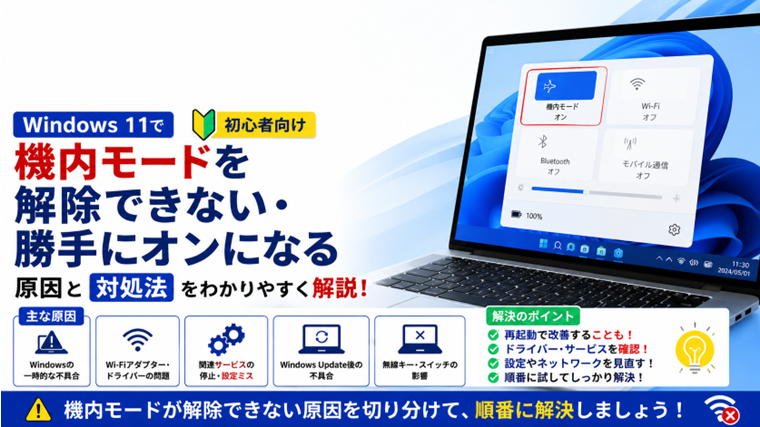
Windows 11を使っていると、突然Wi-FiやBluetoothが使えなくなり、確認してみると機内モードがオンになっていることがあります。
通常であれば機内モードをオフにすれば元に戻りますが、
「機内モードを解除できない」
「オフにしても勝手にオンへ戻る」
「機内モードのボタンがグレーアウトして操作できない」
といった状態になることがあります。
この症状は、Windowsの一時的な不具合だけでなく、Wi-Fiアダプター、Bluetooth、ドライバー、ネットワーク関連サービスなどが原因で起こる場合があります。
この記事では、Windows 11で機内モードを解除できない・勝手にオンになる原因と対処法を、初心者の方でも確認しやすい順番で解説します。
機内モードとは?
機内モードは、Wi-FiやBluetoothなどの無線通信をまとめて停止するための機能です。
機内モードをオンにすると、通常は次のような通信機能が停止します。
- Wi-Fi
- Bluetooth
- モバイル通信
- 一部の無線機能
そのため、機内モードが意図せずオンになっていると、
- Wi-Fiが表示されない
- インターネットに接続できない
- Bluetooth機器が使えない
- 無線ネットワークが見つからない
といった症状が起こることがあります。
機内モードを解除できない時によくある症状
代表的な症状には次のようなものがあります。
- 機内モードをオフにできない
- オフにしてもすぐオンへ戻る
- 機内モードのボタンがグレーアウトしている
- クイック設定から変更できない
- 「設定」から変更しても反映されない
- Wi-FiとBluetoothが同時に使えない
- Windowsを再起動すると一時的に直る
- Windows Update後から発生した
- ノートPCの無線キーを押しても変わらない
このような場合は、単なる操作ミスではなくWindows側の設定やドライバーに問題がある可能性があります。
機内モードを解除できない主な原因
原因1:Windowsの一時的な不具合
一時的にWindowsのネットワーク機能が正常に動いていない場合があります。
この場合は再起動だけで改善することがあります。
原因2:Wi-Fiアダプターが正常に動作していない
無線LANアダプターに問題があると、機内モードの状態が正しく切り替わらない場合があります。
デバイスマネージャーで無線LANアダプターを確認します。
原因3:Wi-Fiドライバーに問題がある
ドライバーが破損していたり、Windows Update後に相性問題が起きたりすると、機内モードやWi-Fiの切り替えに影響することがあります。
原因4:無線通信関連のサービスが停止している
Windowsでは、Wi-Fiや無線通信を管理するためのサービスが動作しています。
これらが停止すると、機内モードやWi-Fiの操作が正常にできない場合があります。
原因5:ノートPCの無線切り替えキーが影響している
機種によっては、
- Fnキー
- Wi-Fiマークのキー
- 無線通信専用スイッチ
などが用意されています。
このキーやスイッチの状態によって、Windows上の機内モードやWi-Fiが操作できないことがあります。
原因6:Bluetoothやネットワークアダプターの認識不良
Wi-FiだけでなくBluetoothなど複数の無線機能が同時におかしい場合は、無線アダプター全体の認識に問題が起きている可能性があります。
原因7:Windows Update後の不具合
Windows Update後に、
- 機内モードが解除できない
- Wi-Fiが消える
- Bluetoothが消える
といった症状が発生することがあります。
更新後に症状が始まった場合は、ドライバーや更新プログラムの影響も確認します。
原因8:ネットワーク設定に問題がある
Windowsのネットワーク設定が破損している場合、機内モードの切り替えが正常に反映されないことがあります。
この場合はネットワークのリセットで改善する可能性があります。
対処法1:Windowsを再起動する
まず最初にWindowsを再起動します。
一時的な不具合であれば、再起動するだけで機内モードを正常に解除できる場合があります。
「スタート」→「電源」→「再起動」
の順にクリックしてください。
再起動後、機内モードをオフにできるか確認します。
対処法2:クイック設定から機内モードをオフにする
タスクバー右下のネットワークや音量付近をクリックし、クイック設定を開きます。
「機内モード」がオンになっている場合はクリックしてオフにします。
機内モードをオフにしたあと、
- Wi-Fi
- Bluetooth
が再び使えるか確認してください。
対処法3:「設定」から機内モードをオフにする
クイック設定から変更できない場合は、「設定」から確認します。
手順
- 「設定」を開きます。
- 「ネットワークとインターネット」をクリックします。
- 「機内モード」を開きます。
- 機内モードをオフにします。
クイック設定で反応しない場合でも、設定画面から変更できる場合があります。
対処法4:Wi-Fiを一度オフにしてからオンに戻す
機内モードを解除してもWi-Fiが戻らない場合は、Wi-Fiを一度オフにして再度オンにします。
手順
- 「設定」を開きます。
- 「ネットワークとインターネット」を開きます。
- 「Wi-Fi」をオフにします。
- 数秒待ちます。
- Wi-Fiをオンに戻します。
その後、使用しているWi-Fiへ再接続してください。
対処法5:ノートPCの無線キーやスイッチを確認する
ノートPCでは、キーボード上に無線通信を切り替えるキーが用意されていることがあります。
代表的には、
- Fn + F2
- Fn + F5
- Fn + F8
- Wi-Fiマークのキー
などですが、機種によって異なります。
また、側面に物理スイッチがある機種もあります。
無線通信がハードウェア側でオフになっていると、Windowsから機内モードを解除できないことがあります。
パソコンの説明書やメーカーのサポートページで確認してください。
対処法6:Wi-Fiアダプターを再起動する
無線LANアダプターを一度無効にしてから有効に戻します。
手順
- スタートボタンを右クリックします。
- 「デバイス マネージャー」を開きます。
- 「ネットワーク アダプター」を展開します。
- 無線LANアダプターを右クリックします。
- 「デバイスを無効にする」を選択します。
- 数秒待ちます。
- 再び右クリックします。
- 「デバイスを有効にする」を選択します。
その後、機内モードをオフにできるか確認してください。
対処法7:Wi-Fiドライバーを確認する
デバイスマネージャーで無線LANアダプターに、
- 黄色い警告マーク
- エラー表示
- 不明なデバイス
などがないか確認します。
警告マークがある場合はドライバーに問題がある可能性があります。
PCメーカーから最新のWi-Fiドライバーが提供されている場合は、メーカー指定のドライバーを利用する方法があります。
対処法8:Wi-Fiドライバーを再認識させる
ドライバーの認識不良が疑われる場合は、一度デバイスを削除してWindowsに再認識させる方法があります。
手順
- 「デバイス マネージャー」を開きます。
- 「ネットワーク アダプター」を展開します。
- 使用している無線LANアダプターを右クリックします。
- 「デバイスのアンインストール」を選択します。
- Windowsを再起動します。
再起動後、通常はWindowsがドライバーを再認識します。
ただし、ドライバーが自動で戻らない場合もあるため、事前にメーカーサイトからドライバーを準備しておくと安心です。
対処法9:WLAN AutoConfigサービスを確認する
Wi-Fiの管理に関係するサービスが停止していないか確認します。
手順
Windowsキー + Rを押します。- 「ファイル名を指定して実行」に
services.mscと入力します。 - Enterキーを押します。
- 「WLAN AutoConfig」を探します。
- 状態を確認します。
停止している場合は、右クリックして「開始」を選択します。
スタートアップの種類が「無効」になっている場合は、通常は「自動」になっているか確認してください。
会社管理のPCなどでは設定変更に制限がある場合があります。
対処法10:Bluetoothも同時におかしい場合は確認する
機内モードを解除できない時に、
- Bluetoothも消えている
- Bluetoothのオン・オフスイッチもない
- Wi-FiとBluetoothが両方使えない
という場合は、無線機能全体の認識に問題がある可能性があります。
この場合は、
- Bluetoothアダプター
- 無線LANアダプター
- ドライバー
- Windows Update
をまとめて確認します。
対処法11:Windows Updateを確認する
一時的な不具合が修正された更新プログラムが配信されている場合があります。
手順
- 「設定」を開きます。
- 「Windows Update」をクリックします。
- 「更新プログラムのチェック」を実行します。
追加の更新がある場合は適用し、Windowsを再起動してください。
対処法12:Windows Update直後なら更新履歴を確認する
症状がWindows Update直後から始まった場合は、更新履歴を確認します。
手順
- 「設定」を開きます。
- 「Windows Update」をクリックします。
- 「更新の履歴」を開きます。
直前にインストールされた更新プログラムやドライバー更新がないか確認してください。
症状が明らかに更新後から始まった場合は、ドライバーのロールバックや更新プログラムの削除を検討します。
対処法13:ネットワークのトラブルシューティングを実行する
Windowsの診断機能を使って問題を確認します。
手順
- 「設定」を開きます。
- 「システム」をクリックします。
- 「トラブルシューティング」を開きます。
- 「その他のトラブルシューティング ツール」を開きます。
- ネットワーク関連の診断を実行します。
Windowsのバージョンによって表示名が多少異なる場合があります。
対処法14:ネットワーク設定をリセットする
ここまで試しても改善しない場合は、ネットワーク設定のリセットを検討します。
手順
- 「設定」を開きます。
- 「ネットワークとインターネット」をクリックします。
- 「ネットワークの詳細設定」を開きます。
- 「ネットワークのリセット」を開きます。
- 内容を確認して実行します。
ネットワークリセット後は、
- Wi-Fi設定
- VPN設定
- ネットワークアダプター
などが再設定される場合があります。
必要なWi-Fiパスワードなどを確認してから実行してください。
機内モードのボタンがグレーアウトしている場合
機内モードのボタンが灰色になっていてクリックできない場合は、
- Wi-Fiアダプターが無効になっている
- ドライバーに問題がある
- Windowsが無線アダプターを認識していない
- 無線通信サービスが停止している
といった可能性があります。
まずデバイスマネージャーで無線LANアダプターが表示されているか確認してください。
機内モードをオフにしても勝手にオンへ戻る場合
オフにした直後に機内モードが再びオンになる場合は、
- Windowsの一時的な不具合
- ドライバーの不具合
- 無線キーや物理スイッチ
- メーカー独自の無線管理ソフト
などが影響している可能性があります。
特にメーカー製ノートPCでは、専用ユーティリティが無線通信を管理していることがあります。
PCメーカーのサポート情報も確認してください。
Wi-FiもBluetoothも使えない場合
Wi-FiとBluetoothが同時に使えない場合は、機内モードだけでなく無線アダプター全体に問題が起きている可能性があります。
この場合は次の順番で確認してください。
- 機内モードを確認する
- Windowsを再起動する
- 無線キーやスイッチを確認する
- Wi-Fiアダプターを再起動する
- Bluetoothアダプターを確認する
- ドライバーを確認する
- Windows Updateを確認する
- ネットワークをリセットする
おすすめの対処順
原因が分からない場合は、次の順番で確認するのがおすすめです。
- Windowsを再起動する
- クイック設定で機内モードをオフにする
- 「設定」から機内モードをオフにする
- Wi-Fiを一度オフ・オンする
- ノートPCの無線キーやスイッチを確認する
- Wi-Fiアダプターを再起動する
- Wi-Fiドライバーを確認する
- WLAN AutoConfigサービスを確認する
- Windows Updateを確認する
- ネットワークのトラブルシューティングを実行する
- 最後にネットワークをリセットする
影響の少ない方法から順番に試すことがポイントです。
よくある質問(FAQ)
Q1.機内モードをオフにするとWi-Fiも自動で戻りますか?
多くの場合はWi-Fiが再び使えるようになります。
ただし、Wi-Fiが個別にオフになっている場合は、機内モードを解除したあとにWi-Fiもオンにする必要があります。
Q2.機内モードが勝手にオンになるのは故障ですか?
必ずしも故障とは限りません。
Windowsの一時的な不具合、ドライバー、無線キー、メーカー独自ソフトなどが原因の場合があります。
Q3.機内モードがグレーアウトして押せません
無線LANアダプターが正常に認識されていない可能性があります。
デバイスマネージャーでWi-Fiアダプターが表示されているか確認してください。
Q4.機内モードを解除してもBluetoothが戻りません
Bluetoothが個別にオフになっているか、Bluetoothアダプターやドライバーに問題がある可能性があります。
「設定」→「Bluetoothとデバイス」からBluetoothの状態を確認してください。
Q5.ネットワークリセットを最初に実行してもいいですか?
おすすめしません。
Wi-FiやVPNなどの再設定が必要になる場合があります。
まずは再起動、機内モードの切り替え、Wi-Fiアダプターの再起動など、影響の少ない方法から試してください。
まとめ
Windows 11で機内モードを解除できない、オフにしても勝手にオンへ戻る場合は、単純な設定だけでなく、
- Windowsの一時的な不具合
- Wi-Fiアダプター
- ドライバー
- 無線通信サービス
- ノートPCの無線キー
- Windows Update
などが影響している可能性があります。
まずWindowsを再起動し、クイック設定や「設定」から機内モードを解除できるか確認します。
それでも改善しない場合は、無線LANアダプター、ドライバー、WLAN AutoConfigサービスなどを順番に確認してください。
いきなりネットワーク設定をリセットするのではなく、簡単で影響の少ない方法から試すことで、原因を切り分けながら安全に対処できます。
関連記事
- WindowsでWi-Fiが繋がらない原因と対処法|インターネットに接続できない時の解決方法
- WindowsでBluetoothが接続できない原因と対処法|ペアリングできない・認識しない時の解決方法
- Windowsサービス(services.msc)の使い方|サービスの開始・停止・無効化をする方法【初心者向け】
- Windows Update後に不具合が出た時の対処法|起動しない・重い・フリーズする時【初心者向け】
- Windowsでコンピューターの管理の使い方|主要な管理ツールをまとめて開く方法【初心者向け】