導入文
Windows 11を使っていて、
「Wi-Fiには接続されているのにインターネットが開かない」
「昨日まで使えていたのに突然Webサイトを表示できなくなった」
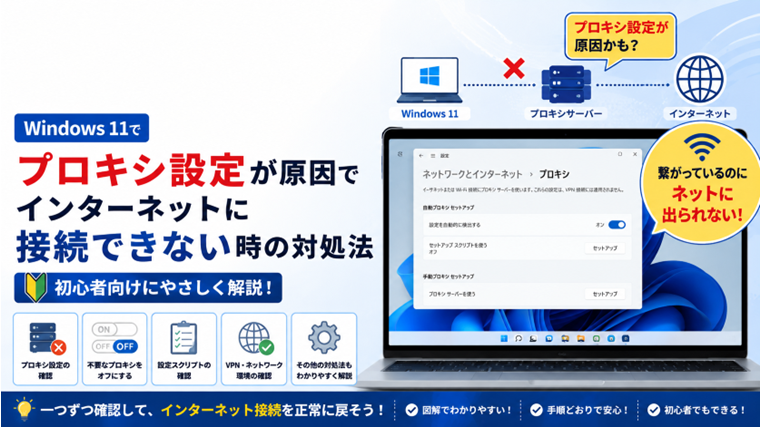
という場合、プロキシ設定が原因になっていることがあります。
特に、自分ではプロキシを設定した覚えがないのに「プロキシ サーバーを使用する」が有効になっていたり、以前使用した設定が残っていたりすると、インターネットへ正常に接続できない場合があります。
この記事では、Windows 11でプロキシ設定が原因でインターネットに接続できない場合の原因と対処法を、初心者の方にもわかりやすく解説します。
プロキシサーバーとは?
プロキシサーバーとは、パソコンとインターネットの間に入り、通信を中継するサーバーです。
通常のインターネット接続ではパソコンからWebサイトへ通信しますが、プロキシを利用している環境では、
パソコン → プロキシサーバー → Webサイト
という経路で通信します。
会社や学校などでは、セキュリティや通信管理などの目的でプロキシサーバーを使用している場合があります。
一方、一般家庭ではプロキシサーバーを手動設定する必要がないケースが多いため、誤ったプロキシ設定が残っているとインターネット接続の妨げになることがあります。
プロキシが原因のときに起こりやすい症状
プロキシ設定に問題があると、次のような症状が発生することがあります。
- Wi-Fiは「接続済み」なのにWebサイトが開かない
- 有線LANは接続されているのにインターネットを利用できない
- ブラウザだけインターネットへ接続できない
- 「プロキシサーバーに接続できません」などのエラーが表示される
- 一部のWebサイトだけ開けない
- VPNを使用したあとからインターネット接続がおかしくなった
- プロキシ設定を変更したあとから接続できなくなった
ただし、これらの症状はDNSやルーター、ネットワークアダプターなどの問題でも発生します。
そのため、プロキシ設定だけで原因を断定せず、順番に切り分けることが重要です。
プロキシが原因でインターネットに接続できない主な原因
原因1:手動プロキシが有効になっている
家庭のパソコンで特に確認したいのが、「プロキシ サーバーを使用する」の設定です。
使用できないプロキシサーバーが設定されていると、ブラウザなどの通信がそのサーバーを経由しようとして、インターネットへ正常に接続できなくなる場合があります。
原因2:以前使用していたプロキシ設定が残っている
以前、会社や学校などのネットワークでプロキシを使用していた場合、その設定が残っている可能性があります。
また、ネットワーク関連ソフトなどを使用したあとに設定が残ることも考えられます。
原因3:プロキシのIPアドレスやポート番号が間違っている
手動プロキシを利用する場合は、プロキシサーバーのIPアドレスやポート番号などを正しく設定する必要があります。
入力内容が間違っているとプロキシサーバーへ接続できず、結果としてWebサイトも開けなくなります。
原因4:セットアップスクリプトに問題がある
会社などでは、プロキシ設定を自動的に読み込むためのセットアップスクリプトを利用することがあります。
設定されているスクリプトのアドレスが間違っていたり、スクリプトへアクセスできなかったりすると正常に通信できない場合があります。
原因5:VPNの設定が影響している
VPN接続では、そのVPN専用のプロキシ設定が使用される場合があります。
VPNを切断したあとでも通信状態がおかしい場合は、VPNやプロキシ設定を確認する必要があります。
原因6:セキュリティソフトなどが通信に影響している
セキュリティソフトやネットワーク関連ソフトが通信を監視・制御している場合、プロキシに似た仕組みを利用していることがあります。
ソフトの更新や設定変更後に症状が発生した場合は、そのソフトも確認します。
原因7:プロキシ以外のネットワーク障害が発生している
プロキシ設定が正常でも、
- DNSの問題
- IPアドレスの問題
- ルーターの不具合
- Wi-Fiの接続不良
- ネットワークアダプターの不具合
などによってインターネットへ接続できないことがあります。
対処法1:プロキシ設定を確認する
まずWindows 11のプロキシ設定を確認します。
手順
- 「スタート」をクリックします。
- 「設定」を開きます。
- 「ネットワークとインターネット」をクリックします。
- 「プロキシ」をクリックします。
ここにプロキシ関連の設定が表示されます。
主に確認するのは、
- 設定を自動的に検出する
- セットアップスクリプトを使う
- プロキシサーバーを使う
といった項目です。
自分で設定した覚えのない項目が有効になっていないか確認してください。
対処法2:「設定を自動的に検出する」を確認する
一般的な家庭環境では、「設定を自動的に検出する」を利用できる場合があります。
「設定」→「ネットワークとインターネット」→「プロキシ」を開き、
「設定を自動的に検出する」
の状態を確認してください。
設定を変更した場合は、ブラウザを閉じてもう一度起動し、Webサイトを開けるか確認します。
対処法3:不要な手動プロキシをオフにする
プロキシサーバーを利用していない家庭のPCなのに、手動プロキシが有効になっている場合は確認が必要です。
手順
- 「設定」を開きます。
- 「ネットワークとインターネット」をクリックします。
- 「プロキシ」を開きます。
- 「手動プロキシ設定」を確認します。
- 「プロキシ サーバーを使用する」の横にある「セットアップ」を開きます。
- 不要な設定であれば「プロキシ サーバーを使用する」をオフにします。
- 「保存」をクリックします。
その後ブラウザを起動し直し、Webサイトを開けるか確認してください。
会社・学校などで指定されたプロキシを利用している場合は、勝手にオフにしないでください。
対処法4:セットアップスクリプトを確認する
プロキシ画面には「セットアップ スクリプトを使う」という設定があります。
会社などから指定されている場合は必要ですが、使用していないのに設定されている場合は通信に影響する可能性があります。
手順
- 「設定」を開きます。
- 「ネットワークとインターネット」を開きます。
- 「プロキシ」をクリックします。
- 「セットアップ スクリプトを使う」を確認します。
自分で設定した覚えがない場合でも、会社・学校のPCでは管理者が設定している可能性があります。
管理されたPCの場合は変更する前に管理者へ確認してください。
対処法5:プロキシのIPアドレスとポートを確認する
手動プロキシを使用する必要がある環境では、単純にオフにするのではなく設定内容を確認します。
確認する主な項目は、
- プロキシIPアドレス
- ポート番号
です。
1文字でも間違っていると正常に接続できない可能性があります。
会社などで指定されたプロキシを利用している場合は、管理者から案内された情報と一致しているか確認してください。
対処法6:VPNを一度切断して確認する
VPNを使用している場合は、一度VPNを切断して通常のインターネット接続を確認します。
VPNを切断した状態では正常にWebサイトを開ける場合、VPN側の接続設定やプロキシ設定が原因の可能性があります。
WindowsではVPN接続ごとにプロキシを設定できるため、通常のプロキシ設定とは別に確認が必要になることがあります。
会社から指定されているVPNの場合は、設定を変更せず管理者へ相談してください。
対処法7:パソコンを再起動する
設定に問題が見つからない場合は、一度Windowsを再起動します。
ネットワーク関連の一時的な不具合であれば、再起動だけで改善することがあります。
作業中のファイルを保存して、
「スタート」→「電源」→「再起動」
を実行してください。
再起動後、Webサイトを開けるか確認します。
対処法8:別の機器でインターネット接続を確認する
スマートフォンや別のPCがある場合は、同じルーターへ接続してインターネットを利用できるか確認します。
他の機器は正常な場合
問題のPC側に原因がある可能性が高くなります。
プロキシ、DNS、ネットワークアダプターなどを重点的に確認します。
他の機器も接続できない場合
PCのプロキシ設定よりも、
- ルーター
- ONU
- インターネット回線
- プロバイダー
などに問題がある可能性が高くなります。
この切り分けを最初に行うと、不要な設定変更を減らせます。
対処法9:DNSキャッシュを削除する
プロキシ設定に問題が見つからない場合は、DNS側も確認します。
管理者としてWindowsターミナルを開き、次のコマンドを入力します。
ipconfig /flushdns
Enterキーを押して処理が完了したら、ブラウザを起動し直して確認します。
DNSキャッシュを削除しても、写真や文書などの個人データは削除されません。
対処法10:ネットワークのトラブルシューティングを実行する
Windows 11では「ヘルプの取得」アプリからネットワークとインターネットのトラブルシューティングを実行できます。
プロキシ以外のネットワーク設定に問題がある可能性もあるため、原因を特定できない場合に利用します。
画面の案内に従って診断を進め、問題が検出されるか確認してください。
対処法11:ネットワークのリセットは最後に試す
ここまで確認しても改善しない場合は、ネットワークのリセットを検討します。
手順
- 「設定」を開きます。
- 「ネットワークとインターネット」をクリックします。
- 「ネットワークの詳細設定」を開きます。
- 「ネットワークのリセット」を開きます。
- 表示内容を確認してから実行します。
ネットワークのリセットを行うと、ネットワークアダプターや関連設定が再設定されます。
Wi-FiやVPNなどを再設定する必要が生じる可能性があるため、プロキシ設定を確認するためだけに最初から実行する必要はありません。
ほかの方法で改善しなかった場合の最終手段として使用してください。
「プロキシ サーバーを使用する」はオフで大丈夫?
家庭の一般的なインターネット接続で、プロバイダーなどからプロキシサーバーを指定されていない場合は、手動プロキシを利用していないことが多いでしょう。
その場合、不要な「プロキシ サーバーを使用する」が有効になっていると、インターネット接続に問題が発生する可能性があります。
ただし、
- 会社
- 学校
- 組織内ネットワーク
- 特殊なネットワーク環境
ではプロキシが必要な場合があります。
「プロキシ=必ずオフ」と考えず、自分のネットワーク環境に必要な設定か確認することが重要です。
プロキシをオフにしてもインターネットに繋がらない場合
手動プロキシをオフにしても改善しない場合は、プロキシ以外が原因の可能性があります。
特に確認したいのは、
- DNSサーバー
- IPアドレス
- Wi-Fiまたは有線LAN
- ルーター
- ネットワークアダプター
- VPN
- セキュリティソフト
です。
「Wi-Fiには接続済みだからネットワークは正常」とは限りません。
Wi-Fi接続はPCとルーターの間がつながっているだけで、その先のインターネット接続に問題が発生している場合があります。
おすすめの確認順
プロキシが原因と思われる場合は、次の順番で確認すると切り分けやすくなります。
- 別の機器でインターネットを利用できるか確認する
- Windowsのプロキシ設定を開く
- 手動プロキシが不要なのに有効になっていないか確認する
- セットアップスクリプトを確認する
- VPNを使用している場合は一度切断して確認する
- PCを再起動する
- DNSなど別のネットワーク設定を確認する
- トラブルシューティングを実行する
- 最後にネットワークのリセットを検討する
一度に複数の設定を変更せず、1つ変更するたびに接続を確認するのがポイントです。
よくある質問(FAQ)
Q1.プロキシを設定した覚えがないのに有効になることはありますか?
ネットワーク関連ソフト、VPN、会社などの管理設定によってプロキシが設定されることがあります。
自分で設定した覚えがない場合でも、すぐ削除せず、そのPCが会社などで管理されていないか確認してください。
Q2.「プロキシ サーバーを使用する」をオフにすると危険ですか?
一般家庭でプロキシを使用していない環境なら、手動プロキシをオフにすること自体が危険というわけではありません。
ただし、会社・学校などで指定されたプロキシを使用している場合は通信できなくなる可能性があります。
Q3.プロキシとVPNは同じものですか?
同じものではありません。
どちらも通信経路を変更する仕組みを持っていますが、用途や仕組みが異なります。
また、WindowsではVPN接続専用のプロキシ設定を設定することもできます。
Q4.Wi-Fiは接続済みなのにプロキシが原因でネットが使えなくなることはありますか?
あります。
Wi-FiでPCとルーターが正常につながっていても、その後のWeb通信が使用できないプロキシサーバーへ送られていれば、Webサイトを開けないことがあります。
Q5.プロキシをオフにしても直らない場合はどうすればいいですか?
DNS、IPアドレス、ルーター、ネットワークアダプターなど別の原因を確認します。
特に他のスマートフォンやPCでは正常にインターネットを利用できるか確認すると、PC側の問題か回線側の問題かを切り分けやすくなります。
まとめ
Windows 11でWi-Fiや有線LANは接続されているのにインターネットを利用できない場合は、プロキシ設定が原因になっていることがあります。
特に確認したいのは、
- 不要な手動プロキシが有効になっていないか
- プロキシのIPアドレスやポートが正しいか
- 不要なセットアップスクリプトが設定されていないか
- VPNの設定が影響していないか
- プロキシ以外のネットワーク障害ではないか
という点です。
一般家庭のPCでプロキシを設定した覚えがない場合は、まず「設定」→「ネットワークとインターネット」→「プロキシ」を確認してみてください。
ただし、会社や学校など管理されたネットワークでは、プロキシ設定が必要な場合があります。
設定をむやみに変更せず、自分の環境で必要な設定か確認しながら1つずつ原因を切り分けることが大切です。
関連記事
- WindowsでWi-Fiが繋がらない原因と対処法|インターネットに接続できない時の解決方法
- WindowsでIPアドレスを取得できない原因と対処法|「識別されていないネットワーク」の解決方法
- PCで特定のサイトだけ開かない原因と対処法|他は見られるのに表示されない時の完全ガイド
- Windowsでキャッシュを削除する方法|不要なキャッシュを安全に消す手順【初心者向け】
- Windows 11でWi-Fiが頻繁に切れる原因と対処法|繋がってもすぐ切断される時【初心者向け】