導入文
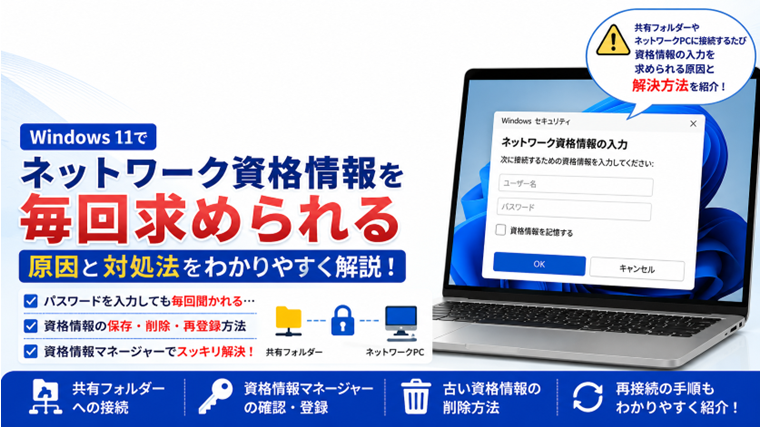
Windows 11で別のパソコンやNASの共有フォルダーを開こうとしたとき、
「ネットワーク資格情報の入力」
という画面が表示されることがあります。
一度ユーザー名とパスワードを入力すれば、その後はそのまま接続できる場合もあります。
ところが、
「パソコンを再起動すると、また入力を求められる」
「毎回ユーザー名とパスワードを入力しないと共有フォルダーを開けない」
という状態になることがあります。
この場合、単純なパスワード間違いだけではなく、Windowsに資格情報が正しく保存されていないことや、保存されている古い資格情報が影響している可能性があります。
この記事では、Windows 11でネットワーク資格情報を毎回求められる主な原因と対処法を、初心者の方にもわかりやすく解説します。
ネットワーク資格情報とは?
ネットワーク資格情報とは、ネットワーク上にある別のパソコンやNASなどへ接続するときに使用する「ユーザー名」と「パスワード」の情報です。
たとえば、自宅や職場に2台のWindowsパソコンがあり、
- PC-A
- PC-B
という2台のパソコンをネットワークで接続しているとします。
PC-AからPC-Bの共有フォルダーを開く場合、PC-B側で使用できるユーザー名とパスワードを求められることがあります。
この情報をWindowsに正しく保存できれば、通常は毎回入力する必要はありません。
ところが設定や保存されている情報に問題があると、共有フォルダーを開くたびに資格情報の入力画面が表示されることがあります。
ネットワーク資格情報を毎回求められる主な原因
主な原因として、次のようなものがあります。
原因1:資格情報がWindowsに保存されていない
資格情報の入力画面には、入力した情報を保存するための項目が表示されることがあります。
ここで資格情報を保存していない場合、次回接続時にもユーザー名とパスワードを求められることがあります。
原因2:資格情報マネージャーに古い情報が残っている
Windowsには「資格情報マネージャー」という機能があります。
ここにはネットワーク接続などで使用するユーザー名やパスワードに関する情報が保存されています。
共有先PCのパスワードを変更した場合などは、古い資格情報が残っていることで正常に認証できなくなることがあります。
原因3:ユーザー名の指定方法が間違っている
パスワードが正しくても、ユーザー名の指定方法が間違っていると認証できないことがあります。
特に複数のWindowsパソコンをネットワーク共有している場合は、どのパソコンのユーザーアカウントを使用するのかを確認することが重要です。
原因4:共有先PCのパスワードを変更した
共有先のWindowsパソコンでMicrosoftアカウントやローカルアカウントのパスワードを変更すると、以前保存されていた資格情報と一致しなくなることがあります。
この場合は、古い資格情報を削除して新しい情報を登録し直す必要があります。
原因5:Windows Updateや設定変更の影響
Windows Updateやネットワーク設定の変更後に、これまで正常だった共有フォルダーへの接続で資格情報を求められるようになる場合があります。
この場合も、まず資格情報マネージャーの登録内容を確認することが重要です。
対処法1:入力しているユーザー名とパスワードを確認する
最初に確認したいのが、入力している資格情報そのものです。
手順
- 共有先のパソコンを確認します。
- 共有先で使用しているWindowsユーザーを確認します。
- そのユーザーのパスワードを確認します。
- 接続元PCで共有フォルダーを開きます。
- 「ネットワーク資格情報の入力」が表示されたら、共有先PCのユーザー名とパスワードを入力します。
ここで注意したいのが、接続元PCのパスワードではなく、基本的には共有先PCで認証できるユーザー情報が必要という点です。
対処法2:資格情報を保存する
ネットワーク資格情報の入力画面に資格情報を保存するための項目が表示されている場合は、保存する設定になっているか確認します。
正しいユーザー名とパスワードを入力して接続できても、資格情報が保存されていなければ、次回も入力を求められる可能性があります。
一度接続したあとパソコンを再起動し、再び共有フォルダーを開いて確認してください。
資格情報画面が表示されなければ正常です。
対処法3:資格情報マネージャーを確認する
毎回資格情報を求められる場合は、Windowsの「資格情報マネージャー」を確認します。
手順
- タスクバーの検索欄をクリックします。
- 「資格情報マネージャー」と入力します。
- 「資格情報マネージャー」を開きます。
- 「Windows資格情報」をクリックします。
- 共有先PCやNASに関連する資格情報を確認します。
共有先のPC名やIPアドレスに関連する古い資格情報が登録されている場合、それが原因になっている可能性があります。
対処法4:古い資格情報を削除して登録し直す
資格情報マネージャーに古い情報が残っている場合は、一度削除して登録し直します。
手順
- 「資格情報マネージャー」を開きます。
- 「Windows資格情報」を選択します。
- 共有先PCに関連する項目を探します。
- 対象の資格情報を開きます。
- 「削除」を選択します。
- Windowsを再起動します。
- 再び共有フォルダーへアクセスします。
- 正しいユーザー名とパスワードを入力します。
削除する場合は、関係のない資格情報まで削除しないよう注意してください。
どの項目かわからない場合は、共有先PCのコンピューター名やIPアドレスと照合してから操作します。
対処法5:Windows資格情報を手動で追加する
資格情報がうまく保存されない場合は、資格情報マネージャーから手動で登録する方法があります。
手順
- 「資格情報マネージャー」を開きます。
- 「Windows資格情報」をクリックします。
- 「Windows資格情報の追加」をクリックします。
- ネットワークアドレスを入力します。
- ユーザー名を入力します。
- パスワードを入力します。
- 「OK」をクリックします。
ネットワークアドレスには、接続先として使用しているPC名やアドレスを指定します。
登録後、共有フォルダーへ再度アクセスして確認してください。
対処法6:共有先PCのユーザーアカウントを確認する
資格情報を何度登録しても接続できない場合は、共有先PC側のユーザーアカウントも確認します。
特に確認したいのは、
- ユーザー名が正しいか
- パスワードが設定されているか
- パスワードを最近変更していないか
- 接続に使用しているアカウントが現在も存在しているか
という点です。
共有先PCのアカウントを変更した直後から問題が発生した場合は、資格情報マネージャーに以前の情報が残っていないか確認してください。
対処法7:PC名とIPアドレスの違いを確認する
ネットワーク共有では、
\\PC名\共有フォルダー
でアクセスする場合と、
\\192.168.x.x\共有フォルダー
のようにIPアドレスでアクセスする場合があります。
Windowsでは、接続先の指定方法によって資格情報が別の接続先として扱われることがあります。
PC名で資格情報を登録したのに、実際にはIPアドレスで接続している場合などは、保存した資格情報が使われないことがあります。
普段どちらの方法で共有フォルダーを開いているのか確認し、資格情報の登録先と合わせてください。
対処法8:共有先PCを再起動する
設定に問題がないように見えても、共有先PCのネットワーク関連サービスが一時的に正常動作していないことがあります。
この場合は、
- 接続元PCを再起動する
- 共有先PCも再起動する
- ルーターやネットワーク機器の状態を確認する
という基本的な対処も有効です。
特に、それまで正常に接続できていたのに突然資格情報を求められるようになった場合は、一度両方のPCを再起動してから設定変更を行うことをおすすめします。
「パスワードが違います」と表示される場合
正しいと思っているパスワードを入力しても認証できない場合は、別のパスワードを入力している可能性があります。
Windows HelloのPINとWindowsアカウントのパスワードは同じものとは限りません。
普段PINでWindowsへサインインしている場合でも、ネットワーク認証ではアカウントのパスワードが必要になるケースがあります。
PINを入力して認証できない場合は、共有先PCで使用しているアカウントのパスワードを確認してください。
毎回入力を求められる場合のおすすめ確認順
どこから確認すればよいかわからない場合は、次の順番がおすすめです。
- 共有先PCのユーザー名を確認する
- パスワードを確認する
- 資格情報を保存して再接続する
- 資格情報マネージャーを確認する
- 古い資格情報を削除する
- 正しい資格情報を登録し直す
- PC名とIPアドレスの指定を確認する
- 接続元・共有先の両方を再起動する
最初からWindowsの高度な設定を変更する必要はありません。
まず資格情報そのものと、資格情報マネージャーの登録内容から確認するのが安全です。
よくある質問(FAQ)
Q1.ネットワーク資格情報には何を入力すればよいですか?
基本的には、接続しようとしている共有先PCで認証できるユーザー名とパスワードを入力します。
接続元PCのPINを入力するとは限らないため注意してください。
Q2.正しいパスワードなのに接続できません
資格情報マネージャーに古いユーザー名やパスワードが残っている可能性があります。
古い資格情報を確認し、必要に応じて削除してから再登録してください。
Q3.パソコンを再起動すると、また資格情報を求められます
資格情報が正しく保存されていないか、登録先と実際の接続先が一致していない可能性があります。
PC名で登録してIPアドレスでアクセスしているなど、接続先の指定方法も確認してください。
Q4.WindowsのPINを入力しても接続できません
PINとWindowsアカウントのパスワードは別の認証情報です。
ネットワーク共有では、共有先PCのアカウントのパスワードが必要になる場合があります。
Q5.資格情報を削除しても大丈夫ですか?
共有先PCに対応する古い資格情報であることが確認できていれば、削除後に正しい情報を再登録できます。
ただし、関係のない資格情報は削除しないでください。
まとめ
Windows 11でネットワーク資格情報を毎回求められる場合は、ネットワークそのものの故障とは限りません。
多くの場合は、
- 資格情報が保存されていない
- 古い資格情報が残っている
- ユーザー名やパスワードが一致していない
- PC名とIPアドレスで接続先の指定が異なっている
- 共有先PCのパスワードが変更されている
といった認証情報に関する問題を確認することが重要です。
特に「以前は普通に開けていたのに、最近になって毎回パスワードを聞かれる」という場合は、資格情報マネージャーに古い情報が残っていないか確認してみてください。
古い資格情報を整理し、現在の共有先PCのユーザー名とパスワードを正しく登録し直すことで改善する可能性があります。
関連記事
- Windows 11で共有フォルダーにアクセスできない原因と対処法|ネットワークで開けない時【初心者向け】
- Windows 11でネットワークドライブが切断される原因と対処法|再接続できない時【初心者向け】
- Windowsでフォルダーのパスを入力しても開けない原因と対処法
- Windowsでファイル・フォルダーのアクセス権を確認・変更する方法|開けない時の対処法【初心者向け】
- Windowsでネットワークドライブが切断される原因と対処法