導入文
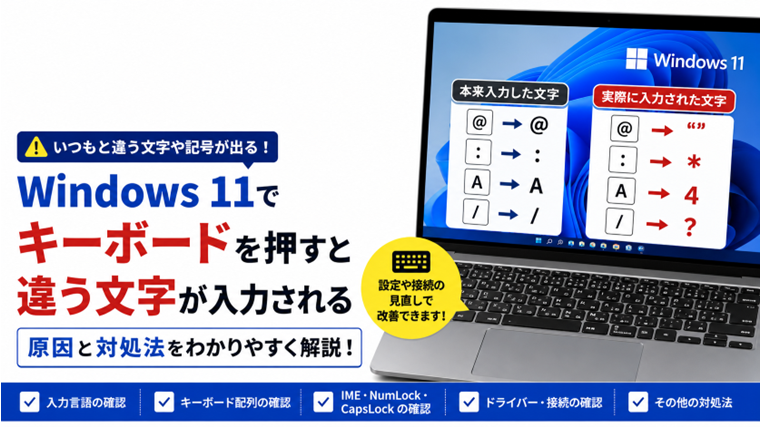
Windows 11を使っていると、キーボードで押したキーとは違う文字や記号が入力されることがあります。
たとえば、
- 「@」を押したのに別の記号が出る
- 「:」や「[」「]」などの位置がおかしい
- 英字を押したのに数字が入力される
- 大文字と小文字が逆になる
- 日本語キーボードなのに英語配列のように動く
- Windows Update後からキー配列がおかしくなった
といった症状です。
この場合、キーボード自体が故障しているとは限りません。
Windowsが日本語キーボードを英語キーボードとして認識していたり、入力設定やNumLock、CapsLockなどが影響していたりすることがあります。
この記事では、Windows 11でキーボードを押すと違う文字が入力される場合の原因と対処法を、初心者でも確認しやすい順番で解説します。
まず確認|メモ帳でも同じ症状が出るか
最初に「メモ帳」を開いて、問題のあるキーを入力してみてください。
メモ帳でも違う文字が入力される場合は、Windowsのキーボード設定やキーボード本体に問題がある可能性があります。
特定のアプリだけで症状が出る場合は、そのアプリ側の設定が影響している可能性があります。
まず複数のアプリで同じ症状が出るか確認しましょう。
原因1:日本語キーボードが英語配列として認識されている
特に「@」「:」「[」「]」などの記号だけ違う位置になる場合は、キーボード配列が合っていない可能性があります。
日本で一般的なキーボードは日本語配列ですが、Windows側で英語配列として設定されると、印字されている記号と実際に入力される記号が一致しなくなります。
対処法1:キーボード配列を確認する
「スタート」→「設定」を開きます。
「時刻と言語」→「言語と地域」を開きます。
使用している日本語の設定から、キーボードに関する項目を確認してください。
日本語キーボードを使用している場合は、日本語キーボードに合った設定になっているか確認します。
設定を変更した場合は、Windowsを再起動してから入力を確認してください。
原因2:入力言語が切り替わっている
複数の言語やキーボードレイアウトを登録している場合、知らないうちに入力言語が切り替わることがあります。
対処法2:現在の入力言語を確認する
タスクバー右側の入力表示を確認してください。
「JPN」「ENG」などの表示がある場合は、現在使用している入力言語を確認します。
意図しない言語になっている場合は、日本語へ戻してください。
「Windows」+「Space」キーでも入力言語を切り替えられるため、誤操作で変更されていないか確認しましょう。
原因3:CapsLockがオンになっている
英字を入力すると大文字になり、Shiftキーを押すと小文字になる場合は、CapsLockがオンになっている可能性があります。
対処法3:CapsLockを解除する
キーボードのCapsLockランプが点灯していないか確認します。
一般的な日本語キーボードでは、「Shift」キーを押しながら「CapsLock」キーを押すことで切り替えられます。
メモ帳などで英字を入力し、正常に戻ったか確認してください。
原因4:NumLockの影響で文字ではなく数字が入力される
一部のノートパソコンでは、キーボードの文字キーとテンキー機能を共用しています。
NumLockが有効になることで、一部の文字キーを押したときに数字が入力される場合があります。
対処法4:NumLockを確認する
「NumLock」または「NumLk」キーを押して状態を切り替えます。
ノートパソコンでは「Fn」キーと組み合わせて切り替える機種もあります。
操作方法はメーカーや機種によって異なります。
原因5:IMEが一時的に正常動作していない
日本語入力だけがおかしい場合は、Microsoft IMEなどの入力機能に一時的な問題が起きている可能性があります。
対処法5:IMEを切り替えて確認する
タスクバー右側の「あ」または「A」の表示を確認します。
日本語入力と英数字入力を一度切り替えてから、もう一度入力してください。
改善しない場合は、作業中のデータを保存してWindowsを再起動します。
原因6:Windowsの一時的な認識不良
USBキーボードを抜き差しした後や、スリープから復帰した後などに、入力状態がおかしくなる場合があります。
対処法6:Windowsを再起動する
「スタート」→「電源」→「再起動」を選択します。
再起動後、メモ帳を開いて問題のキーを入力してください。
一時的な不具合であれば、再起動だけで改善する場合があります。
原因7:USBキーボードの接続に問題がある
外付けキーボードの場合は、USB接続が不安定になっている可能性もあります。
対処法7:キーボードを接続し直す
USBキーボードをパソコンから取り外します。
数秒待ってから再接続してください。
改善しない場合は別のUSBポートへ接続します。
USBハブを使用している場合は、パソコン本体へ直接接続して確認してください。
原因8:キーボードドライバーに問題がある
キーボードのドライバーが正常に動作していないと、一部のキーが正しく認識されないことがあります。
対処法8:デバイスマネージャーを確認する
スタートボタンを右クリックして「デバイスマネージャー」を開きます。
「キーボード」を展開します。
キーボードに黄色い「!」マークなどが表示されていないか確認してください。
異常が表示されている場合は、ドライバーやキーボードの認識に問題がある可能性があります。
原因9:特定のアプリだけキー入力がおかしい
メモ帳では正常なのに、特定のアプリだけ違う文字が入力される場合があります。
この場合はWindows全体ではなく、アプリ側のショートカットや入力設定が影響している可能性があります。
対処法9:アプリを再起動して確認する
問題が起きているアプリを一度終了します。
もう一度起動して入力を確認してください。
メモ帳やブラウザなど別のアプリでは正常に入力できる場合は、そのアプリ固有の設定を確認します。
原因10:キーボード本体に問題がある
設定に問題がなく、特定のキーだけ毎回違う文字が入力されたり複数文字が入力されたりする場合は、キーボード本体の故障も考えられます。
対処法10:別のキーボードで確認する
別のUSBキーボードがある場合は接続して確認してください。
別のキーボードでは正常に入力できる場合、元のキーボード側に問題がある可能性が高くなります。
ノートパソコンの場合でも、外付けUSBキーボードを使うことでWindows側の問題か内蔵キーボード側の問題かを切り分けられます。
記号だけ違う場合はキーボード配列を優先して確認する
「文字は普通に入力できるのに、@や:などの記号だけおかしい」という場合は、キーボード配列を最初に確認してください。
日本語配列と英語配列では、一部の記号の位置が異なります。
そのため、キーに印刷された記号と違うものが入力されても、キーボードが壊れているとは限りません。
違う文字が入力される場合のおすすめ確認順
原因が分からない場合は、次の順番で確認すると効率的です。
- メモ帳でも同じ症状が出るか確認する
- 入力言語を確認する
- CapsLockを確認する
- NumLockを確認する
- 日本語・英語のキーボード配列を確認する
- Windowsを再起動する
- USBキーボードを接続し直す
- デバイスマネージャーを確認する
- 別のキーボードで確認する
特に記号だけがおかしい場合は、日本語配列と英語配列の違いを優先して確認してください。
よくある質問(FAQ)
Q1.「@」を押すと違う記号が入力されます
日本語キーボードと英語キーボードの配列設定が一致していない可能性があります。
Windowsのキーボード設定を確認してください。
Q2.アルファベットが全部大文字になります
CapsLockが有効になっている可能性があります。
CapsLockの状態を確認してください。
Q3.文字キーを押すと数字が入力されます
ノートパソコンではNumLockが影響している場合があります。
NumLockを切り替えて確認してください。
Q4.日本語入力だけおかしくなりました
IMEの一時的な不具合や入力モードが影響している可能性があります。
「あ」「A」の入力モードを切り替え、改善しなければWindowsを再起動してください。
Q5.特定のソフトだけ違う文字が入力されます
ほかのアプリで正常に入力できる場合は、そのソフト固有の設定やショートカットが影響している可能性があります。
Q6.キーボードを買い替えた方がよいですか?
すぐに買い替える必要はありません。
入力言語、キーボード配列、CapsLock、NumLock、ドライバーなどを確認し、別のキーボードでは正常に入力できることを確認してから故障を判断するとよいでしょう。
まとめ
Windows 11で押したキーとは違う文字が入力される場合は、キーボードの故障だけでなく設定の問題も考えられます。
特に、
- 日本語・英語キーボードの配列
- 入力言語
- CapsLock
- NumLock
- IME
- USB接続
- キーボードドライバー
を確認することが重要です。
「@」や「:」など記号だけがおかしい場合は、キーボード配列が一致しているかを最初に確認しましょう。
複数のアプリで症状を確認し、別のキーボードでも同じ問題が起きるか試すことで、Windows側とキーボード側のどちらに原因があるのか切り分けやすくなります。
関連記事
- Windowsで日本語入力ができなくなった原因と対処法|突然ローマ字しか打てない時の完全ガイド
- Shiftキーが効かない原因と対処法|大文字入力やショートカットが使えない時の解決方法
- マウス・キーボードが反応しない原因と対処法【初心者向け・実体験あり】
- Windowsでデバイスマネージャーの使い方|ドライバーや機器の状態を確認する方法【初心者向け】
- USB機器を認識しない原因と対処法【初心者向け・実体験あり】