導入文
Windows 11では、ファイルやフォルダーをマウスでつかんで別の場所へ移動する「ドラッグ&ドロップ」をよく使います。
ところが突然、
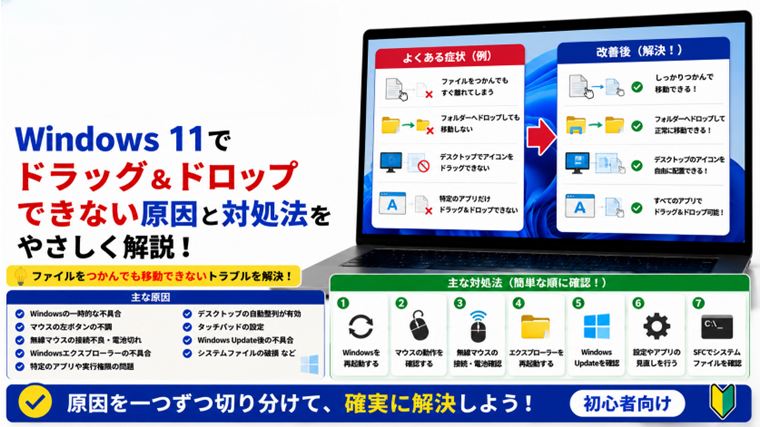
- ファイルをドラッグできない
- マウスでつかんでもすぐ離れてしまう
- フォルダーへドロップしても移動しない
- デスクトップ上でアイコンをドラッグできない
- 特定のアプリだけドラッグ&ドロップできない
- 昨日までできていたのに突然できなくなった
といった症状が発生することがあります。
ドラッグ&ドロップができない場合、Windows自体の故障とは限りません。
マウスの左ボタンやWindows エクスプローラー、使用しているアプリなど、いくつかの原因が考えられます。
この記事では、Windows 11でドラッグ&ドロップできない場合の原因と対処法を、初心者でも確認しやすい順番で解説します。
まず「どこでドラッグできないのか」を確認する
最初に確認したいのは、ドラッグ&ドロップができない場所です。
例えば、
- デスクトップだけできない
- エクスプローラーだけできない
- 特定のアプリだけできない
- Windows全体でドラッグできない
では、考えられる原因が変わります。
まずデスクトップ上のファイルとエクスプローラー内のファイルの両方でドラッグ操作を試してください。
一方では正常に操作できる場合、マウス自体ではなく特定のアプリやWindows機能に問題がある可能性があります。
原因1:Windowsの一時的な不具合
突然ドラッグ&ドロップできなくなった場合は、Windowsの一時的な不具合が考えられます。
長時間パソコンを使用していた場合や、スリープから復帰した後などに操作がおかしくなることがあります。
対処法:Windowsを再起動する
最初にWindowsを再起動してください。
- 「スタート」をクリックします。
- 「電源」をクリックします。
- 「再起動」を選択します。
再起動後、ファイルをドラッグできるか確認します。
突然発生した症状であれば、再起動だけで改善することがあります。
原因2:マウスの左ボタンが正常に反応していない
ドラッグ操作では、マウスの左ボタンを押したまま移動する必要があります。
左ボタンの接触が不安定になると、
「ファイルをつかんだのに途中で離れる」
という症状が起きます。
対処法:通常のクリックが正常か確認する
まず、
- ファイルをクリックできるか
- ダブルクリックできるか
- ブラウザのボタンを正常に押せるか
を確認します。
クリックそのものがおかしい場合は、Windowsよりマウス側に原因がある可能性があります。
可能であれば別のマウスを接続して確認してください。
別のマウスなら正常にドラッグできる場合は、元のマウスの左ボタンなどに問題がある可能性が高くなります。
原因3:無線マウスの接続が不安定になっている
BluetoothマウスやUSBレシーバー式の無線マウスでは、通信が一瞬途切れるだけでもドラッグ操作が途中で解除されることがあります。
通常のクリックはできるのに、ドラッグだけ途中で切れる場合は確認してみましょう。
対処法:電池と接続状態を確認する
無線マウスの場合は、
- 電池残量を確認する
- 電池を交換する
- USBレシーバーを接続し直す
- 別のUSBポートへ接続する
- Bluetoothを接続し直す
などを試してください。
可能であれば有線マウスでも確認すると、原因を切り分けやすくなります。
原因4:Windows エクスプローラーが一時的に不安定になっている
デスクトップやエクスプローラー内だけドラッグできない場合は、Windows エクスプローラーが一時的に不安定になっている可能性があります。
エクスプローラーはファイルやフォルダーだけでなく、デスクトップなどの表示にも関係しています。
対処法:Windows エクスプローラーを再起動する
- 「Ctrl」+「Shift」+「Esc」キーを押します。
- タスクマネージャーを開きます。
- 「Windows エクスプローラー」を探します。
- 「Windows エクスプローラー」を右クリックします。
- 「再起動」をクリックします。
一時的にタスクバーやデスクトップが消えることがありますが、通常はすぐに再表示されます。
その後、もう一度ドラッグ&ドロップを試してください。
原因5:特定のアプリだけドラッグできない
Windows全体ではドラッグできるのに、特定のアプリだけファイルをドロップできない場合があります。
この場合は、Windows全体ではなくアプリ側の問題を疑います。
対処法:アプリを一度終了して開き直す
問題のアプリを完全に終了し、もう一度起動してください。
その後、ドラッグ&ドロップできるか確認します。
アプリに更新がある場合は、最新版へ更新することも検討してください。
原因6:アプリの実行権限が異なっている
Windowsでは、通常権限で動作しているエクスプローラーから、管理者権限で実行しているアプリへドラッグ&ドロップできない場合があります。
例えば、
「デスクトップのファイルを特定のアプリへドラッグしても反応しない」
場合です。
対処法:アプリを通常の方法で起動する
アプリを一度終了します。
その後、右クリックから「管理者として実行」するのではなく、通常どおりアプリを起動してください。
通常起動した状態でドラッグ&ドロップできるか確認します。
ただし、管理者権限が必要なアプリは、無理に設定を変更しないようにしてください。
原因7:デスクトップアイコンの自動整列が有効になっている
デスクトップ上のアイコンだけ自由に移動できず、動かしても元の位置へ戻る場合は、「アイコンの自動整列」が有効になっている可能性があります。
この場合、ドラッグ操作そのものが壊れているわけではありません。
対処法:アイコンの自動整列を確認する
デスクトップの何もない場所を右クリックします。
「表示」を開き、
「アイコンの自動整列」
にチェックが入っているか確認してください。
自由な位置へアイコンを配置したい場合は、チェックを外します。
原因8:タッチパッドの操作設定が影響している
ノートパソコンでタッチパッドを使用している場合は、タッチパッドの設定や操作方法が影響することがあります。
マウスではドラッグできるのに、タッチパッドだけできない場合は、この可能性があります。
対処法:タッチパッドの設定を確認する
「設定」→「Bluetoothとデバイス」→「タッチパッド」
を開きます。
タッチパッドが有効になっているか確認してください。
タップやドラッグに関する設定も確認します。
メーカー独自のタッチパッド設定があるパソコンでは、そちらも確認してください。
原因9:Windows Update後からできなくなった
Windows Update後からドラッグ操作がおかしくなった場合は、更新後の一時的な不具合やドライバーなどが影響している可能性があります。
対処法:追加のWindows Updateを確認する
- 「設定」を開きます。
- 「Windows Update」をクリックします。
- 「更新プログラムのチェック」を実行します。
- 更新がある場合はインストールします。
- Windowsを再起動します。
追加の更新で問題が修正される場合があります。
原因10:システムファイルに問題がある
再起動やエクスプローラーの再起動を行ってもWindows全体でドラッグ操作がおかしい場合は、システムファイルに問題が発生している可能性があります。
対処法:SFCでシステムファイルを確認する
管理者としてターミナルを開きます。
次のコマンドを入力してください。
sfc /scannow
Enterキーを押し、検査が完了するまで待ちます。
修復が行われた場合はWindowsを再起動し、ドラッグ&ドロップできるか確認してください。
ドラッグできない時のおすすめ確認順
Windows 11でドラッグ&ドロップできない場合は、次の順番で確認すると原因を切り分けやすくなります。
- 別の場所でもドラッグできないか確認する
- Windowsを再起動する
- マウスの左ボタンを確認する
- 無線マウスなら電池や接続を確認する
- Windows エクスプローラーを再起動する
- 特定のアプリだけか確認する
- アプリの実行権限を確認する
- デスクトップの自動整列を確認する
- Windows Updateを確認する
- SFCでシステムファイルを確認する
最初からWindowsを初期化したり、レジストリを変更したりする必要はありません。
まず「Windows全体でできないのか」「特定の場所だけできないのか」を確認することが重要です。
よくある質問(FAQ)
Q1.ファイルをつかめますが、移動中に勝手に離れてしまいます
マウスの左ボタンが途中で離れた状態になっている可能性があります。
別のマウスで確認してください。
無線マウスの場合は、電池残量や接続状態も確認しましょう。
Q2.デスクトップのアイコンだけ移動できません
「アイコンの自動整列」が有効になっている可能性があります。
デスクトップを右クリックして「表示」を開き、「アイコンの自動整列」を確認してください。
Q3.特定のアプリへファイルをドラッグできません
アプリ側の問題や実行権限の違いが考えられます。
アプリを一度終了し、通常の方法で起動してから確認してください。
Q4.エクスプローラー内だけドラッグできません
Windows エクスプローラーの一時的な不具合が考えられます。
タスクマネージャーから「Windows エクスプローラー」を再起動して確認してください。
Q5.再起動してもドラッグ&ドロップできません
別のマウスで確認し、エクスプローラーの再起動やWindows Updateも試してください。
Windows全体で症状が続く場合は、SFCによるシステムファイルの確認も行います。
まとめ
Windows 11でドラッグ&ドロップできない場合は、Windowsだけでなくマウスやアプリが原因の場合もあります。
主な原因として、
- Windowsの一時的な不具合
- マウスの左ボタン
- 無線マウスの接続不良
- Windows エクスプローラー
- 特定アプリの不具合
- アプリの実行権限
- デスクトップアイコンの自動整列
- タッチパッド
- Windows Update
- システムファイル
などが考えられます。
まず別の場所でもドラッグできないか確認し、Windows全体の問題なのか特定の場所だけの問題なのかを切り分けましょう。
その後、Windowsの再起動、マウス、エクスプローラーの順に確認すると原因を見つけやすくなります。
関連記事
- Windowsでファイル・フォルダーを移動できない原因と対処法|ドラッグできない時【初心者向け】
- Windows 11でデスクトップのアイコンを移動できない・勝手に戻る原因と対処法【初心者向け】
- Windowsでエクスプローラーが応答しない・落ちる原因と対処法|フリーズ・再起動を繰り返す時の解決方法
- Windowsでフォルダーを移動したのに元の場所に残る原因と対処法【初心者向け】
- Windowsでシステムファイルを修復する方法|SFC・DISMコマンドの使い方【初心者向け】