導入文
Windows 11でマウスを使っていると、
「ホイールは回せるのに、押しても反応しない」
というトラブルが起こることがあります。
マウスホイールは回転させて画面をスクロールするだけでなく、ボタンのように押し込んで操作できる製品が多くあります。
この操作は「中央クリック」や「ミドルクリック」と呼ばれます。
たとえばWebブラウザでは、リンクをホイールでクリックすると新しいタブで開けることがあります。
ところが、
- ホイールを押しても何も起こらない
- リンクを新しいタブで開けない
- ブラウザのオートスクロールが使えない
- スクロールはできるのに中央クリックだけ効かない
- 特定のアプリだけホイールクリックが反応しない
といった症状が発生する場合があります。
この記事では、Windows 11でマウスホイールをクリックしても反応しない時の原因と対処法を、初心者向けに順番に解説します。
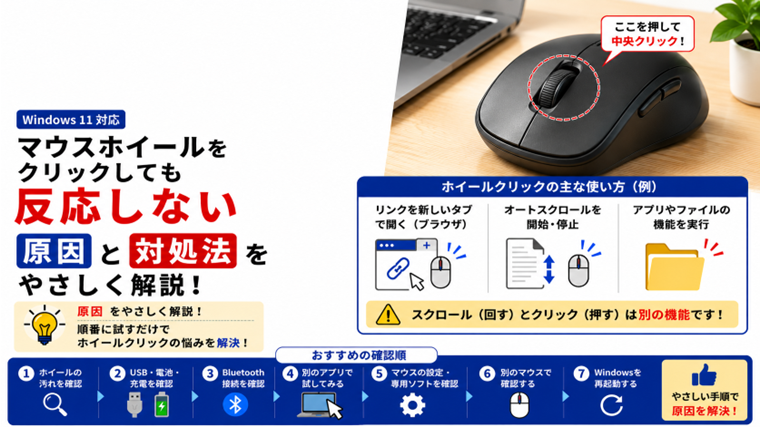
まず確認|ホイールの「回転」と「クリック」は別の操作
最初に知っておきたいのが、ホイールを回す操作と押し込む操作は別ということです。
ホイールを回す
Webページや文書などを上下へスクロールします。
ホイールを押す
中央クリックとして動作します。
そのため、
「スクロールできるからマウスは正常」
とは限りません。
ホイールの回転は正常でも、中央クリック部分だけ故障していることがあります。
原因1:使用しているマウスが中央クリックに対応していない
すべてのマウスで同じ操作ができるとは限りません。
製品によってホイール部分の機能が異なります。
対処法1:ホイールを押し込めるか確認する
まずマウスホイールを軽く押してみます。
「カチッ」というクリック感があるか確認してください。
ただし、無理に強く押さないでください。
押し込めない構造の製品に強い力を加えると故障する可能性があります。
製品の説明書やメーカーの仕様ページがある場合は、中央クリックやミドルボタンに対応しているか確認します。
原因2:ホイールボタンが故障している
よくあるのが、ホイール内部のスイッチの不具合です。
この場合、
- スクロールは正常
- 左クリックも正常
- 右クリックも正常
- ホイールクリックだけ反応しない
という症状になることがあります。
対処法2:別のアプリで中央クリックを試す
まず1つのアプリだけで判断しないようにします。
Webブラウザなど、中央クリックを使用できる別の場所でも確認してください。
どこでもホイールクリックだけ反応しない場合は、マウス本体に問題がある可能性があります。
原因3:ホイール周辺に汚れがたまっている
長く使用しているマウスでは、ホイール周辺にホコリやゴミが入り込むことがあります。
汚れによってホイールを正常に押し込めなくなる場合があります。
対処法3:ホイール周辺を清掃する
有線マウスならパソコンから取り外します。
ワイヤレスマウスなら電源を切ります。
その状態でホイール周辺に目立つホコリやゴミがないか確認してください。
表面の汚れを無理のない範囲で取り除きます。
マウスを分解する必要はありません。
清掃後に接続し直し、中央クリックが使えるか確認します。
原因4:USB接続が一時的に不安定になっている
有線マウスやUSBレシーバー式のワイヤレスマウスでは、接続状態によって操作がおかしくなることがあります。
対処法4:USBを差し直す
- マウスまたはUSBレシーバーを抜きます。
- 数秒待ちます。
- もう一度接続します。
- 中央クリックを確認します。
改善しない場合は、別のUSBポートでも試してください。
USBハブを使用している場合は、パソコン本体のUSBポートへ直接接続して確認する方法もあります。
原因5:ワイヤレスマウスの電池・充電が不足している
ワイヤレスマウスでは、電池残量が少なくなると操作が不安定になることがあります。
中央クリックだけでなく、ポインターの動きやクリックにも違和感がある場合は確認してみましょう。
対処法5:電池交換または充電をする
乾電池式なら新しい電池へ交換します。
充電式なら十分に充電してください。
その後、マウスの電源を一度切ってから入れ直し、動作を確認します。
原因6:Bluetooth接続が不安定
Bluetoothマウスを使用している場合は、Bluetooth接続も確認します。
接続が不安定になると、一部の操作が正常に反映されない場合があります。
対処法6:Bluetoothの接続状態を確認する
- 「設定」を開きます。
- 「Bluetoothとデバイス」を開きます。
- 使用しているマウスの接続状態を確認します。
一度マウスの電源を切ってから入れ直す方法も試してください。
ほかのBluetooth機器でも接続が不安定な場合は、マウスではなくBluetooth側に問題がある可能性があります。
原因7:マウス専用ソフトで別の機能が割り当てられている
高機能マウスでは、メーカーの専用ソフトを使って各ボタンの機能を変更できる場合があります。
ホイールボタンに別の機能が割り当てられていると、通常の中央クリックとして動作しないことがあります。
対処法7:ボタン割り当てを確認する
マウスメーカーの専用ソフトを使用している場合は、ホイールボタンの設定を確認します。
「中央クリック」「ミドルクリック」などの機能が割り当てられているか確認してください。
最近設定を変更した場合は、変更前の設定へ戻して確認します。
設定内容が分からない場合は、むやみに変更せずメーカーの説明を確認してください。
原因8:特定のアプリが中央クリックに対応していない
中央クリックをした時の動作はアプリによって異なります。
そのため、
「押しても何も起こらない=故障」
とは限りません。
対処法8:別のアプリで試す
中央クリックの確認には、Webブラウザを使うと分かりやすいです。
Webページ上のリンクにマウスポインターを合わせ、ホイールをクリックします。
新しいタブでリンクが開けば、中央クリック自体は認識されている可能性が高くなります。
特定のアプリだけ反応しない場合は、そのアプリ側の仕様や設定を確認します。
原因9:ブラウザ側の一時的な不具合
中央クリックをWebブラウザでよく使用している場合、ブラウザ側の一時的な不具合も考えられます。
対処法9:別のブラウザで確認する
普段使用しているブラウザで中央クリックが効かない場合は、別のブラウザでも確認します。
別のブラウザでは正常なら、マウス本体ではなく元のブラウザ側に原因がある可能性があります。
ブラウザを一度完全に終了してから起動し直す方法も試してください。
原因10:ブラウザの拡張機能が影響している
ブラウザへ追加した拡張機能によって、マウス操作が変更される場合があります。
特にマウスジェスチャーやタブ操作に関係する拡張機能を使用している場合は確認が必要です。
対処法10:拡張機能の影響を確認する
最近追加した拡張機能がある場合は、その前後で症状が発生していないか確認します。
マウス操作に関係する拡張機能を使用している場合は、一時的に無効にして中央クリックを確認してください。
複数の拡張機能を一度に変更すると原因が分からなくなるため、1つずつ確認します。
原因11:Windowsがマウスを正常に認識していない
マウス本体に問題がなさそうな場合は、Windows側でデバイスが正常に認識されているか確認します。
対処法11:デバイスマネージャーを確認する
- スタートボタンを右クリックします。
- 「デバイス マネージャー」をクリックします。
- 「マウスとそのほかのポインティング デバイス」を開きます。
- 使用しているマウス周辺に警告マークがないか確認します。
警告マークが表示されている場合は、デバイスやドライバーに問題が発生している可能性があります。
ただし、原因が分からない状態でドライバーを削除する必要はありません。
まず簡単な方法から確認してください。
原因12:Windowsの一時的な不具合
マウス本体やアプリに明らかな原因がない場合は、Windowsの一時的な不具合も考えられます。
対処法12:Windowsを再起動する
作業中のファイルを保存してから、
「スタート」→「電源」→「再起動」
を選択します。
再起動後にブラウザなどを開き、中央クリックが正常に使えるか確認してください。
スクロールできるのにホイールクリックだけ効かない場合
この症状では、マウス本体の中央クリック部分を重点的に確認します。
スクロールと中央クリックは別の入力として扱われるため、ホイールを正常に回せてもクリック部分だけ故障することがあります。
別のアプリでも中央クリックが効かない場合は、別のマウスを接続して比較するのがおすすめです。
別のマウスで確認すると原因を切り分けやすい
予備のマウスがある場合は、一度交換してみましょう。
別のマウスでは中央クリックできる
元のマウス本体、ボタン設定、専用ソフトなどを確認します。
別のマウスでも中央クリックできない
Windows、アプリ、ブラウザなどを確認します。
この比較だけでも、原因をかなり絞り込めます。
別のPCで元のマウスを試す方法も有効
別のパソコンがある場合は、問題が起きているマウスを接続して中央クリックを確認する方法もあります。
別のPCでも中央クリックだけ効かない場合は、マウス本体の故障である可能性が高くなります。
反対に別のPCでは正常なら、元のPCの設定やソフトウェア側を確認します。
最初からドライバーを削除する必要はない
マウスの中央クリックが効かないからといって、最初からドライバーを削除したりWindowsを初期化したりする必要はありません。
まず、
- 別のアプリで試す
- ホイール周辺を確認する
- USBを差し直す
- 電池・充電を確認する
- マウス専用ソフトを確認する
- 別のマウスで試す
- Windowsを再起動する
という順番で確認する方が安全です。
おすすめの確認順
中央クリックが効かない場合は、次の順番で確認すると原因を切り分けやすくなります。
- ホイールが押し込めるタイプか確認する
- 別のアプリで中央クリックを試す
- ホイール周辺の汚れを確認する
- USBまたはBluetooth接続を確認する
- 電池・充電状態を確認する
- マウス専用ソフトのボタン設定を確認する
- 別のマウスで試す
- Windowsを再起動する
- デバイスマネージャーを確認する
一度に複数の設定を変更せず、1つ試すごとに中央クリックを確認すると原因を見つけやすくなります。
よくある質問(FAQ)
Q1.ホイールは回せるのにクリックだけ効きません
スクロール機能と中央クリックは別の操作なので、クリック部分だけ故障している可能性があります。
別のアプリや別のマウスでも確認してください。
Q2.ホイールクリックでリンクを新しいタブで開けません
まず別のWebサイトや別のブラウザで試してください。
別のブラウザでは正常なら、使用しているブラウザや拡張機能が影響している可能性があります。
Q3.ホイールを強く押せば反応します
内部スイッチの摩耗や汚れなどが考えられます。
強く押し続けると状態を悪化させる可能性があるため、無理に使用せず別のマウスでも確認してください。
Q4.ワイヤレスマウスでも中央クリックは使えますか?
中央クリックに対応している製品であれば使用できます。
接続方式がUSBレシーバーかBluetoothかという違いだけで判断することはできないため、製品仕様を確認してください。
Q5.中央クリックだけ効かない場合でもWindowsの故障ですか?
Windowsが原因とは限りません。
マウス本体の中央クリック部分や専用ソフトのボタン設定なども考えられます。
別のマウスで確認すると切り分けやすくなります。
Q6.マウスを買い替えた方がよいですか?
すぐに買い替える必要はありません。
接続、電池、設定、別のアプリなどを確認し、別のPCでも中央クリックだけ反応しない場合は、マウス本体の故障を考えて買い替えを検討するとよいでしょう。
まとめ
Windows 11でマウスホイールをクリックしても反応しない場合は、スクロールできるかどうかだけでマウスの正常・異常を判断しないことがポイントです。
ホイールの回転と中央クリックは別の操作なので、中央クリック部分だけに問題が発生することがあります。
まず、
- 別のアプリで試す
- ホイール周辺を確認する
- USB・Bluetooth接続を確認する
- 電池や充電を確認する
- マウス専用ソフトを確認する
- 別のマウスで比較する
- Windowsを再起動する
という順番で確認してください。
特に別のマウスでは正常に中央クリックできる場合は、元のマウス本体やボタン設定に原因がある可能性が高くなります。
いきなりWindowsの初期化や大きな設定変更をせず、簡単な確認から順番に原因を切り分けていきましょう。
関連記事
- マウス・キーボードが反応しない原因と対処法【初心者向け・実体験あり】
- USB機器を認識しない原因と対処法【初心者向け・実体験あり】
- WindowsでBluetoothが接続できない原因と対処法|ペアリングできない・認識しない時の解決方法
- Windowsでデバイスマネージャーの使い方|ドライバーや機器の状態を確認する方法【初心者向け】
- PCトラブルが起きた時の対処順まとめ【初心者向けチェックフロー】