導入文
Windowsパソコンを使っていると、
「音量を50から20に下げても音が小さくならない」
「音量を100にしても音が大きくならない」
「YouTubeだけ音量調整が効かない」
「イヤホンを接続すると音量がおかしくなる」
といったトラブルが起きることがあります。
音そのものは正常に出ているため、スピーカーの故障なのかWindowsの設定なのか判断しにくい症状です。
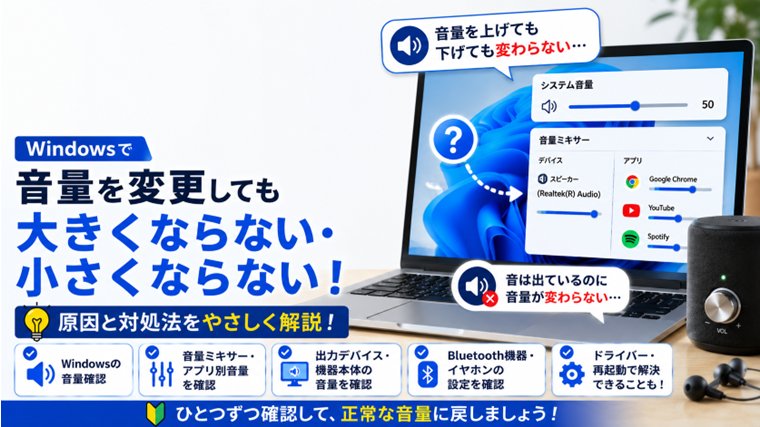
Windowsでは、システム全体の音量だけでなく、アプリごとの音量や外部スピーカー・イヤホン側にも音量設定があります。
この記事では、Windowsで音量を変更しても実際の音の大きさが変わらない場合の対処法を、簡単なものから順番に解説します。
最初にどの音量が変わらないのか確認する
最初に症状を確認しておきましょう。
たとえば、
- YouTubeだけ音量が変わらない
- すべてのアプリで音量が変わらない
- イヤホン使用時だけ変わらない
- Bluetoothスピーカーだけ変わらない
- キーボードの音量キーだけ効かない
では、考えられる原因が異なります。
特定のアプリだけならアプリ側、すべての音で発生するならWindowsやオーディオ機器側を中心に確認します。
方法1:タスクバーの音量を確認する
まずWindows全体の音量を確認します。
手順1
タスクバー右側のスピーカーアイコンをクリックします。
手順2
音量スライダーを動かします。
手順3
音楽や動画を再生しながら音量が変化するか確認します。
音量表示の数字だけ変わって、実際の音量が変わらない場合は次の方法へ進みます。
方法2:正しい出力デバイスが選択されているか確認する
パソコンに複数の音声機器が接続されている場合、操作している出力先と実際に音が出ている機器が異なることがあります。
たとえば、
- パソコン内蔵スピーカー
- モニターのスピーカー
- USBスピーカー
- HDMI接続したモニター
- 有線イヤホン
- Bluetoothイヤホン
などです。
手順1
「設定」を開きます。
手順2
「システム」をクリックします。
手順3
「サウンド」を開きます。
手順4
「出力」を確認します。
手順5
実際に使用しているスピーカーやイヤホンを選択します。
別のデバイスを操作していた場合は、正しい出力先に変更してから音量を調整してください。
方法3:音量ミキサーを確認する
Windowsではアプリごとに音量を設定できます。
Windows全体の音量が大きくても、特定のアプリだけ音量が小さく設定されている場合があります。
手順1
「設定」を開きます。
手順2
「システム」→「サウンド」を開きます。
手順3
「音量ミキサー」を開きます。
手順4
使用中のアプリを確認します。
手順5
アプリの音量を調整します。
特定のアプリだけ音量がおかしい場合は、ここを重点的に確認してください。
方法4:YouTubeや動画プレーヤー側の音量を確認する
YouTubeなどの動画サービスには、Windowsとは別に音量設定があります。
Windowsの音量を100にしても、YouTube側が10%程度なら音は小さいままです。
反対に、Windows側を調整しているつもりでも、使用しているアプリや機器の設定によって音量の変化が分かりにくいこともあります。
YouTubeの場合は、動画画面にあるスピーカーアイコンと音量を確認してください。
音楽プレーヤーや動画再生ソフトにも独自の音量設定がある場合があります。
方法5:スピーカー本体の音量を確認する
外付けスピーカーを使用している場合は、Windowsとは別にスピーカー本体の音量調整があることがあります。
たとえば、
- 本体の音量ダイヤル
- リモコン
- タッチ式音量ボタン
- 専用アプリ
などです。
Windowsの音量を上げても十分に大きくならない場合は、スピーカー本体の音量が小さくなっていないか確認してください。
方法6:イヤホン・ヘッドセット側の音量を確認する
イヤホンやヘッドセットにも独立した音量ボタンが付いている製品があります。
特にUSBヘッドセットやBluetoothヘッドセットでは、製品側の設定が音量に影響することがあります。
ケーブル途中に音量ダイヤルが付いている場合もあるため確認してください。
方法7:Bluetooth機器を再接続する
BluetoothイヤホンやBluetoothスピーカーで音量調整が正常に動かない場合は、一度接続し直してみましょう。
手順1
Bluetooth機器の電源を切ります。
手順2
WindowsのBluetoothを一度オフにします。
手順3
数秒待ってBluetoothをオンに戻します。
手順4
イヤホンやスピーカーを接続します。
手順5
音量を変更して確認します。
一時的なBluetooth接続の不具合なら、再接続で改善することがあります。
方法8:アプリを一度終了して起動し直す
特定のアプリだけ音量調整が正常に反映されない場合は、そのアプリを一度終了してください。
手順1
音量がおかしいアプリを終了します。
手順2
Windowsの音量を確認します。
手順3
アプリを起動し直します。
手順4
音を再生して確認します。
ブラウザの場合も、一度終了して起動し直すことで改善する場合があります。
方法9:Windowsを再起動する
Windowsのオーディオ機能に一時的な不具合が起きている場合は、再起動で改善することがあります。
手順1
作業中のファイルを保存します。
手順2
Windowsを再起動します。
手順3
起動後に音楽や動画を再生します。
手順4
音量スライダーを動かして確認します。
突然音量調整が効かなくなった場合は、まず再起動を試すのも有効です。
方法10:Windows Audioサービスを確認する
Windowsの音声機能には「Windows Audio」というサービスが関係しています。
通常は自動的に動作しているため、問題がない状態で変更する必要はありません。
音声機能全体がおかしい場合は、サービスの状態を確認できます。
手順1
「Windowsキー + R」を押します。
手順2
「services.msc」と入力します。
手順3
「OK」をクリックします。
手順4
「Windows Audio」を探します。
手順5
実行中になっているか確認します。
サービス設定を変更する場合は、内容が分からないサービスをむやみに無効化しないよう注意してください。
方法11:デバイスマネージャーを確認する
音量調整が正常に機能しない場合、オーディオドライバーに問題がある可能性もあります。
手順1
スタートボタンを右クリックします。
手順2
「デバイスマネージャー」をクリックします。
手順3
「サウンド、ビデオ、およびゲーム コントローラー」を確認します。
手順4
オーディオデバイスに黄色い「!」マークなどがないか確認します。
異常が表示されている場合は、ドライバーやオーディオデバイスに問題が発生している可能性があります。
方法12:別のスピーカーやイヤホンで確認する
可能であれば別のスピーカーやイヤホンを接続して確認します。
別の機器では音量調整できる
最初に使用していたスピーカーやイヤホン側に原因がある可能性があります。
別の機器でも音量調整できない
Windowsのサウンド設定やオーディオドライバーなど、パソコン側の問題を疑います。
原因を切り分けるために有効な方法です。
キーボードの音量キーだけ効かない場合
ノートパソコンや一部のキーボードには、音量を上げる・下げるキーがあります。
このキーだけ反応しない場合、Windowsの音声機能そのものではなく、
- Fnキーの操作
- キーボードの設定
- メーカー独自のユーティリティ
- キーボードドライバー
などが関係している可能性があります。
まずタスクバーの音量スライダーでは正常に変更できるか確認してください。
タスクバーから変更できるなら、音声機能ではなくキーボード側を中心に確認します。
音量を0にしても音が出る場合
Windowsの音量を0にしたのに音が聞こえる場合は、別の音声機器やアプリから音が出ていないか確認してください。
特に、
- HDMI接続したモニター
- Bluetoothスピーカー
- USBオーディオ機器
- オーディオインターフェース
などを使用している場合は、別系統の出力になっている可能性があります。
サウンド設定から、現在使用されている出力デバイスを確認しましょう。
音量を100にしても小さい場合
Windowsの音量を100にしても音が小さい場合は、
- アプリ側の音量が小さい
- スピーカー本体の音量が小さい
- イヤホン側の音量が小さい
- 正しい出力デバイスが選択されていない
- 接続している機器に問題がある
などを確認してください。
Windowsだけでなく、音を再生するアプリと出力機器の両方を確認することがポイントです。
特定のアプリだけ音量が変わらない場合
YouTubeや音楽アプリなど、特定のアプリだけで症状が起きる場合はWindows全体の故障とは限りません。
まず、
- アプリ自身の音量
- Windowsの音量ミキサー
- アプリの出力デバイス
- アプリの再起動
を確認します。
他のアプリでは正常に音量を変更できるなら、そのアプリ固有の設定である可能性が高くなります。
音量調整が効かない主な原因
Windowsで音量を変更しても音の大きさが変わらない主な原因には、次のようなものがあります。
- 操作している出力デバイスが違う
- アプリごとの音量設定が異なる
- YouTubeなど再生側の音量設定が小さい
- スピーカー本体の音量設定が異なる
- イヤホン・ヘッドセット側の音量設定
- Bluetooth接続の一時的な不具合
- Windowsのオーディオ機能の不具合
- オーディオドライバーの問題
- スピーカーやイヤホンの問題
原因が分からない場合は、Windowsだけでなく「アプリ」と「音を出している機器」も確認しましょう。
よくある質問(FAQ)
Q1. Windowsの音量を下げても音が小さくなりません
まず正しい出力デバイスを操作しているか確認してください。
複数のスピーカーやイヤホンが登録されていると、別の出力先を調整していることがあります。
Q2. YouTubeだけ音量がおかしいです
YouTubeプレーヤーの音量とWindowsの音量ミキサーを確認してください。
ブラウザだけ個別の音量設定になっている場合があります。
Q3. 音量を100にしても音が小さいです
アプリ、外付けスピーカー、イヤホンなどにも独自の音量設定がないか確認してください。
別のスピーカーやイヤホンで確認するのも有効です。
Q4. Bluetoothイヤホンだけ音量調整がおかしくなります
Bluetooth接続を一度切断し、イヤホンの電源を入れ直して再接続してみてください。
Windows側とイヤホン側の両方の音量も確認します。
Q5. キーボードの音量ボタンだけ効きません
タスクバーの音量スライダーが正常に使えるなら、キーボード側の設定やFnキー、メーカー独自のユーティリティなどが関係している可能性があります。
Q6. 再起動すると音量調整が直ります
Windowsのオーディオ機能やドライバーに一時的な不具合が発生していた可能性があります。
何度も再発する場合は、デバイスマネージャーなども確認してください。
まとめ
Windowsで音量を変更しても音が大きくならない・小さくならない場合は、次の順番で確認してみましょう。
- Windowsの音量スライダーを確認する
- 正しい出力デバイスを選択する
- 音量ミキサーを確認する
- アプリ側の音量を確認する
- スピーカー本体の音量を確認する
- イヤホンやヘッドセット側を確認する
- Bluetooth機器を再接続する
- アプリを再起動する
- Windowsを再起動する
- Windows Audioサービスを確認する
- デバイスマネージャーを確認する
- 別のスピーカーやイヤホンで確認する
Windowsでは、システム全体・アプリ・スピーカーやイヤホンなど、複数の場所で音量が設定されています。
そのため、音量スライダーだけを見るのではなく、どの機器から、どのアプリの音が出ているのかを確認することが解決への近道です。
関連記事
- PCから音が出ない原因と対処法【初心者向け・実体験あり】
音量調整だけでなく、パソコンからまったく音が出ない場合はこちらを確認してください。 - Windowsでイヤホンを挿してもスピーカーから音が出る原因と対処法【初心者向け】
イヤホンを接続しているのに別のスピーカーから音が出る場合に役立ちます。 - WindowsでBluetoothイヤホンは接続済みなのに音が出ない原因と対処法【初心者向け】
Bluetoothイヤホンの接続はできているのに音が聞こえない場合はこちらを確認してください。 - スピーカー・イヤホンが認識されない原因と対処法【初心者向け・実体験あり】
出力機器そのものがWindowsに表示されない場合の確認方法を紹介しています。 - Windowsサービス(services.msc)の使い方|サービスの開始・停止・無効化をする方法【初心者向け】
Windows Audioなど、Windowsサービスの確認方法を詳しく知りたい場合に役立ちます。