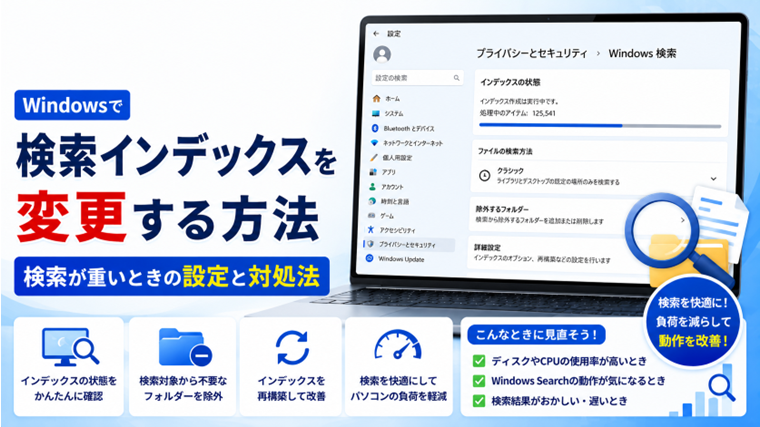
導入文
Windowsの検索を使うと、パソコン内のファイルやアプリをすばやく探せます。
この検索を高速化するために使われているのが「検索インデックス」という仕組みです。
検索インデックスは便利な機能ですが、ファイル数が非常に多い場合やインデックスを作成している最中などには、CPUやディスクが使用されることがあります。
そのため、
- 何もしていないのにディスクが動いている
- Windows Searchの処理が動いている
- ファイル検索が以前より遅くなった
といった場合は、検索インデックスの状態を確認してみましょう。
この記事では、Windowsの検索インデックスを確認・変更する方法や、検索に問題がある場合の再構築方法を初心者向けに解説します。
Windowsの検索インデックスとは?
Windowsでは、ファイルを検索するたびにパソコン内のすべての場所を最初から調べているわけではありません。
あらかじめファイル名や場所などの情報を記録しておき、検索時にその情報を利用します。
この仕組みが「インデックス」です。
本の最後にある索引を使って目的のページを探すのと似ています。
インデックスが作成されている場所では、ファイルをすばやく検索できるようになります。
インデックス作成中はパソコンが重くなることがある?
インデックスを作成するときは、Windowsがファイルを確認して検索用の情報を登録します。
そのため、
- 大量のファイルを追加した
- Windowsを更新した
- 新しいパソコンを使い始めた
- インデックスを再構築した
といった場合は、一時的にCPUやディスクの使用量が増えることがあります。
処理が終了すれば負荷が下がる場合もあるため、インデックス作成中だからといって必ずトラブルとは限りません。
方法1:検索インデックスの状態を確認する
まず、現在Windowsがインデックスを作成しているか確認します。
手順1:「設定」を開く
「Windowsキー+Iキー」を押します。
手順2:「プライバシーとセキュリティ」を開く
左側のメニューから「プライバシーとセキュリティ」をクリックします。
手順3:「Windows 検索」を開く
「Windows 検索」をクリックします。
Windowsの検索に関する設定画面が表示されます。
手順4:インデックスの状態を確認する
画面に表示されているインデックス作成状況を確認します。
インデックスを作成している途中であれば、処理が完了するまでしばらく時間がかかる場合があります。
パソコン内のファイル数が多いほど、処理時間も長くなる可能性があります。
方法2:ファイル検索の範囲を変更する
Windowsでは、ファイルを検索する範囲を設定できます。
Windows 11では主に「クラシック」と「拡張」といった検索方法があります。
「クラシック」とは?
「クラシック」は、ドキュメント、画像、音楽など、一般的によく使用する場所を中心にインデックスを作成します。
検索対象が限定されるため、パソコン全体を対象にする場合より負荷を抑えやすくなります。
通常使用では、まずこちらで問題ない場合が多いでしょう。
「拡張」とは?
「拡張」は、パソコン内のより広い範囲を検索対象にします。
ファイルをさまざまな場所に保存している場合には便利ですが、最初のインデックス作成に時間がかかったり、対象ファイルが増えたりすることがあります。
検索範囲を広くする必要がなければ、「クラシック」を検討してみましょう。
方法3:検索対象から不要なフォルダーを除外する
検索する必要がないフォルダーが大量のファイルを含んでいる場合は、検索対象から除外できます。
手順1:「Windows 検索」を開く
「設定」→「プライバシーとセキュリティ」→「Windows 検索」と進みます。
手順2:除外するフォルダーの設定を確認する
検索から除外するフォルダーの項目を確認します。
Windowsのバージョンによって表示名称が多少異なる場合があります。
手順3:「除外するフォルダーを追加する」を選択する
検索する必要がないフォルダーを追加します。
たとえば、大量の一時的なデータを保存していて、Windows検索を使う必要がないフォルダーなどが対象になります。
手順4:除外するフォルダーを選択する
対象のフォルダーを指定します。
これで、そのフォルダーは検索インデックスの対象から除外されます。
ただし、除外した場所にあるファイルはWindows検索で見つけにくくなる可能性があります。
必要なフォルダーまで除外しないように注意してください。
方法4:「インデックスのオプション」から対象を変更する
従来の「インデックスのオプション」からも検索対象を細かく変更できます。
手順1:Windows検索を開く
タスクバーの検索欄またはスタートメニューの検索を開きます。
手順2:「インデックスのオプション」と入力する
検索欄に「インデックスのオプション」と入力します。
表示された「インデックスのオプション」を開きます。
手順3:「変更」をクリックする
「変更」をクリックします。
現在インデックスの対象になっている場所を確認できます。
手順4:不要な場所のチェックを外す
Windows検索を使用する必要がない場所があれば、チェックを外します。
手順5:「OK」をクリックする
設定内容を確認して「OK」をクリックします。
検索対象を減らすと、インデックスに登録するファイル数を減らせる場合があります。
方法5:検索インデックスを再構築する
Windows検索で、
- 存在するファイルが検索結果に出てこない
- 検索結果がおかしい
- ファイルを移動したのに古い情報が表示される
といった場合は、インデックスを再構築すると改善する可能性があります。
手順1:「インデックスのオプション」を開く
Windows検索から「インデックスのオプション」を開きます。
手順2:「詳細設定」をクリックする
「詳細設定」をクリックします。
ユーザーアカウント制御の画面が表示された場合は、内容を確認して操作を続けます。
手順3:「再構築」をクリックする
「インデックスの設定」タブにある「再構築」をクリックします。
確認画面が表示されたら内容を確認します。
手順4:インデックス作成が完了するまで待つ
インデックスが作り直されます。
ファイル数によっては、完了まで時間がかかることがあります。
再構築中は検索結果が完全に表示されない場合があるため、処理が終わるまで待ちましょう。
インデックスを再構築するとファイルは消える?
インデックスを再構築しても、通常は保存している写真や文書などのファイル自体が削除されることはありません。
削除して作り直すのは、Windows検索に使用する「索引情報」です。
そのため、「検索結果がおかしいから再構築したい」という場合にも利用できます。
ただし、再構築が完了するまでは検索結果が不完全になる場合があります。
Windows Searchを完全に無効化してもよい?
パソコンを軽くする方法として、Windows Searchサービスを完全に無効化する方法が紹介されることがあります。
しかし、初心者には基本的におすすめしません。
Windows Searchを無効にすると、Windowsの検索機能に影響が出る可能性があります。
検索を頻繁に使用する場合は、利便性が大きく低下することもあります。
まずは、
- 検索範囲を確認する
- 不要なフォルダーを除外する
- インデックス作成が終了するまで待つ
- 問題がある場合は再構築する
といった方法から試しましょう。
SearchIndexer.exeとは?
タスクマネージャーなどで「SearchIndexer.exe」という名前を見ることがあります。
これはWindowsの検索インデックスに関連するプロセスです。
インデックス作成中などにはCPUやディスクを使用する場合があります。
Microsoft Windowsの正規プロセスとして動作しているものであれば、名前だけを見て不要なソフトやウイルスと判断しないようにしましょう。
検索インデックスを減らせばパソコンは速くなる?
必ず速くなるわけではありません。
インデックス作成によってCPUやディスクへ大きな負荷がかかっている場合は、検索対象を適切に整理することで負荷を抑えられる可能性があります。
しかし、パソコンが重い原因が、
- メモリ不足
- CPU使用率の上昇
- 不要な常駐ソフト
- スタートアップアプリ
- ストレージの空き容量不足
などにある場合、検索インデックスを変更しても大きな改善は期待できません。
タスクマネージャーも使って原因を確認することが重要です。
検索が遅い場合は再構築を試す
検索そのものが遅かったり、検索結果にファイルが表示されなかったりする場合は、検索対象を減らす前にインデックスの再構築を試す方法もあります。
インデックス情報に問題が発生している場合は、再構築によって正常な検索結果に戻る可能性があります。
ただし、再構築直後はインデックスを一から作成するため、一時的にCPUやディスクの使用量が増える場合があります。
よくある質問(FAQ)
Q1:検索インデックスは削除しても大丈夫ですか?
インデックスの再構築を行うと、古いインデックス情報が作り直されます。
写真や文書などの実際のファイルが削除されるわけではありません。
Q2:インデックス作成中にパソコンを使っても大丈夫ですか?
基本的には使用できます。
ただし、インデックス作成中はCPUやディスクが使用されるため、環境によっては一時的に動作が重く感じられる場合があります。
Q3:「クラシック」と「拡張」はどちらがおすすめですか?
一般的な使い方なら、必要な場所を中心に検索する「クラシック」から試すとよいでしょう。
パソコン内のさまざまな場所にファイルを保存し、Windows検索で探したい場合は「拡張」が便利です。
Q4:Windows Searchを無効にするとパソコンは速くなりますか?
環境によってはバックグラウンド処理が減りますが、Windows検索の利便性が低下する可能性があります。
高速化だけを目的に完全無効化するより、まず検索対象の見直しをおすすめします。
Q5:インデックスを再構築しても検索できない場合は?
検索対象から目的のフォルダーが除外されていないか確認してください。
Windowsを再起動したり、Windows Updateを確認したりすることも対処方法の一つです。
まとめ
Windowsでは、ファイルをすばやく検索するために検索インデックスが使用されています。
インデックス作成中はCPUやディスクを使用するため、一時的にパソコンが重く感じられる場合があります。
負荷が気になる場合は、
- インデックス作成状況を確認する
- 検索範囲を確認する
- 不要なフォルダーを検索対象から除外する
- 検索に問題があればインデックスを再構築する
といった方法を試してみましょう。
検索インデックスはWindowsの便利な機能なので、パソコンを軽くする目的だけでWindows Searchを完全に無効化する必要はありません。
まずは検索の使いやすさを残しながら、不要な検索対象を減らす方法がおすすめです。
関連記事
- Windowsでタスクマネージャーを開く方法と見方|CPU・メモリ・ディスク使用率を確認【初心者向け】
- WindowsでCPU使用率が高い原因と対処法|100%になるときの確認方法【初心者向け】
- Windowsでメモリ使用率が高い原因と対処法|メモリ不足を確認・解消する方法【初心者向け】
- Windowsで常駐ソフトを確認・停止する方法|パソコンが重い原因を減らす【初心者向け】
- Windowsで視覚効果を無効にする方法|アニメーションを減らして動作を軽くする【初心者向け】