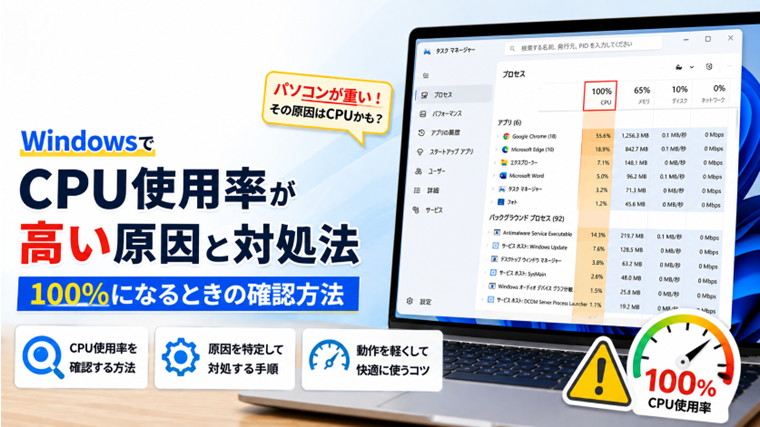
導入文
Windowsを使っていて、
「突然パソコンが重くなった」
「アプリの起動や切り替えに時間がかかる」
「タスクマネージャーを見るとCPUが100%になっている」
という場合は、CPUに大きな負荷がかかっている可能性があります。
CPUはWindowsやアプリからの命令を処理する、パソコンの中心的な部品です。
CPU使用率が一時的に100%になること自体は珍しくありませんが、高い状態が長時間続いてパソコンの動作も重くなっている場合は、原因を確認したほうがよいでしょう。
この記事では、WindowsでCPU使用率を確認する方法と、CPU使用率が高いときの対処法を初心者向けに解説します。
CPU使用率とは?
CPU使用率とは、CPUの処理能力が現在どの程度使われているかを示す数値です。
タスクマネージャーでは「%」で表示されます。
たとえば、
CPU使用率 10%
であれば、CPU全体の処理能力の一部が使用されている状態です。
CPU使用率 100%
の場合は、CPUの処理能力がほぼ最大限使用されている状態を表します。
ただし、100%になったからといって、CPUが故障しているとは限りません。
CPU使用率は何%なら高い?
CPU使用率は、パソコンで何をしているかによって大きく変わります。
目安としては、
数%~30%程度
Web閲覧や文書作成などの軽い作業ではよく見られる範囲です。
30~70%程度
複数のアプリを使用している場合や、ある程度負荷のある処理では珍しくありません。
80~100%程度
動画編集、ゲーム、Windows Updateなど負荷の高い処理では一時的に発生することがあります。
重要なのは、CPU使用率が高い状態が長時間続いているかどうかです。
何も操作していないのに80~100%の状態が続き、Windowsの動作も重い場合は原因を確認してみましょう。
方法1:タスクマネージャーでCPU使用率を確認する
最初に、CPUがどの程度使用されているのか確認します。
手順1:タスクマネージャーを開く
キーボードの、
「Ctrl+Shift+Escキー」
を同時に押します。
タスクマネージャーが開きます。
手順2:「プロセス」を開く
左側のメニューから、
「プロセス」
をクリックします。
現在動作しているアプリやバックグラウンドプロセスが表示されます。
手順3:「CPU」を確認する
画面上部に表示されている、
「CPU」
を確認します。
ここに現在のCPU使用率が表示されます。
手順4:CPUを多く使用しているアプリを確認する
「CPU」の項目をクリックします。
CPU使用率が高い順に並べ替えることができます。
特定のアプリやプロセスがCPUを大量に使用していないか確認しましょう。
方法2:不要なアプリを終了する
使用していないアプリがCPUを多く使用している場合は、終了して改善するか確認します。
手順1:CPU使用率が高いアプリを確認する
タスクマネージャーの「プロセス」で、CPUを多く使用しているアプリを確認します。
手順2:作業中のデータを保存する
アプリを終了する前に、編集中のファイルなどがあれば必ず保存してください。
手順3:アプリを終了する
通常はアプリ右上の「×」などから終了します。
正常に終了できない場合は、タスクマネージャーから対象のアプリを選択して、
「タスクを終了する」
をクリックする方法もあります。
ただし、名前や役割が分からないWindowsプロセスをむやみに終了しないでください。
方法3:Windowsを再起動する
CPU使用率が高い状態が続く場合は、一度Windowsを再起動してみましょう。
アプリやバックグラウンドプロセスに一時的な不具合が発生し、CPUを使い続けている場合があります。
再起動すると実行中の処理がいったん終了するため、CPU使用率が正常に戻ることがあります。
「シャットダウンしてから起動」ではなく、「再起動」を選択して確認してみましょう。
方法4:Windows Updateを確認する
Windows Updateのダウンロードやインストール中は、一時的にCPU使用率が高くなる場合があります。
手順1:「設定」を開く
「Windowsキー+Iキー」
を押します。
手順2:「Windows Update」を開く
左側のメニューから、
「Windows Update」
をクリックします。
手順3:更新状況を確認する
更新プログラムをダウンロード・インストールしていないか確認します。
Windows Updateが原因の場合は、更新処理が完了するとCPU使用率が下がることがあります。
再起動を求められている場合は、作業中のデータを保存してから再起動してください。
方法5:Webブラウザを確認する
Google ChromeやMicrosoft EdgeなどのWebブラウザがCPUを多く使用する場合があります。
特に、
- 動画を再生している
- 多数のタブを開いている
- Webアプリを使用している
- 重いWebページを開いている
- 拡張機能を多数使用している
といった場合はCPU使用率が上がることがあります。
使用していないタブを閉じて改善するか確認しましょう。
ブラウザを一度終了してCPU使用率が下がるか確認する方法も有効です。
方法6:常駐ソフトを確認する
Windowsの起動と同時に自動的に起動し、バックグラウンドで処理を続けるソフトがあります。
常駐ソフトがCPUを継続的に使用している場合は、パソコンの動作が重くなることがあります。
タスクマネージャーの「プロセス」を確認し、自分が使用していないソフトがCPUを多く使用していないか調べてみましょう。
ただし、セキュリティソフトやドライバー関連など、必要なソフトもあります。
用途が分からないものは停止しないでください。
方法7:スタートアップアプリを確認する
Windows起動直後からCPU使用率が高い場合は、スタートアップアプリが多すぎる可能性があります。
手順1:タスクマネージャーを開く
「Ctrl+Shift+Escキー」
を押します。
手順2:「スタートアップ アプリ」を開く
左側の、
「スタートアップ アプリ」
をクリックします。
手順3:不要なアプリを確認する
Windows起動時に自動的に起動する必要がないアプリがないか確認します。
手順4:不要なものを無効化する
対象のアプリを選択して、
「無効化」
をクリックします。
これで次回からWindows起動時に自動起動しなくなります。
アプリ自体がアンインストールされるわけではありません。
方法8:セキュリティスキャン中ではないか確認する
Microsoft Defenderや他のセキュリティソフトがスキャンを行っていると、一時的にCPU使用率が高くなる場合があります。
スキャン中であれば、処理が終了するまで様子を見てください。
CPU使用率を下げる目的でセキュリティ機能そのものを無効にすることはおすすめしません。
方法9:ウイルスや不審なソフトを確認する
身に覚えのないプロセスがCPUを大量に使用している場合は、不審なソフトが動作している可能性もあります。
Microsoft Defenderなどのセキュリティ機能を使用してスキャンを行いましょう。
ただし、プロセス名が分からないという理由だけでウイルスと判断しないでください。
Windows標準のプロセスには、名前だけでは役割が分かりにくいものも多数あります。
CPU使用率が100%でも問題ない場合はある?
あります。
たとえば、
- 動画を書き出している
- 大きなファイルを圧縮している
- ゲームを実行している
- Windows Updateを実行している
- セキュリティスキャンを行っている
など、CPUに大きな負荷がかかる処理では、一時的に100%近くになることがあります。
処理が終了したあとにCPU使用率が下がるのであれば、必ずしも異常ではありません。
何もしていないのにCPU使用率が高い場合
何も操作していない状態でもCPU使用率が高い場合は、バックグラウンドで何らかの処理が動いている可能性があります。
タスクマネージャーの「CPU」をクリックして使用率が高い順に並べ、
「どのアプリやプロセスがCPUを使用しているか」
を確認することが重要です。
原因となっているプロセスを特定してから、そのアプリや機能に応じた対処を行いましょう。
CPU使用率だけでなくメモリやディスクも確認する
パソコンが重い原因がCPUとは限りません。
タスクマネージャーでは、
- CPU
- メモリ
- ディスク
- ネットワーク
などを確認できます。
CPU使用率が低いのにパソコンが重い場合は、メモリ不足やディスク使用率の上昇など、別の原因も確認してみましょう。
よくある質問(FAQ)
Q1:CPU使用率100%は故障ですか?
CPU使用率が100%になっただけで、CPUが故障しているとは限りません。
負荷の高いアプリやWindows Updateなどによって、一時的に100%になることがあります。
長時間続いてパソコンの動作も重い場合は、タスクマネージャーで原因を確認しましょう。
Q2:何もしていないのにCPU使用率が高いのはなぜですか?
Windows Update、セキュリティスキャン、常駐ソフト、バックグラウンドアプリなどが処理を行っている可能性があります。
タスクマネージャーでCPUを多く使用しているプロセスを確認してください。
Q3:CPU使用率を下げる専用ソフトは必要ですか?
基本的には必要ありません。
まずタスクマネージャーで原因を確認し、不要なアプリを終了したりWindowsを再起動したりする方法を試しましょう。
Q4:CPU使用率が高いプロセスは終了しても大丈夫ですか?
自分で起動したアプリであれば、作業内容を保存したうえで終了できます。
ただし、Windowsのシステムプロセスや用途が分からないプロセスをむやみに終了するのは避けてください。
Q5:CPU使用率は低いのにパソコンが重いのはなぜですか?
メモリ不足やディスク使用率の上昇、ストレージの空き容量不足など、CPU以外が原因になっている可能性があります。
タスクマネージャーでメモリやディスクの使用状況も確認してみましょう。
まとめ
WindowsでCPU使用率が高く、パソコンの動作が重い場合は、最初にタスクマネージャーを確認しましょう。
「Ctrl+Shift+Escキー」でタスクマネージャーを開き、「プロセス」の「CPU」をクリックすると、CPUを多く使用しているアプリやプロセスを確認できます。
CPU使用率が高い場合は、
- 不要なアプリを終了する
- Windowsを再起動する
- Windows Updateを確認する
- ブラウザのタブを減らす
- 常駐ソフトを確認する
- スタートアップアプリを整理する
といった方法を試してみましょう。
CPU使用率が一時的に100%になるだけなら、必ずしも異常ではありません。
「高い状態が長時間続いているか」「同時にパソコンの動作が重くなっているか」を確認し、原因となっているアプリやプロセスを特定してから対処することが大切です。
関連記事
- Windowsでタスクマネージャーを開く方法と見方|CPU・メモリ・ディスク使用率を確認【初心者向け】
- Windowsでメモリ使用率が高い原因と対処法|メモリ不足を確認・解消する方法【初心者向け】
- Windowsで常駐ソフトを確認・停止する方法|パソコンが重い原因を減らす【初心者向け】
- Windowsで不要なバックグラウンドアプリを停止する方法|動作を軽くする設定【初心者向け】
- Windowsでスタートアップアプリを無効にする方法|起動を速くする設定【初心者向け】