導入文
Windowsでは、画面上で使用していないアプリでも、バックグラウンドで動作していることがあります。
バックグラウンドで動くアプリが多いと、メモリやCPUなどのパソコンのリソースを使用するため、環境によっては動作が重く感じる原因になることがあります。
特に、
- パソコンの起動後に動作が重い
- メモリ使用量が多い
- ノートパソコンのバッテリー消費が気になる
- 使用していないアプリが多数インストールされている
という場合は、バックグラウンド動作の設定を確認してみましょう。
この記事では、Windowsで不要なバックグラウンドアプリの動作を抑える方法を初心者向けに解説します。
バックグラウンドアプリとは?
バックグラウンドアプリとは、画面上でアプリを操作していないときでも、裏側で処理を行うアプリのことです。
たとえば、バックグラウンドで動作することで、
- 新着通知を受信する
- データを同期する
- 最新情報を取得する
- アプリを更新する
といった処理を行う場合があります。
便利な機能ですが、すべてのアプリを常にバックグラウンドで動かす必要があるとは限りません。
使用頻度の低いアプリのバックグラウンド動作を制限することで、パソコンへの負荷を減らせる場合があります。
方法1:Windowsの設定からバックグラウンド動作を変更する
Windows 11では、対応しているアプリについて「バックグラウンド アプリのアクセス許可」を変更できます。
手順1:「設定」を開く
スタートボタンを右クリックして、
「設定」
をクリックします。
「Windowsキー+Iキー」を押して設定を開いても構いません。
手順2:「アプリ」を開く
設定画面の左側にある、
「アプリ」
をクリックします。
続いて、
「インストールされているアプリ」
をクリックします。
手順3:設定したいアプリを探す
インストールされているアプリの一覧から、バックグラウンド動作を変更したいアプリを探します。
アプリ名の右側にある、
「…」
をクリックします。
手順4:「詳細オプション」を開く
メニューに、
「詳細オプション」
が表示されている場合はクリックします。
※アプリによっては「詳細オプション」が表示されない場合があります。
手順5:バックグラウンド動作を変更する
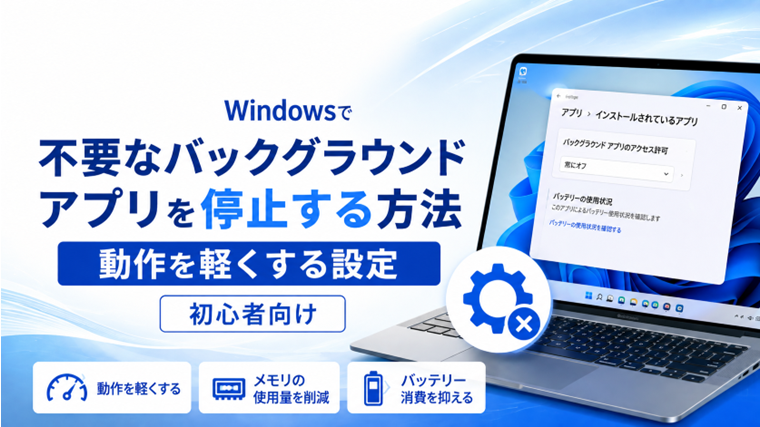
「バックグラウンド アプリのアクセス許可」が表示されている場合は、設定を変更します。
選択肢に「常に」「電力最適化」「常にオフ」などが表示される場合があります。
バックグラウンドで動作させる必要がないアプリなら、
「常にオフ」
を選択します。
これで、そのアプリのバックグラウンド動作を制限できます。
「詳細オプション」が表示されない場合は?
すべてのアプリで「詳細オプション」が表示されるわけではありません。
特に一般的なデスクトップアプリでは、Windowsの設定画面からバックグラウンド動作を直接変更できないことがあります。
この場合は、アプリ自体の設定を確認します。
たとえば、
- Windows起動時に自動起動する
- 閉じてもバックグラウンドで実行する
- 通知を受信する
- 自動的に同期する
といった設定が用意されている場合があります。
不要であれば、それらの機能をオフにしましょう。
方法2:タスクマネージャーで現在動いているアプリを確認する
どのアプリがパソコンのリソースを使用しているのか分からない場合は、タスクマネージャーを確認すると便利です。
手順1:タスクマネージャーを開く
「Ctrl+Shift+Escキー」
を同時に押します。
タスクマネージャーが起動します。
手順2:「プロセス」を確認する
「プロセス」を開くと、現在動作しているアプリやバックグラウンドプロセスを確認できます。
特に、
- CPU
- メモリ
- ディスク
- ネットワーク
の使用率を確認してみましょう。
使用率が高いアプリがあれば、パソコンが重くなっている原因を探す手がかりになります。
タスクマネージャーから終了しても大丈夫?
タスクマネージャーでは、選択したアプリやプロセスを終了できます。
ただし、分からないプロセスをむやみに終了するのはおすすめしません。
Windowsのシステムに必要なプロセスを終了すると、一時的にWindowsの機能が正常に動作しなくなる場合があります。
基本的には、
「自分で起動したことが分かっているアプリ」
を対象にしましょう。
スタートアップアプリとの違い
バックグラウンドアプリと似たものに「スタートアップアプリ」があります。
スタートアップアプリは、Windowsの起動やサインイン時に自動的に起動するアプリです。
一方、バックグラウンドアプリは、アプリを画面上で使用していなくても裏側で処理を続けるアプリです。
パソコンの起動直後から重い場合は、バックグラウンドアプリだけでなくスタートアップアプリも確認してみましょう。
停止しないほうがよいアプリ
バックグラウンドで動作しているからといって、すべて停止すればよいわけではありません。
たとえば、
- セキュリティ関連ソフト
- クラウド同期ソフト
- メールやメッセージ通知に使用しているアプリ
- パソコンメーカーの重要な管理ツール
- 周辺機器を制御するソフト
などは、バックグラウンド動作が必要な場合があります。
「何のアプリか分からない」という場合は、すぐに停止せず、アプリ名や役割を確認してから判断しましょう。
バックグラウンドアプリを停止するとパソコンは速くなる?
バックグラウンドアプリを停止したからといって、必ず大幅にパソコンが速くなるわけではありません。
ただし、多数の不要なアプリが常時動作している環境では、
- メモリ使用量の削減
- CPU負荷の軽減
- バッテリー消費の抑制
- 不要な通信の削減
などにつながる可能性があります。
特にメモリ容量が少ないパソコンでは、不要な常駐アプリを減らすことで効果を感じやすい場合があります。
それでもWindowsの動作が重い場合
バックグラウンドアプリを減らしても改善しない場合は、別の原因が考えられます。
たとえば、
- スタートアップアプリが多い
- 空き容量が少ない
- Windows Updateが動作している
- メモリが不足している
- ディスク使用率が高い
- 不要な一時ファイルが蓄積している
などです。
タスクマネージャーを使ってCPU・メモリ・ディスクの使用率を確認すると、原因を絞り込みやすくなります。
まとめ
Windowsでは、使用していないアプリでもバックグラウンドで動作している場合があります。
パソコンの動作が重いと感じる場合は、
「設定」→「アプリ」→「インストールされているアプリ」
から、不要なアプリのバックグラウンド動作を確認してみましょう。
ただし、Windowsのシステムやセキュリティ、クラウド同期などに必要なアプリまで停止する必要はありません。
まずは使用していないことが明確なアプリから設定を見直すのがおすすめです。
関連記事
- Windowsでスタートアップアプリを無効にする方法|起動を速くする設定【初心者向け】
- Windowsでタスクマネージャーを開く方法と見方|CPU・メモリ・ディスク使用率を確認【初心者向け】
- Windowsで一時ファイルを削除する方法|Tempフォルダーを安全に整理する手順【初心者向け】