導入文
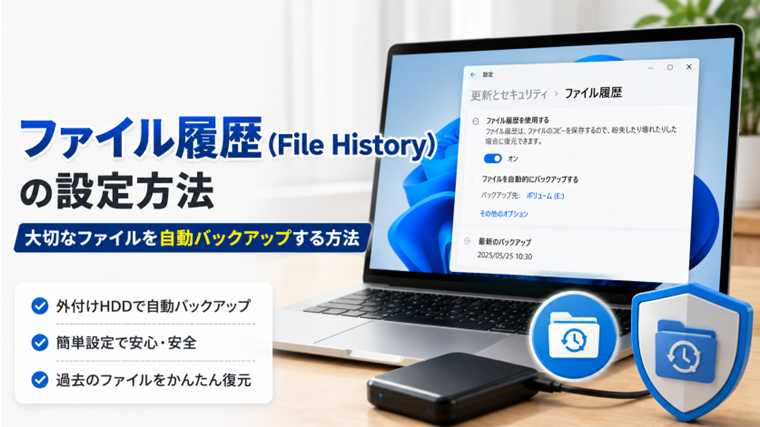
Windowsには、大切なファイルを自動でバックアップできる**「ファイル履歴(File History)」**という機能があります。
万が一、ファイルを誤って削除したり、上書き保存してしまった場合でも、以前の状態へ戻せることがあります。
この記事では、ファイル履歴の設定方法や使い方を初心者向けに解説します。
ファイル履歴とは?
ファイル履歴は、指定したドライブへ定期的にファイルをバックアップするWindows標準機能です。
次のようなフォルダーが対象になります。
- デスクトップ
- ドキュメント
- ピクチャ
- ビデオ
- ミュージック
外付けHDDやUSBドライブなどへ自動保存されます。
準備するもの
ファイル履歴を利用するには、保存先となるドライブが必要です。
おすすめは
- 外付けHDD
- 外付けSSD
- 大容量USBメモリー
- ネットワークドライブ
です。
ファイル履歴を有効にする方法
- 外付けHDDを接続します。
- 設定を開きます。
- 更新とセキュリティ(Windows10)または検索から「ファイル履歴」を開きます。
- バックアップドライブの追加をクリックします。
- 使用するドライブを選択します。
設定後は自動的にバックアップが開始されます。
バックアップ頻度を変更する
「その他のオプション」を開くと、
- バックアップ間隔
- 保存期間
- 対象フォルダー
を変更できます。
通常は初期設定のままで問題ありません。
ファイルを復元する方法
- 「ファイル履歴」と検索します。
- 個人用ファイルの復元をクリックします。
- 復元したいフォルダーを開きます。
- 保存日時を選択します。
- 「復元」をクリックします。
以前のバージョンへ戻せます。
ファイル履歴が利用できない場合
次の点を確認してください。
- 外付けHDDが接続されているか
- 保存先の空き容量は十分か
- ドライブが認識されているか
- Windows Homeでは設定画面が異なる場合がある
システムイメージとの違い
ファイル履歴は個人ファイルのバックアップが目的です。
一方、システムイメージはWindows全体を丸ごと保存します。
用途に応じて使い分けましょう。
まとめ
ファイル履歴を利用すると、大切なデータを自動的にバックアップできます。
写真や文書などの消失に備えるためにも、外付けHDDを用意して設定しておくことをおすすめします。
関連記事(内部リンク)
- Windowsでシステムイメージバックアップを作成する方法|Windows標準機能で丸ごとバックアップ【初心者向け】
- Windows回復ドライブの作成方法|もしもの時に備える方法【初心者向け】
- Windowsでシステムの復元を使う方法|以前の状態に戻す手順【初心者向け】
- Windowsでシステムの復元ポイントを手動で作成する方法【初心者向け】
- PCのバックアップができない原因と対処法【Windows初心者向け・実体験あり】
- 外付けHDDの不具合の原因と修復方法【実体験レポート】
- ファイルが突然消えた時の対処法【Windows初心者向け・実体験あり】
- WindowsでSSD・HDDの健康状態を確認する方法|SMART情報の見方【初心者向け】