導入文
パフォーマンスモニターとは?
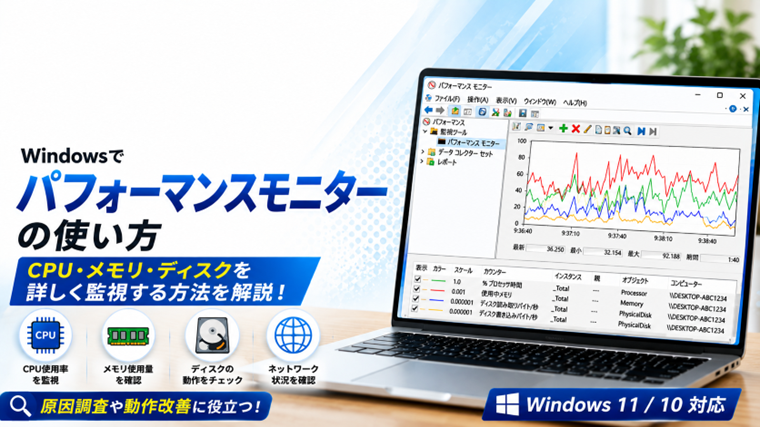
**パフォーマンスモニター(Performance Monitor)**は、Windowsに標準搭載されている性能監視ツールです。
CPU・メモリ・ディスク・ネットワークなどの使用状況をリアルタイムで確認でき、長時間の動作記録(ログ)も取得できます。
例えば、次のような場合に役立ちます。
- パソコンが定期的に重くなる
- CPU使用率が急に上がる原因を調べたい
- メモリ不足が起きるタイミングを確認したい
- ディスクアクセスの状況を監視したい
- パフォーマンスを継続的に記録したい
この記事では、Windows 11・Windows 10でパフォーマンスモニターの使い方を初心者向けに解説します。
パフォーマンスモニターで確認できること
パフォーマンスモニターでは、主に次の項目を監視できます。
- CPU使用率
- メモリ使用量
- ディスクアクセス
- ネットワーク通信量
- プロセスごとの負荷
- システム全体のパフォーマンス
リアルタイム表示だけでなく、一定時間のログを記録することもできます。
パフォーマンスモニターを開く方法
方法① 検索から開く
① スタートメニューを開きます。
② 「パフォーマンスモニター」と入力します。
③ 「パフォーマンスモニター」をクリックします。
方法② 「ファイル名を指定して実行」
① Windowsキー + R を押します。
② perfmon と入力します。
③ 「OK」をクリックします。
パフォーマンスモニターの画面構成
左側には次のようなメニューがあります。
- 監視ツール
- パフォーマンスモニター
- データコレクターセット
- レポート
初心者が最も利用するのは「パフォーマンスモニター」です。
リアルタイムでCPUやメモリを監視する方法
① 「監視ツール」→「パフォーマンスモニター」を開きます。
② グラフが表示されます。
初期状態ではCPU使用率が表示されています。
画面右側のグラフがリアルタイムで更新されるため、負荷の変化を確認できます。
監視項目を追加する方法
CPU以外も監視したい場合は、
① 緑色の「+」ボタンをクリックします。
② 追加したいカウンターを選択します。
例えば、
- Processor(CPU)
- Memory(メモリ)
- PhysicalDisk(ディスク)
- Network Interface(ネットワーク)
などを追加できます。
データコレクターセットとは?
データコレクターセットは、一定時間のパフォーマンス情報を自動で記録する機能です。
例えば、
- 数時間だけ記録する
- 毎日決まった時間に記録する
- トラブル発生時の状況を確認する
といった使い方ができます。
レポートを見る方法
取得したデータは、
「レポート」
から確認できます。
CPUやメモリの推移を後から確認できるため、原因調査に役立ちます。
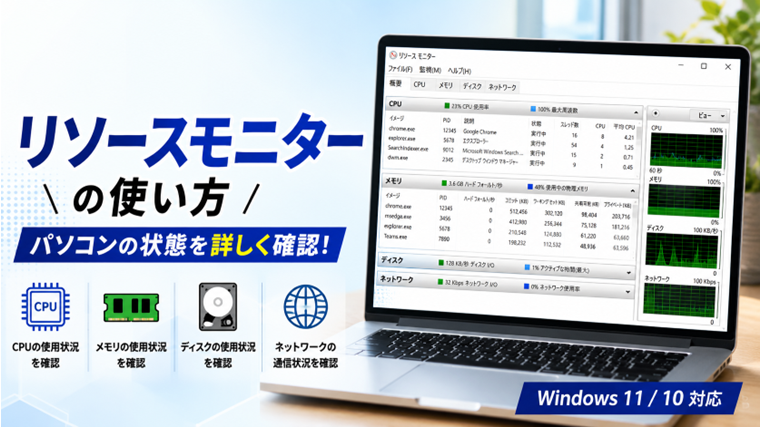
リソースモニターとの違い
混同されやすいですが、役割は少し異なります。
リソースモニター
- 現在の状況を見る
- 初心者向け
- プロセス単位で確認しやすい
パフォーマンスモニター
- 長時間の監視ができる
- 詳細なカウンターを追加できる
- ログを保存できる
通常の確認はリソースモニター、継続的な監視はパフォーマンスモニターがおすすめです。
利用時の注意点
初心者は、初めから多くのカウンターを追加しすぎないようにしましょう。
必要な項目だけを表示した方が見やすく、原因も把握しやすくなります。
また、長時間ログを取得する場合は保存先の空き容量も確認しておきましょう。
よくある質問
パフォーマンスモニターは安全ですか?
はい。
Windows標準ツールなので安全です。
監視ツールのため、設定を変更することはありません。
CPU使用率だけ確認できますか?
はい。
初期設定ではCPU使用率が表示されます。
必要に応じてメモリやディスクなどを追加できます。
リソースモニターとの違いは何ですか?
リソースモニターは現在の状況を詳しく確認するツールです。
パフォーマンスモニターは、長時間の監視やログの記録に向いています。
ログは保存できますか?
はい。
データコレクターセットを利用すると、自動的にパフォーマンスデータを保存できます。
まとめ
パフォーマンスモニターは、Windows標準の高機能な性能監視ツールです。
CPU・メモリ・ディスク・ネットワークなどの状態をリアルタイムで確認できるだけでなく、ログを取得して後から分析することもできます。
パソコンが重くなる原因を詳しく調べたい場合や、長時間の動作状況を記録したい場合に活用してみましょう。
関連記事(内部リンク)
- Windowsでリソースモニターの使い方|CPU・メモリ・ディスク・ネットワークを確認する方法【初心者向け】
- Windowsでタスクマネージャーを開く方法と見方【初心者向け】
- Windowsでシステム情報(msinfo32)の見方|パソコンの構成を確認する方法【初心者向け】
- WindowsでDirectX診断ツール(dxdiag)の使い方|PCの性能や不具合を確認する方法【初心者向け】
- Windowsでディスク使用率100%になる原因と対処法【初心者向け・実体験あり】
- Windowsが重い・遅い原因と対処法【初心者向け・実体験あり】
- PCが異常に熱い・ファンがうるさい原因と対処法【初心者向け・実体験あり】