導入文
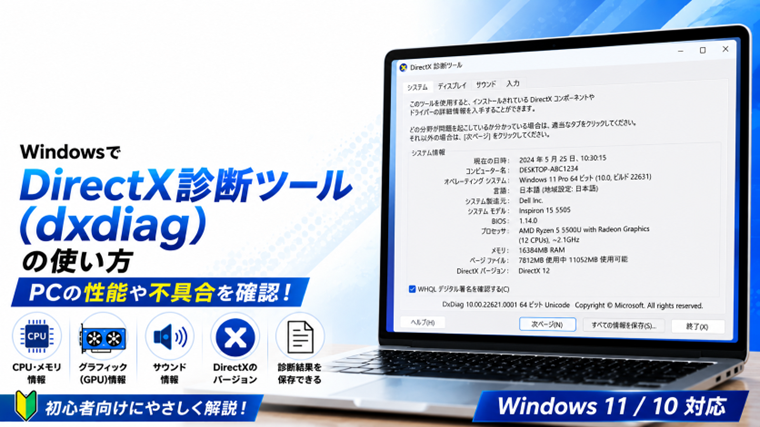
Windowsパソコンでゲームが正常に動かない、画面表示がおかしい、音が出ない、使用しているGPUやDirectXのバージョンを確認したい場合に便利なのが「DirectX診断ツール(dxdiag)」です。
dxdiagはWindowsに標準搭載されている診断ツールで、別途ソフトをインストールする必要はありません。
DirectXのバージョンだけでなく、CPU、メモリ、GPU、VRAM、ディスプレイドライバー、サウンドデバイスなど、パソコンのさまざまな情報をまとめて確認できます。
この記事では、Windows 11を中心に、dxdiagの起動方法から各項目の見方、不具合がある場合に確認したいポイント、診断情報を保存する方法まで初心者向けに詳しく解説します。
DirectX診断ツール(dxdiag)とは
DirectX診断ツールは、Windowsに搭載されているDirectX関連の情報や、パソコンのハードウェア、ドライバーなどを確認するためのツールです。
特に次のような場合に役立ちます。
- パソコンに入っているDirectXのバージョンを確認したい
- 使用しているGPU(グラフィックボード)を確認したい
- GPUのメモリ容量を確認したい
- ディスプレイドライバーの状態を確認したい
- ゲームが起動しない原因を調べたい
- 画面表示や音声のトラブルを調べたい
- メーカーやサポートからPC情報の提出を求められた
Windows標準機能なので、初心者でも比較的安全に使用できます。基本的には情報を確認するためのツールで、dxdiagを開いただけでWindowsの設定が変更されることはありません。
dxdiagを起動する方法
もっとも簡単なのはWindowsの検索から起動する方法です。
- タスクバーの「検索」をクリックします。
- 検索欄に「dxdiag」と入力します。
- 検索結果に表示された「dxdiag」または「DirectX 診断ツール」をクリックします。
しばらくするとDirectX診断ツールが起動します。
「ファイル名を指定して実行」からも起動できる
キーボードの「Windowsキー+R」を押すと、「ファイル名を指定して実行」が表示されます。
入力欄に次の文字を入力して「OK」をクリックしてください。
dxdiag
こちらの方法でも同じDirectX診断ツールを起動できます。
初回に「ドライバーがデジタル署名されているか確認しますか?」と表示された場合
dxdiagを初めて起動した場合などに、「ドライバーがデジタル署名されているか確認しますか?」という確認画面が表示されることがあります。
通常は「はい」を選択して問題ありません。
デジタル署名は、ドライバーの発行元や信頼性を確認するための仕組みです。Microsoftも、ドライバーが確認された発行元によって署名されているか確認するため「はい」を選択することを推奨しています。
確認が終わるまで少し時間がかかる場合があります。
「システム」タブで確認できる項目
dxdiagを起動すると、最初に「システム」タブが表示されます。
ここではパソコン全体の基本情報を確認できます。
- コンピューター名
- Windowsのバージョン
- システム製造元
- システムモデル
- BIOS
- プロセッサ(CPU)
- メモリ
- DirectXバージョン
DirectXのバージョンを確認する
「システム情報」の下部にある「DirectX バージョン」を確認します。
たとえば「DirectX 12」と表示されていれば、WindowsでDirectX 12が利用できる環境になっています。
Windows 10・Windows 11ではDirectXの更新は基本的にWindows Updateを通して提供されます。
DirectX 12と表示されればすべてのゲームが動くとは限らない
ここは間違えやすいポイントです。
dxdiagに「DirectX 12」と表示されていても、そのパソコンのGPUがゲーム側で必要とされるすべてのDirectX機能に対応しているとは限りません。
ゲームにはGPUの性能、VRAM容量、DirectXの機能レベルなど、別の動作条件が設定されていることがあります。
ゲームの動作確認をする場合は、DirectXバージョンだけで判断せず、ゲームメーカーが公開している「最低動作環境」「推奨動作環境」とGPUの仕様を比較してください。
「ディスプレイ」タブでGPUを確認する
画面上部の「ディスプレイ」タブを開くと、映像表示に関係する情報を確認できます。
ゲームや動画編集ソフト、画面表示の不具合を調べる場合は特に重要な項目です。
主に次の情報を確認します。
- GPUの名前
- 製造元
- チップの種類
- 表示メモリ
- 共有メモリ
- 現在の表示モード
- ドライバー情報
GPUの名前を確認する
「デバイス」の「名前」に表示されているのが、現在Windowsから認識されているGPUです。
Intel、NVIDIA、AMDなどのGPU名が表示されます。
ゲームや動画編集ソフトの必要スペックを確認するときは、このGPU名を控えておくと比較しやすくなります。
VRAM(ビデオメモリ)を確認する
GPU関連のメモリ情報もディスプレイタブから確認できます。
ゲームによっては「VRAM 4GB以上」などの条件が指定されているため、ゲームの動作環境を確認するときの参考になります。
ただし、内蔵GPUではメインメモリの一部をGPU用として共有していることがあり、専用GPUとは表示の意味が異なる場合があります。
ディスプレイドライバーの状態を確認する
ディスプレイタブでは、GPUだけでなくドライバーの情報も確認できます。
確認したい主な項目は次のとおりです。
- ドライバーのバージョン
- ドライバーの日付
- ドライバーの提供元
ゲームや動画編集ソフトで突然不具合が発生した場合、GPUドライバーが古いことや、ドライバー更新後の不具合が原因になることがあります。
ドライバーの日付が古い場合
ドライバーの日付がかなり古いからといって、それだけで故障や異常とは判断できません。
パソコンメーカーが独自に調整したドライバーを使用している機種もあります。
不具合が発生していない場合は、日付だけを理由に無理に更新する必要はありません。
画面のちらつき、ゲームの異常終了、映像の乱れなどが発生している場合は、パソコンメーカーやGPUメーカーが提供している最新ドライバーを確認するとよいでしょう。
「ディスプレイ1」「ディスプレイ2」と複数表示される場合
パソコンによっては、dxdiagに「ディスプレイ1」「ディスプレイ2」など複数のタブが表示されることがあります。
これは必ずしも異常ではありません。
たとえばノートパソコンでは、CPU内蔵GPUとNVIDIA・AMDなどの専用GPUを両方搭載していることがあります。
また、複数のディスプレイやグラフィック機能が認識されている場合にも、複数の項目が表示されることがあります。
ゲームの動作環境を調べる場合は、各ディスプレイタブを確認し、どのGPUが搭載されているか確認してください。
「サウンド」タブで音声デバイスを確認する
「サウンド」タブでは、Windowsが認識している音声デバイスやサウンドドライバーの情報を確認できます。
音が出ない、ゲームだけ音が鳴らない、HDMI接続後に音声がおかしくなった場合などの確認に利用できます。
パソコンによっては「サウンド1」「サウンド2」など複数表示されることがあります。
HDMI接続したモニター、USBオーディオ機器、Bluetooth機器などがあると、複数の音声デバイスが表示されることがあります。
「入力」タブで接続機器を確認する
「入力」タブでは、キーボード、マウス、ゲームコントローラーなどの入力機器に関する情報を確認できます。
ゲームコントローラーが正常に認識されない場合など、接続状態を確認する際の参考になります。
ただし、入力機器の詳細な状態やドライバーを確認したい場合は、デバイスマネージャーも併用した方が分かりやすい場合があります。
「問題は見つかりませんでした」と表示される場合
各タブの下部にある「メモ」欄に「問題は見つかりませんでした」と表示されることがあります。
これは、dxdiagが確認できる範囲では明確な問題が検出されていないことを示します。
ただし、「問題は見つかりませんでした」と表示されているからといって、パソコンに絶対に不具合がないという意味ではありません。
ゲームだけが起動しない、特定のアプリだけ画面がおかしいといった場合は、アプリ側の設定、GPUドライバー、Windows Update、必要スペックなども確認する必要があります。
dxdiagの情報をファイルに保存する方法
DirectX診断ツールの情報は、テキストファイルとして保存できます。
メーカーサポートやソフトメーカーから「dxdiagの情報を送ってください」と言われた場合に便利です。
- dxdiagを起動します。
- 画面下部の「情報をすべて保存」をクリックします。
- 保存場所を選択します。
- ファイル名を確認して保存します。
保存したテキストファイルには、パソコンのシステム情報、GPU、ドライバー、サウンドデバイスなどの情報がまとめて記録されます。
保存したDxDiag情報をインターネットへ公開するときは注意する
保存した診断情報にはコンピューター名やハードウェア構成など、使用しているPCに関するさまざまな情報が含まれます。
メーカーの正式なサポート窓口へ送る場合は指示に従えばよいですが、不特定多数が閲覧できる掲示板やSNSなどへそのまま公開する場合は、内容を確認してから投稿してください。
dxdiagで異常が見つかった場合に確認すること
dxdiagの情報だけで故障箇所を完全に特定できるわけではありません。
画面表示やゲームに問題がある場合は、次の項目も確認してください。
- Windows Updateを実行する
- GPUドライバーを確認する
- デバイスマネージャーで警告マークがないか確認する
- ゲームやソフトの必要スペックを確認する
- Windowsを再起動する
- 最近ドライバーを更新した場合は更新前後の状況を確認する
特にゲームのトラブルでは、DirectXのバージョンだけではなくGPUの種類やドライバーも重要です。
dxdiagはPC性能を測定するベンチマークソフトではない
dxdiagにはCPU、メモリ、GPUなどの情報が表示されるため、PCの性能を調べるツールと思われることがあります。
しかし、dxdiag自体はCPUやGPUの処理速度を測定して点数を付けるベンチマークソフトではありません。
「自分のPCにどのCPUやGPUが搭載されているか」「DirectXやドライバーがどのように認識されているか」を調べるための診断ツールと考えると分かりやすいでしょう。
実際のゲーム性能やGPU性能を比較したい場合は、搭載されているCPU・GPUの型番を確認したうえで、それぞれの性能を調べる必要があります。
まとめ
DirectX診断ツール(dxdiag)は、Windowsパソコンのシステム情報やDirectX、GPU、ドライバー、サウンドデバイスなどを簡単に確認できる便利な標準ツールです。
特にゲームが起動しない、画面表示がおかしい、GPUやDirectXのバージョンを確認したいといった場合に役立ちます。
まず「システム」タブでDirectXやCPU・メモリを確認し、「ディスプレイ」タブでGPUやドライバーを確認するとよいでしょう。
ただし、dxdiagで「問題は見つかりませんでした」と表示されても、すべてのWindowsトラブルを否定できるわけではありません。
問題が続く場合は、デバイスマネージャー、Windows Update、GPUドライバー、使用しているゲームやアプリの動作環境などもあわせて確認してください。
よくある質問(FAQ)
dxdiagを起動してもパソコンの設定は変更されませんか?
基本的には変更されません。dxdiagはシステムやDirectX、ドライバーなどの情報を確認するための診断ツールです。
dxdiagはWindows 11でも使えますか?
はい。Windows 11でも使用できます。検索欄に「dxdiag」と入力するとDirectX診断ツールを起動できます。
「ドライバーがデジタル署名されているか確認しますか?」は「はい」で大丈夫ですか?
通常は「はい」で問題ありません。ドライバーのデジタル署名を確認するための機能です。
DirectX 12と表示されていれば最新ですか?
Windows 11ではDirectX 12が表示される環境が一般的ですが、表示されているDirectXバージョンとGPUが対応しているすべての機能は同じ意味ではありません。ゲームの動作確認ではGPUなどの必要条件も確認してください。
dxdiagでグラフィックボードの名前を確認できますか?
はい。「ディスプレイ」タブの「名前」からWindowsが認識しているGPUを確認できます。
「問題は見つかりませんでした」と表示されればPCは正常ですか?
dxdiagが確認できる範囲で明確な問題が見つかっていないことを示します。ただし、アプリ固有の問題やハードウェア故障など、すべてのトラブルを診断できるわけではありません。
dxdiagの結果を保存できますか?
はい。「情報をすべて保存」をクリックすると、診断結果をテキストファイルとして保存できます。サポートへPC情報を伝える場合にも利用できます。
dxdiagでパソコンの性能を測定できますか?
CPU、メモリ、GPUなどの情報は確認できますが、性能を点数化するベンチマーク機能ではありません。PC性能を判断する場合は、表示されたCPUやGPUの型番なども確認してください。
関連記事
- Windowsでデバイスマネージャーの使い方|ドライバーや機器の状態を確認する方法【初心者向け】
- Windowsでシステム情報を確認する方法|PCのスペックや構成を調べる方法【初心者向け】
- Windowsメモリ診断の使い方|メモリの不具合をチェックする方法【初心者向け】
- Windows Updateができない原因と対処法【初心者向け】
- Windows 11でPCのスペックを確認する方法【初心者向け】