導入文
パソコンを使っていると、
- 突然フリーズする
- ブルースクリーンが頻繁に表示される
- 勝手に再起動する
- 原因不明のエラーが発生する
このような症状が続く場合、メモリ(RAM)の故障が原因の可能性があります。
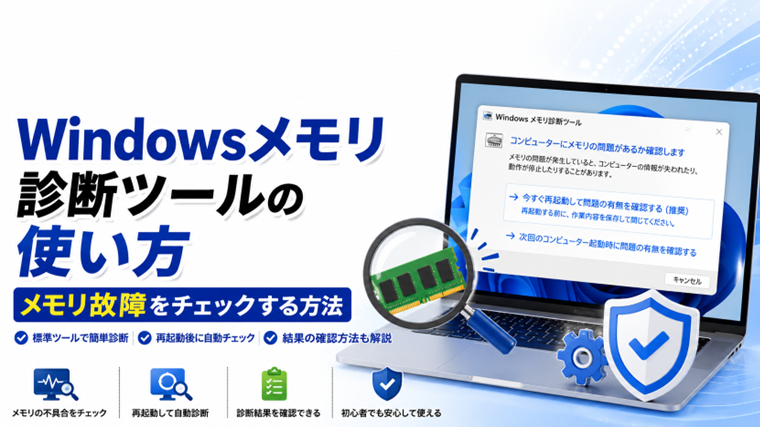
Windowsには「Windowsメモリ診断ツール」という標準機能が搭載されており、追加ソフトを使わなくてもメモリの異常をチェックできます。
この記事では、初心者でも安心して実行できるように、Windowsメモリ診断ツールの使い方や結果の確認方法を分かりやすく解説します。
Windowsメモリ診断ツールとは?
Windowsメモリ診断ツールは、パソコンのメモリ(RAM)に異常がないか確認するWindows標準の診断機能です。
次のような症状がある場合に役立ちます。
- ブルースクリーンが頻繁に表示される
- パソコンが突然再起動する
- アプリが突然終了する
- 原因不明のフリーズが発生する
- メモリ増設後から不具合が出る
Windowsメモリ診断ツールを起動する方法
方法① 検索から開く
- Windowsキーを押す
- 「Windows メモリ診断」と入力
- 「Windowsメモリ診断」をクリック
方法② ファイル名を指定して実行
Windows + R
mdsched.exe
Enter
診断を開始する
起動すると、次の2つから選択できます。
今すぐ再起動して診断する(推奨)
すぐに再起動し、診断を開始します。
次回起動時に診断する
後で実行したい場合はこちらを選びます。
診断中の画面
パソコンが再起動すると、自動的に診断が始まります。
画面には
- 進行状況
- テスト回数
- エラーの有無
などが表示されます。
通常は5~15分程度で終了します。
診断結果を確認する方法
診断終了後はWindowsが通常起動します。
結果が表示されない場合は、イベントビューアーで確認できます。
手順
- イベントビューアーを開く
- 「Windowsログ」
- 「システム」
- 「MemoryDiagnostics-Results」を探す
「エラーは検出されませんでした」と表示されれば、メモリに問題がない可能性が高いです。
エラーが見つかった場合
エラーが表示された場合は、次のような原因が考えられます。
- メモリの故障
- メモリの接触不良
- メモリの相性問題
- オーバークロック設定
まずはパソコンの電源を切り、メモリを挿し直して改善するか確認しましょう。
改善しない場合は、メモリ交換を検討してください。
メモリ診断だけでは分からないこと
Windowsメモリ診断ツールは便利ですが、すべての故障を発見できるわけではありません。
次のような場合は、ストレージやシステムファイルの確認も必要です。
- 起動が極端に遅い
- ディスク使用率が100%になる
- エクスプローラーが頻繁に固まる
私の実体験
私のパソコンでは、動画編集中に突然ブルースクリーンが表示されることがありました。
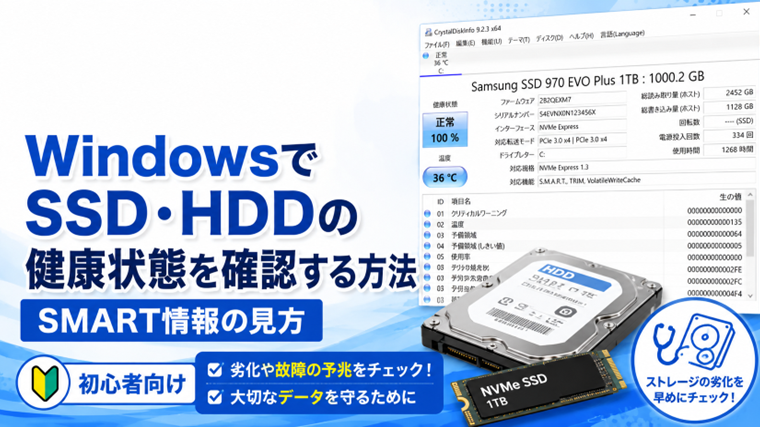
Windowsメモリ診断ツールでは異常は見つかりませんでしたが、その後ストレージを確認したところSSDの劣化が原因でした。
この経験から、まずメモリを確認し、その後ストレージやシステムファイルも確認することが重要だと感じました。
まとめ
Windowsメモリ診断ツールは、
- フリーズ
- ブルースクリーン
- 勝手な再起動
- 原因不明のエラー
などが発生したときに役立つWindows標準機能です。
追加ソフトをインストールしなくても利用できるため、パソコントラブルが発生したら最初に試してみることをおすすめします。
🔗 関連記事
👉 Windowsのイベントビューアーの見方|エラー原因を調べる方法
👉 Windows信頼性モニターの見方|パソコンの不具合を時系列で確認する方法
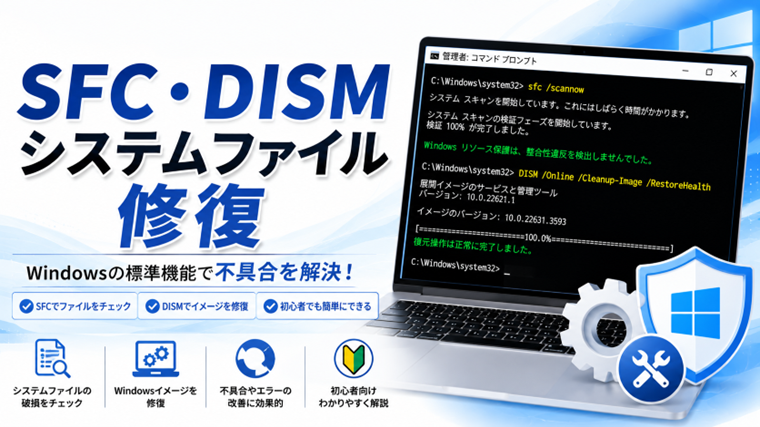
👉 Windowsでシステムファイルを修復する方法|SFC・DISMコマンドの使い方
👉 ブルースクリーンが出る原因と対処法【初心者向け・実体験あり】
👉 PCが突然フリーズする原因と対処法【初心者向け・実体験あり完全ガイド】