導入文
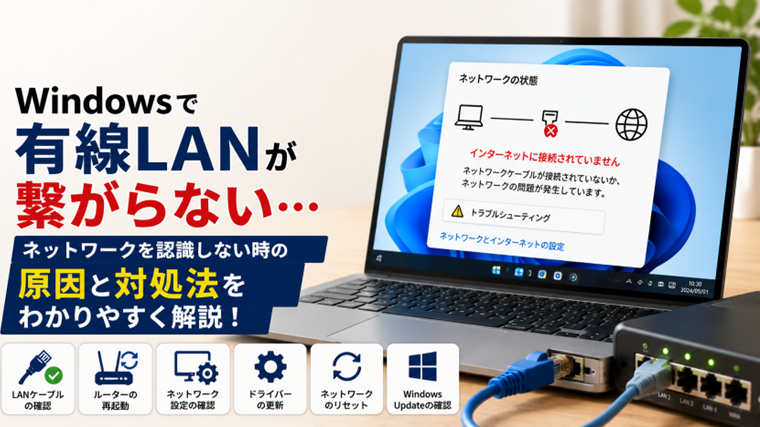
WindowsパソコンをLANケーブルで接続しているのに、インターネットへ接続できず困っていませんか?
例えば、次のような症状があります。
- 有線LANが認識されない
- 「ネットワークケーブルが接続されていません」と表示される
- インターネットに接続できない
- ネットワークアイコンに警告マークが表示される
- Wi-Fiは使えるが有線LANだけ繋がらない
有線LANのトラブルは、ケーブルやルーターだけでなく、Windowsの設定やドライバーが原因の場合もあります。
この記事では、初心者でも確認しやすい順番で対処法を紹介します。
LANケーブルを確認する
最初にLANケーブルがしっかり差し込まれているか確認してください。
また、
- 別のLANケーブルに交換する
- 別のLANポートへ接続する
ことで改善する場合があります。
ルーター・ONUを再起動する
通信機器を再起動すると、一時的な通信エラーが解消されることがあります。
- パソコンを終了する
- ルーター・ONUの電源を切る
- 約30秒待つ
- 電源を入れる
- パソコンを起動する
ネットワークアダプターが無効になっていないか確認する
- Windows + X
- デバイスマネージャー
- ネットワークアダプターを開く
- Ethernetアダプターに下向き矢印が付いていないか確認する
無効になっている場合は右クリックして有効化してください。
ドライバーを更新する
デバイスマネージャーからLANアダプターを右クリックし、
ドライバーの更新
を実行してください。
古いドライバーが原因の場合があります。
ネットワーク設定をリセットする
- 設定
- ネットワークとインターネット
- 詳細ネットワーク設定
- ネットワークのリセット
実行後はパソコンが再起動します。
Windows Updateを確認する
ネットワーク関連の不具合は更新プログラムで改善されることがあります。
最新のWindows Updateを適用してください。
まとめ
有線LANが繋がらない場合は、次の順番で確認しましょう。
- LANケーブルを確認する
- ルーター・ONUを再起動する
- ネットワークアダプターを確認する
- ドライバーを更新する
- ネットワーク設定をリセットする
- Windows Updateを確認する
よくある質問
LANケーブルを接続しても認識されません。
LANケーブルの断線やLANポートの故障、ネットワークアダプターが無効になっている可能性があります。
Wi-Fiは使えますが有線LANだけ使えません。
LANアダプターのドライバーやネットワーク設定に問題がある可能性があります。ドライバー更新やネットワークのリセットを試してください。
関連記事(内部リンク)