導入文
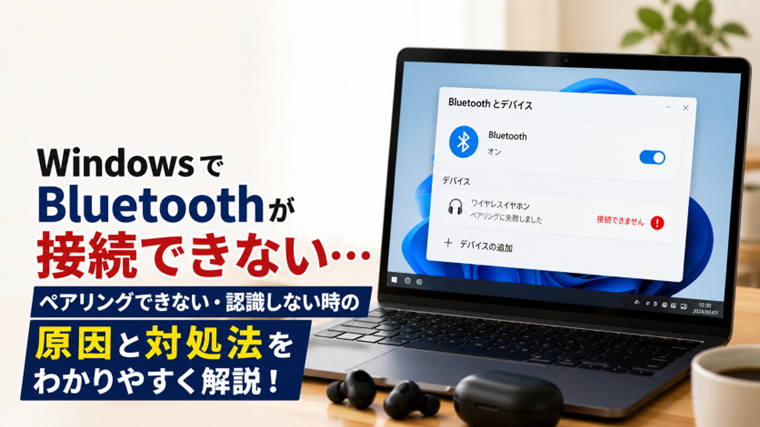
WindowsでBluetooth機器を接続しようとしても、うまく認識されず困ったことはありませんか?
例えば、次のような症状があります。
- Bluetoothイヤホンが接続できない
- マウスやキーボードを認識しない
- ペアリングが途中で失敗する
- Bluetooth自体がオンにならない
- 接続済みなのに使えない
Bluetoothの不具合は、設定ミスやドライバーの問題などが原因で発生することが多くあります。
この記事では、初心者でも試せる対処法を順番に紹介します。
Bluetoothがオンになっているか確認する
まずはBluetooth機能が有効になっているか確認しましょう。
設定 → Bluetoothとデバイス
を開き、Bluetoothがオンになっていることを確認してください。
Bluetooth機器を再起動する
イヤホンやマウスなどのBluetooth機器を一度電源オフにし、再度オンにしてから接続を試してください。
また、バッテリー残量が少ないと正常に接続できない場合があります。
Bluetoothデバイスを削除して再登録する
一度登録情報を削除すると改善することがあります。
手順
- 設定
- Bluetoothとデバイス
- 接続できない機器を選択
- デバイスの削除
- 再度ペアリングする
Bluetoothドライバーを更新する
古いドライバーが原因の場合があります。
手順
- デバイスマネージャーを開く
- Bluetoothを展開する
- 使用しているBluetoothアダプターを右クリック
- ドライバーの更新を選択する
Bluetoothトラブルシューティングを実行する
Windowsには自動診断機能があります。
設定 → システム → トラブルシューティング → その他のトラブルシューティングツール
からBluetoothを実行してください。
Windows Updateを確認する
Bluetooth関連の不具合はWindows Updateで修正されることがあります。
最新の更新プログラムがある場合は適用してください。
まとめ
Bluetoothが接続できない場合は、次の順番で確認しましょう。
- Bluetoothがオンになっているか確認する
- Bluetooth機器を再起動する
- デバイスを削除して再登録する
- ドライバーを更新する
- Bluetoothトラブルシューティングを実行する
- Windows Updateを確認する
よくある質問
Bluetooth自体が表示されません。
Bluetoothアダプターが無効になっているか、ドライバーに問題がある可能性があります。デバイスマネージャーを確認してください。
イヤホンだけ接続できません。
イヤホン側が他の機器と接続中でないか確認し、ペアリングモードにして再登録してください。
関連記事(内部リンク)