導入文
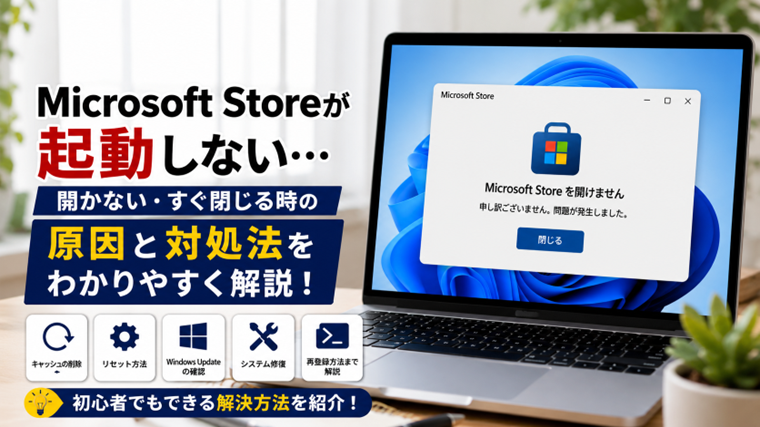
Windowsでアプリをインストールしようとしたときに、Microsoft Storeが起動しないことはありませんか?
例えば次のような症状です。
- Microsoft Storeをクリックしても開かない
- 一瞬表示されてすぐ閉じる
- 真っ白な画面のまま動かない
- エラーメッセージが表示される
- ダウンロードや更新ができない
Microsoft StoreはWindows標準アプリのため、不具合が発生するとアプリのインストールや更新ができなくなります。
この記事では、初心者でも試しやすい方法から順番に紹介します。
パソコンを再起動する
一時的な不具合であれば、Windowsを再起動するだけで改善することがあります。
再起動後にMicrosoft Storeを起動して確認してください。
インターネット接続を確認する
Microsoft Storeはインターネット接続が必要です。
次の点を確認してください。
- Webサイトは表示できるか
- Wi-Fiまたは有線LANは正常か
- VPNを使用している場合は一時的に無効にする
通信が不安定だとStoreが正常に動作しないことがあります。
Microsoft Storeのキャッシュを削除する
キャッシュが破損するとStoreが起動しないことがあります。
手順
- Windows + R を押す
- wsreset.exe と入力する
- OKをクリックする
コマンド実行後、自動的にMicrosoft Storeが起動すれば正常です。
Microsoft Storeをリセットする
キャッシュ削除で改善しない場合はリセットを試します。
手順
- 設定
- アプリ
- インストールされているアプリ
- Microsoft Store
- 詳細オプション
- リセット
リセット後に再度起動してください。
Windows Updateを確認する
古い更新プログラムが原因の場合があります。
設定 → Windows Update
から最新の更新プログラムをインストールしてください。
システムファイルを修復する
管理者としてコマンドプロンプトを開き、次のコマンドを実行します。
sfc /scannow
完了後に続けて
DISM /Online /Cleanup-Image /RestoreHealth
を実行し、終了後に再起動してください。
Microsoft Storeを再登録する
改善しない場合は、PowerShellからMicrosoft Storeを再登録します。
管理者としてPowerShellを開き、次のコマンドを実行してください。
Get-AppxPackage -allusers Microsoft.WindowsStore | Foreach {Add-AppxPackage -DisableDevelopmentMode -Register “$($_.InstallLocation)\AppxManifest.xml”}
処理が終わったらWindowsを再起動してください。
まとめ
Microsoft Storeが起動しない場合は、次の順番で確認しましょう。
- パソコンを再起動する
- インターネット接続を確認する
- wsreset.exeを実行する
- Microsoft Storeをリセットする
- Windows Updateを確認する
- SFC・DISMを実行する
- PowerShellでMicrosoft Storeを再登録する
多くの場合は、キャッシュの削除またはリセットで改善します。
よくある質問
Microsoft Storeが真っ白な画面になります。
キャッシュの破損が原因のことがあります。まずは wsreset.exe を実行してください。
Microsoft Storeだけ起動しません。
Windows Updateを確認し、改善しない場合はMicrosoft Storeのリセットや再登録を試してください。
Windows 10とWindows 11で対処法は同じですか?
基本的な対処方法はほぼ共通です。
関連記事(内部リンク)
Windows Updateが終わらない原因と対処法|更新が進まない・止まる時の解決方法