導入文
Windows 11を使っていて、「マウスを右へ動かしたのにカーソルが左へ移動する」「デュアルディスプレイで隣のモニターへカーソルを移動しようとすると反対方向へ行ってしまう」といった症状が起きることがあります。
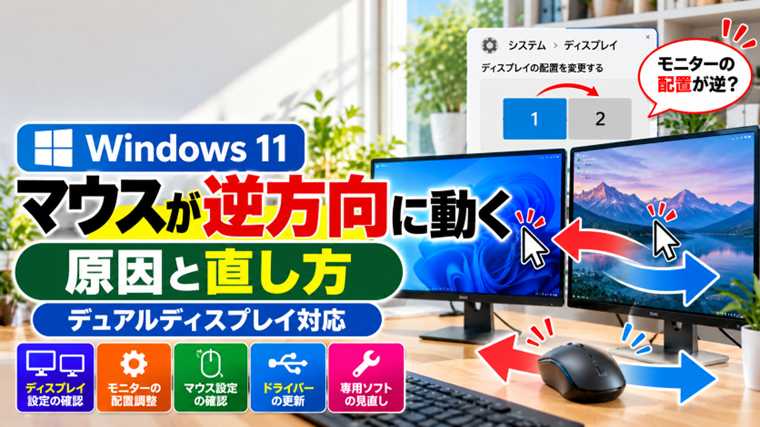
特にデュアルディスプレイやマルチモニター環境では、マウスそのものが故障しているのではなく、Windows上のディスプレイ配置と実際のモニター配置が一致していないことが原因になっているケースが多くあります。
一方、1台のモニターだけを使用しているのにマウスカーソルの動きが逆になる場合は、マウス設定、専用ソフト、ドライバー、接続状態など別の原因も考えられます。
この記事では、Windows 11でマウスが逆方向に動く場合に確認したいポイントを、簡単なものから順番に解説します。
最初に確認したいポイント:デュアルディスプレイで「右のモニターへ移動したいのに左へマウスを動かさないと移動できない」という症状なら、まずWindows 11の「ディスプレイの配置」を確認してください。
※Windows 11のバージョンや更新状況によって、設定画面の名称や表示位置が多少異なる場合があります。
マウスが逆方向に動く主な原因
「マウスが逆方向に動く」といっても、症状によって原因が異なります。まず、どのような状態なのかを確認しましょう。
- デュアルディスプレイの左右配置がWindowsの設定と逆になっている
- 上下に配置したモニターの位置関係が正しく設定されていない
- ディスプレイ番号と実際のモニターを勘違いしている
- マウスの専用ソフトで特殊な設定が有効になっている
- マウスドライバーやUSB接続に問題がある
- リモートデスクトップなど特定のアプリ内だけで症状が起きている
- マウス本体に一時的な不具合が発生している
デュアルディスプレイで発生している場合は、最初からマウスの故障を疑う必要はありません。まずディスプレイ設定を確認するのが最も簡単です。
対処法1:Windows 11のディスプレイ配置を確認する
デュアルディスプレイでマウスカーソルの移動方向がおかしい場合、最初に確認するのがディスプレイの配置です。
例えば、机の上では「モニター1・モニター2」の順番で左から右へ並べていても、Windows側では「モニター2・モニター1」の順番になっていることがあります。
この状態では、右側のモニターへカーソルを移動したいのに、左方向へマウスを動かさなければならないといった現象が発生します。
- デスクトップの何もない場所を右クリックします。
- 「ディスプレイ設定」をクリックします。
- 画面上部に表示される「1」「2」のモニター配置を確認します。
- 実際のモニター配置と違っている場合は、モニターの四角形をドラッグします。
- 実際の机上の配置と同じになるように並べます。
- 「適用」をクリックします。
例えば、実際には「1」が左、「2」が右にあるなら、設定画面でも1を左、2を右へ配置します。
設定後、マウスカーソルを左右へ移動して正常に隣のモニターへ移動できるか確認してください。
対処法2:「識別」でモニター番号を確認する
ディスプレイ設定に「1」「2」と表示されていても、どちらが実際のモニターなのか分からない場合があります。
この場合は「識別」を使用します。
- 「設定」を開きます。
- 「システム」をクリックします。
- 「ディスプレイ」を開きます。
- 「識別」をクリックします。
各モニター上に大きな番号が一時的に表示されます。
実際に左側にあるモニターが何番なのか、右側が何番なのかを確認し、その番号に合わせて設定画面上のモニターを並べ直してください。
モニター番号そのものを「1から2へ変更する」必要はありません。重要なのは、Windows上の配置を実際のモニター位置に合わせることです。
対処法3:モニターの高さも合わせる
左右の順番が正しくても、マウスカーソルが特定の位置から隣の画面へ移動できない場合があります。
これはWindows上で設定されているモニターの上下位置が、実際の配置と大きくずれている場合に起こります。
例えば2台のモニターを横に並べているのに、設定画面では片方のモニターが大きく上へずれていると、カーソルを画面端の一部からしか隣へ移動できません。
「設定」→「システム」→「ディスプレイ」を開き、モニターをドラッグして上下位置も調整してください。
2台のモニターの上端または下端をほぼ揃えておくと、カーソルを自然に移動しやすくなります。
対処法4:ディスプレイの拡張設定を確認する
複数モニターを使用するときは、表示方法も確認しておきましょう。
Windows 11では主に次の表示方法があります。
- 表示画面を複製する
- 表示画面を拡張する
- 1のみに表示する
- 2のみに表示する
2台のモニターを1つの広いデスクトップとして使用する場合は、通常「表示画面を拡張する」を選択します。
Windowsキー+Pを押すと、表示モードを簡単に確認できます。
誤って「複製」などに切り替わっている場合は「拡張」を選択し、マウスカーソルの動きを確認してください。
対処法5:マウスを接続し直す
ディスプレイ配置に問題がない場合は、マウス側の一時的な不具合も確認します。
USBマウスの場合は、一度USB端子から抜き、数秒待ってから接続し直してください。
可能であれば別のUSBポートへ接続するのも有効です。
ワイヤレスマウスの場合は、次の点も確認します。
- 電池残量が少なくないか
- USBレシーバーが正しく接続されているか
- Bluetooth接続が不安定になっていないか
- マウスとPCの距離が離れすぎていないか
Bluetoothマウスの場合は、一度ペアリングを解除して再接続すると改善する場合があります。
対処法6:マウスの専用ソフトを確認する
Logicool、ELECOM、Razerなど一部のマウスでは、メーカーが提供している専用ソフトを使用してボタンや動作を変更できます。
専用ソフトの設定変更後から症状が発生した場合は、設定を確認してください。
特に、多ボタンマウスやゲーミングマウスでは、アプリごとに異なるプロファイルが適用されている場合があります。
原因が分からない場合は、専用ソフトを終了した状態でマウスを操作し、症状が変化するか確認します。
終了すると正常になる場合は、専用ソフトの設定またはプロファイルが原因になっている可能性があります。
対処法7:マウスドライバーを再認識させる
マウスの動作そのものがおかしい場合は、ドライバーを再認識させる方法もあります。
- スタートボタンを右クリックします。
- 「デバイスマネージャー」を開きます。
- 「マウスとそのほかのポインティングデバイス」を展開します。
- 使用しているマウスを右クリックします。
- 「デバイスのアンインストール」を選択します。
- PCを再起動します。
Windowsの標準的なマウスであれば、再起動後に必要なドライバーが自動的に認識されます。
メーカー独自のドライバーや専用ソフトを使用している場合は、メーカー公式サイトから最新版を確認してください。
対処法8:別のマウスで症状を確認する
設定を変更しても改善しない場合は、可能であれば別のマウスを接続して確認します。
別のマウスでは正常に動く場合、元のマウス本体や専用ソフトに問題がある可能性が高くなります。
逆に、別のマウスでも同じ症状が発生するなら、Windowsのディスプレイ設定やソフトウェア側を中心に確認します。
この切り分けを行うことで、不必要にWindowsの設定を変更したり、新しいマウスを購入したりすることを避けられます。
対処法9:特定のアプリだけで逆になる場合を確認する
Windowsのデスクトップでは正常なのに、特定のアプリを使用しているときだけマウスの動きがおかしくなることがあります。
例えば、リモートデスクトップ、仮想環境、ゲーム、画面共有ソフトなどでは、アプリ側がマウス入力を独自に処理している場合があります。
この場合は、まずアプリを終了してWindowsのデスクトップ上で正常に動くか確認してください。
デスクトップでは正常なら、Windows全体やマウス本体よりも、そのアプリの設定を確認した方がよいでしょう。
デュアルディスプレイで斜めにカーソルが移動する場合
2台のモニターの解像度やサイズが異なると、カーソルが隣の画面へ移動したときに上下へずれたように感じることがあります。
例えば、27インチのWQHDモニターと24インチのフルHDモニターを並べている場合、Windows上では解像度に応じて画面の大きさが異なって表示されることがあります。
この場合も「設定」→「システム」→「ディスプレイ」でモニターの上下位置を調整します。
完全に同じ高さでカーソルを移動できない組み合わせもありますが、普段カーソルを移動する位置に合わせて配置を調整すると使いやすくなります。
マウスホイールだけ逆方向に動く場合は原因が違う
ここまで説明した「マウスカーソルが逆方向へ動く」症状と、「ホイールを上へ回したのにページが下へスクロールする」という症状は別の問題です。
カーソルの左右移動がおかしい場合はディスプレイ配置を確認しますが、スクロール方向だけが逆の場合は、マウスの専用ソフトやアプリ側のスクロール設定などを確認する必要があります。
そのため、「カーソルが逆なのか」「スクロールだけ逆なのか」を最初に切り分けることが重要です。
FAQ
Q. デュアルディスプレイでマウスが反対方向へ移動します。故障ですか?
故障とは限りません。Windows 11のディスプレイ配置が実際のモニター配置と逆になっている可能性があります。「設定」→「システム」→「ディスプレイ」を確認してください。
Q. 右側のモニターへ行くために左へマウスを動かす必要があります。
Windows上で左右のモニター配置が逆になっている可能性が高いです。ディスプレイ設定画面で「1」「2」をドラッグし、実際の配置と同じ順番にしてください。
Q. モニター1と2の番号を入れ替える必要がありますか?
基本的には必要ありません。番号を変更するのではなく、設定画面上のモニターをドラッグして実際の位置関係と合わせます。
Q. マウスカーソルが画面の一部からしか隣のモニターへ移動できません。
ディスプレイ設定で2台のモニターの上下位置がずれている可能性があります。設定画面でモニターの高さを調整してください。
Q. 1台のモニターでもマウスが逆方向に動きます。
1台だけで発生する場合は、ディスプレイ配置以外の原因が考えられます。マウスの接続、専用ソフト、ドライバー、別のマウスでの動作を順番に確認してください。
Q. マウスホイールのスクロール方向だけ逆です。
カーソル移動とは別の問題です。マウスメーカーの専用ソフトや使用しているアプリのスクロール設定を確認してください。
まとめ
Windows 11でマウスが逆方向に動く場合、デュアルディスプレイを使用しているなら、最初にディスプレイ配置を確認しましょう。
特に「右のモニターへ移動するのに左へマウスを動かす必要がある」という場合は、Windows上のモニター配置と実際の配置が逆になっている可能性があります。
「設定」→「システム」→「ディスプレイ」を開き、「識別」でモニター番号を確認したうえで、実際の配置と同じ位置へドラッグしてください。
ディスプレイ配置に問題がなければ、マウスの再接続、専用ソフト、ドライバー、別のマウスでの確認へ進みます。
重要なのは、いきなりマウスの故障と判断せず、「デュアルディスプレイの配置問題なのか」「マウスそのものの問題なのか」「特定アプリだけの問題なのか」を順番に切り分けることです。
関連記事
- 【一発で直る】Windowsでコピーできない原因と対処7選(Ctrl+Cが効かない時)
- Shiftキーが効かない原因と対処法|大文字入力やショートカットが使えない時の解決方法
- KVM切替後にキーボードが効かない原因と対処法【すぐ直る】
- Bluetoothが頻繁に切れる原因と対処法【Windows初心者向け・実体験あり】
- Windowsでエクスプローラーが落ちる原因と対処法【初心者向け・実体験あり】