Windows 11でパソコンを使っていると、突然日本語が入力できなくなることがあります。
例えば、次のような症状で困っていませんか?
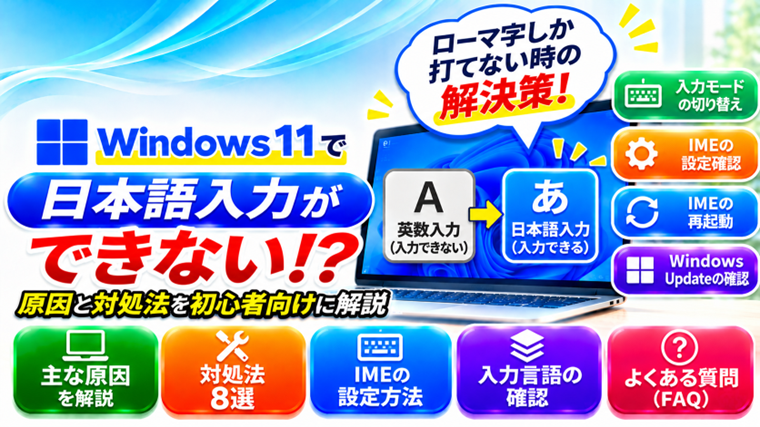
- ローマ字やアルファベットしか入力できない
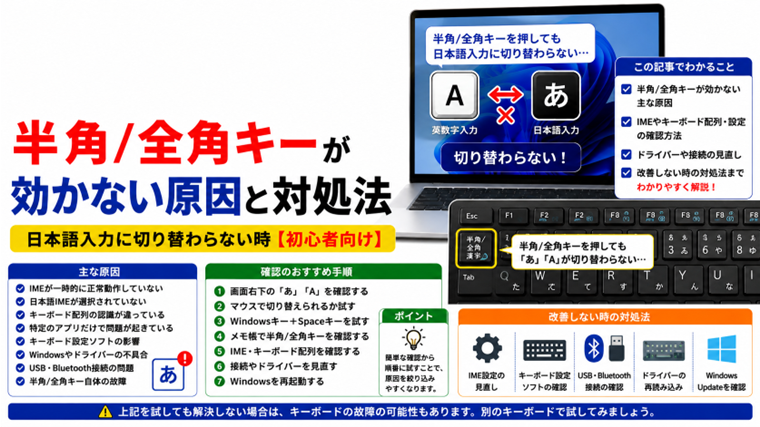
- 「半角/全角」キーを押しても日本語に切り替わらない
- タスクバーに「あ」や「A」が表示されない
- ひらがなは入力できるのに漢字に変換できない
- Windows Update後から日本語入力がおかしくなった
- 特定のアプリだけ日本語入力ができない
日本語入力ができない原因は、Microsoft IMEの設定や入力モードの切り替え、Windowsの一時的な不具合などが考えられます。
この記事では、Windows 11で日本語入力ができなくなった原因と、初心者でも順番に確認できる8つの対処法を解説します。
Windows 11で日本語入力ができなくなる主な原因
原因1:IMEが英数字入力になっている
日本語入力ができないときに、まず確認したいのが入力モードです。
タスクバーに「A」と表示されている場合は、通常、英数字入力になっています。
「あ」に切り替えることで、ひらがな入力ができる場合があります。
原因2:Microsoft IMEの一時的な不具合
Microsoft IMEは、日本語の入力や漢字変換を行うWindowsの機能です。
IMEに一時的な不具合が発生すると、入力モードが切り替わらない、変換できないなどの症状が起こる場合があります。
原因3:入力言語やキーボードの設定が変更されている
入力言語が英語になっていたり、日本語のキーボード設定が変更されていたりすると、日本語入力が正常に動作しない場合があります。
複数の入力言語を登録している場合は、意図せず別の言語に切り替わっていることもあります。
原因4:Windows Update後の不具合
Windows Update後にIMEの動作が変わったり、一部のアプリで日本語入力が正常にできなくなったりする場合があります。
更新直後から症状が発生した場合は、WindowsやIMEの状態を確認しましょう。
原因5:特定のアプリとの相性
メモ帳では日本語入力ができるのに、ブラウザーや特定のソフトでは入力できない場合があります。
この場合は、Windows全体ではなく、そのアプリの不具合やIMEとの相性が原因の可能性があります。
原因6:Windowsのシステムファイルの問題
Windowsのシステムファイルに問題があると、IMEなどの機能が正常に動作しなくなることがあります。
ほかの対処法で改善しない場合は、システムファイルの修復も検討します。
Windows 11で日本語入力ができないときの対処法8選
まずは設定変更の少ない方法から順番に確認してください。
対処法1:「半角/全角」キーで日本語入力に切り替える
最初に、日本語入力がオフになっていないか確認します。
- メモ帳など、文字を入力できるアプリを開きます。
- キーボードの「半角/全角」キーを押します。
- タスクバーの入力表示を確認します。
- 「A」から「あ」に変わるか確認します。
- 日本語を入力できるか試します。
一般的な日本語キーボードでは、「半角/全角」キーで日本語入力のオン・オフを切り替えられます。
英語配列のキーボードなどでは操作方法が異なる場合があります。
また、タスクバーの「A」をクリックして「あ」に切り替えられる場合もあります。
対処法2:タスクバーの「あ/A」表示を確認する
タスクバーの右下には、現在の入力モードが表示されます。
- 「A」:通常は英数字入力
- 「あ」:通常はひらがな入力
「A」と表示されている場合は、クリックして日本語入力へ切り替えてみましょう。
「ENG」などと表示されている場合は、英語の入力言語が選択されている可能性があります。
その場合は、次の操作を試してください。
- 「Windows + Space」を押します。
- 入力言語の一覧が表示されます。
- 「日本語 Microsoft IME」を選択します。
- 日本語入力できるか確認します。
入力言語が一つしか登録されていない場合は、切り替え先が表示されないことがあります。
対処法3:パソコンを再起動する
Microsoft IMEの一時的な不具合は、Windowsの再起動で改善する場合があります。
- 作業中のファイルを保存します。
- 「スタート」をクリックします。
- 「電源」を選択します。
- 「再起動」をクリックします。
- 再起動後に日本語入力を確認します。
再起動によってIME関連の処理が読み込み直され、正常に動作する場合があります。
最初からタスクマネージャーでIME関連のプロセスを強制終了する必要はありません。
対処法4:Microsoft IMEの設定を確認する
日本語入力が切り替わらない場合は、Microsoft IMEの設定を確認します。
- 「スタート」から「設定」を開きます。
- 「時刻と言語」をクリックします。
- 「言語と地域」を選択します。
- 「日本語」の右側にある「…」をクリックします。
- 「言語のオプション」を選択します。
- 「キーボード」の一覧を確認します。
- 「Microsoft IME」が表示されているか確認します。
Microsoft IMEが登録されていれば、日本語入力用のキーボードとして利用できます。
IMEの設定画面を開ける場合は、入力モードやキーの割り当てなども確認してください。
設定画面の名称や配置は、Windows 11のバージョンによって多少異なる場合があります。
対処法5:Microsoft IMEの互換性設定を試す
一部のアプリで日本語入力や漢字変換が正常にできない場合は、Microsoft IMEの互換性設定で改善することがあります。
- 「設定」を開きます。
- 「時刻と言語」→「言語と地域」を選択します。
- 「日本語」の「…」から「言語のオプション」を開きます。
- 「Microsoft IME」の「…」から「キーボード オプション」を開きます。
- 「全般」を選択します。
- 「互換性」の項目を探します。
- 「以前のバージョンのMicrosoft IMEを使う」が利用できる場合は、切り替えて動作を確認します。
この設定は、従来のIMEとの互換性を必要とするアプリで役立つ場合があります。
ただし、Windowsのバージョンによっては項目が表示されない場合があります。
改善しなかった場合は、元の設定に戻してください。
対処法6:日本語の入力言語とキーボードを確認する
入力言語が正しく設定されていない場合は、Windowsの言語設定を確認します。
- 「設定」を開きます。
- 「時刻と言語」を選択します。
- 「言語と地域」をクリックします。
- 「優先する言語」に「日本語」があるか確認します。
- 「日本語」の「言語のオプション」を開きます。
- キーボードに「Microsoft IME」が登録されているか確認します。
日本語が登録されていない場合は、「言語の追加」から日本語を追加できます。
ただし、日本語がすでに登録されている場合は、最初から削除する必要はありません。
言語を削除すると、入力設定や関連する設定が変更される場合があります。
まずは現在の設定を確認し、必要な場合だけ変更してください。
対処法7:Windows Updateを確認する
Windows Update後に日本語入力ができなくなった場合は、追加の更新プログラムで改善する可能性があります。
- 「設定」を開きます。
- 「Windows Update」を選択します。
- 「更新プログラムのチェック」をクリックします。
- 必要な更新プログラムがあれば適用します。
- 再起動が求められた場合は再起動します。
- 日本語入力が正常にできるか確認します。
更新直後から問題が発生した場合は、更新履歴を確認して、症状が始まった時期と一致しているか調べることも大切です。
ただし、原因が特定できていない段階で更新プログラムを削除することはおすすめしません。
対処法8:システムファイルを修復する
ここまでの方法で改善しない場合は、Windowsのシステムファイルに問題がないか確認します。
- スタートボタンを右クリックします。
- 「ターミナル(管理者)」を選択します。
- 次のコマンドを入力してEnterキーを押します。
DISM /Online /Cleanup-Image /RestoreHealth処理が完了したら、続けて次のコマンドを実行します。
sfc /scannowDISMはWindowsのコンポーネントストアを修復し、SFCはシステムファイルを確認して修復を試みます。
処理には時間がかかる場合があります。途中で電源を切らず、完了するまで待ってください。
修復が完了したらパソコンを再起動し、日本語入力ができるか確認します。
なお、DISMは修復に必要なファイルを取得できない場合などに失敗することがあります。
特定のアプリだけ日本語入力ができない場合
メモ帳では日本語入力できるのに、ブラウザーやWordなど特定のアプリだけ入力できない場合は、そのアプリ側に問題がある可能性があります。
次の方法を確認してください。
- 問題のアプリを一度終了して開き直す
- 別の入力欄でも日本語入力できないか確認する
- アプリを最新の状態に更新する
- Microsoft IMEの互換性設定を確認する
- 必要に応じてアプリの修復機能を利用する
特定のアプリだけで発生している場合は、Windows全体の設定を大きく変更する前に、アプリ側の確認を優先しましょう。
ひらがなは入力できるのに漢字変換できない場合
ひらがなを入力できても、スペースキーを押して漢字変換できない場合があります。
この場合は、入力モードの切り替えではなく、IMEの変換機能に問題がある可能性があります。
まずはメモ帳など別のアプリで変換できるか確認してください。
すべてのアプリで変換できない場合は、Windowsの再起動やMicrosoft IMEの設定確認を試します。
一つのアプリだけで変換できない場合は、そのアプリの更新や再起動を優先してください。
それでも日本語入力ができない場合
すべての対処法を試しても改善しない場合は、新しいWindowsユーザーアカウントで動作を確認する方法があります。
新しいアカウントでは日本語入力できる場合、元のアカウント固有の設定やユーザープロファイルに問題がある可能性があります。
ただし、新しいアカウントを作成しても、元のアカウントのファイルや設定が自動的に移行されるわけではありません。
原因を確認するための方法として利用し、元のアカウントをすぐに削除しないようにしてください。
FAQ|Windows 11の日本語入力に関するよくある質問
Q1:突然ローマ字しか入力できなくなったのはなぜですか?
IMEが英数字入力に切り替わっている可能性があります。まずは「半角/全角」キーを押し、タスクバーの「A」が「あ」に変わるか確認してください。
Q2:「半角/全角」キーを押しても日本語になりません
入力言語が英語になっている可能性があります。「Windows + Space」で「日本語 Microsoft IME」を選択し、切り替わるか確認してください。
Q3:タスクバーから「あ/A」が消えた場合は?
入力言語やIMEの表示状態に問題がある可能性があります。Windowsを再起動し、「設定」→「時刻と言語」→「言語と地域」で日本語とMicrosoft IMEが登録されているか確認してください。
Q4:ひらがなは入力できますが漢字変換ができません
IMEの変換機能や特定のアプリに問題がある可能性があります。別のアプリでも同じ症状が出るか確認し、IMEの設定確認やWindowsの再起動を試してください。
Q5:Windows Update後に日本語入力ができなくなりました
更新によってIMEやアプリの動作に影響が出ている可能性があります。再起動、IME設定の確認、追加の更新プログラムの確認を順番に試してください。
Q6:日本語入力ができない場合、Windowsを初期化する必要がありますか?
通常は、最初から初期化する必要はありません。入力モードの切り替え、Microsoft IMEの設定、Windows Update、システムファイルの修復などを先に確認してください。
まとめ
Windows 11で日本語入力ができなくなった場合は、Microsoft IMEの設定や入力モードの切り替えが原因の可能性があります。
次の順番で確認しましょう。
- 「半角/全角」キーで入力モードを切り替える
- タスクバーの「あ/A」表示を確認する
- パソコンを再起動する
- Microsoft IMEの設定を確認する
- IMEの互換性設定を試す
- 日本語の入力言語とキーボードを確認する
- Windows Updateを確認する
- 必要に応じてシステムファイルを修復する
特に、ローマ字しか入力できない場合は、タスクバーの入力表示と「半角/全角」キーを最初に確認してください。
特定のアプリだけで発生する場合は、アプリ側の問題も考えられます。
いきなりWindowsを初期化したり、日本語の入力言語を削除したりせず、簡単な方法から順番に試すことが大切です。
パソコンの寿命が気になる方へ
日本語入力の不具合だけで、パソコンの寿命や故障と判断することはできません。
ただし、長年使用しているパソコンでフリーズや起動トラブルなども頻繁に発生している場合は、修理や買い替えを検討する方法もあります。
買い替えを検討している方は、以下の記事も参考にしてください。
関連記事
- Windowsでエクスプローラーが落ちる原因と対処法
- Windowsが起動後に固まる原因と対処法
- Windows 11でセーフモードでしか起動できない原因と対処法
- Windows Update後の不具合と対処法
- PCトラブルが起きたときに確認する順番