導入文
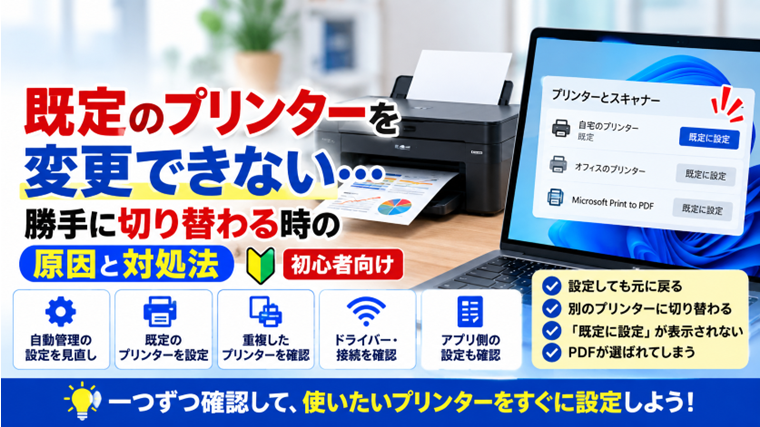
Windows 11で印刷しようとすると、いつも使っているプリンターとは別のプリンターが選ばれていたり、既定のプリンターを変更したはずなのに元へ戻ってしまったりすることがあります。
また、「既定に設定」というボタンが見つからず、使用したいプリンターを通常使うプリンターとして設定できない場合もあります。
この症状はプリンターの故障とは限りません。Windows 11には、最後に使用したプリンターを自動的に既定のプリンターとして管理する機能があり、この設定が原因になっていることがあります。
そのほかにも、同じプリンターが複数登録されている、プリンタードライバーに問題がある、使用したいプリンターがWindowsに正しく登録されていないなど、いくつかの原因が考えられます。
この記事では、Windows 11で既定のプリンターを変更できない、または勝手に切り替わる時の原因と対処法を、初心者でも確認しやすい順番で解説します。
「既定のプリンター」とは?
既定のプリンターとは、Windowsで印刷する時に優先的に選択されるプリンターです。
家庭や会社で複数のプリンターを登録している場合でも、既定のプリンターを設定しておけば、WordやExcel、ブラウザーなどから印刷する時に毎回プリンターを選択する手間を減らせます。
たとえば、普段使用している複合機を既定に設定しておけば、基本的にはその複合機が印刷先として選択されます。
ただし、Windows 11には既定のプリンターを自動管理する機能もあるため、その設定によっては自分で指定したプリンターとは違う機器へ切り替わることがあります。
既定のプリンターを変更できない時の主な症状
既定のプリンターに関するトラブルでは、次のような症状がよくあります。
- 「既定に設定」ボタンが表示されない
- 既定のプリンターを変更しても元へ戻る
- 別のプリンターが勝手に既定になる
- 最後に使用したプリンターへ切り替わる
- 同じプリンター名が複数表示される
- 使用したいプリンターが一覧にない
- PDFなどの仮想プリンターが選択される
- アプリによって印刷先が違う
特に「既定に設定」が表示されない場合は、Windowsによる既定のプリンターの自動管理が有効になっていないか確認することが重要です。
既定のプリンターが勝手に変わる主な原因
Windows 11で既定のプリンターが意図せず変更される場合、主に次のような原因が考えられます。
- 「Windowsに既定のプリンターを管理させる」がオンになっている
- 最後に使用したプリンターが自動的に選択されている
- 同じプリンターが複数登録されている
- USB接続とWi-Fi接続で別々に登録されている
- 使用したいプリンターが正常に認識されていない
- プリンタードライバーに問題がある
- アプリ側で以前使用したプリンターが記憶されている
最初に確認したいのは、Windowsによる既定のプリンターの自動管理設定です。
対処法1:「Windowsに既定のプリンターを管理させる」をオフにする
特定のプリンターを常に既定として使用したい場合は、Windowsによる自動管理をオフにします。
- 「スタート」をクリックします。
- 「設定」を開きます。
- 「Bluetooth とデバイス」をクリックします。
- 「プリンターとスキャナー」を開きます。
- 「プリンターの設定」まで確認します。
- 「Windows に既定のプリンターを管理させる」をオフにします。
この設定をオフにすると、Windowsが最後に使用したプリンターへ自動的に既定を変更する機能を停止できます。
「既定に設定」が表示されない場合もここを確認する
使用したいプリンターを開いても「既定に設定」が表示されない場合は、「Windows に既定のプリンターを管理させる」がオンになっていないか確認してください。
オンになっている場合はオフにしてから、もう一度目的のプリンターを開きます。
Windows 11では、この自動管理をオフにすると手動で既定のプリンターを指定できるようになります。
対処法2:使用したいプリンターを手動で既定に設定する
Windowsによる自動管理をオフにしたら、普段使用するプリンターを既定に設定します。
- 「設定」を開きます。
- 「Bluetooth とデバイス」を選択します。
- 「プリンターとスキャナー」を開きます。
- 一覧から普段使用するプリンターを選択します。
- 「既定に設定」をクリックします。
正常に設定されると、プリンターの状態に「既定」と表示されます。
その後、Wordやメモ帳などから印刷画面を開き、目的のプリンターが選択されるか確認してください。
設定後に一度テスト印刷して確認する
既定のプリンターを変更した後は、実際に1ページ程度の文書を印刷して確認することをおすすめします。
印刷画面を開いた時に設定したプリンターが最初から選択されていれば、既定のプリンターは正常に変更されています。
対処法3:既定のプリンターが勝手に変わる場合は自動管理を再確認する
既定のプリンターを設定したのに、しばらくすると別のプリンターへ変わる場合は、自動管理設定をもう一度確認します。
「Windows に既定のプリンターを管理させる」がオンの場合、Windowsは最後に使用したプリンターを自動的に既定として扱うことがあります。
たとえば、普段はプリンターAを使っていても、一度プリンターBで印刷すると、プリンターBが既定として選択される場合があります。
特定の1台を固定して使用したい場合は、自動管理をオフにして手動で既定を設定してください。
自動管理をオンにしておく方が便利な場合もある
複数の場所でプリンターを使い分けている場合などは、自動管理が便利なこともあります。
一方、自宅や事務所でほぼ同じプリンターしか使用しない場合は、手動で1台を既定に固定した方が分かりやすいでしょう。
対処法4:同じプリンターが複数登録されていないか確認する
「プリンターとスキャナー」を開いた時に、同じような名前のプリンターが複数表示されることがあります。
たとえば、同じ複合機でもUSB接続とWi-Fi接続の両方で登録した場合や、プリンターを再設定した時に別の登録として追加された場合などです。
この状態では、どのプリンターを既定に設定すればよいのか分かりにくくなります。
「設定」→「Bluetooth とデバイス」→「プリンターとスキャナー」を開き、登録されているプリンターを確認してください。
似た名前でもすぐに削除しない
同じような名前が表示されていても、一方がUSB接続、もう一方がネットワーク接続など、役割が異なる場合があります。
不要だと確認できるまでは、すぐに削除しない方が安全です。
まず実際に印刷できるプリンターを確認し、その機器を既定に設定してください。
対処法5:Microsoft Print to PDFなどが選択されていないか確認する
Windowsには、紙へ印刷するプリンター以外にも「Microsoft Print to PDF」などの仮想プリンターがあります。
Microsoft Print to PDFは、印刷内容をPDFファイルとして保存するための機能です。
印刷画面でこれが選択されていると、実際のプリンターから用紙は出てきません。
Wordやブラウザーなどの印刷画面を開き、使用したい実際のプリンターが選択されているか確認してください。
「印刷したのに紙が出ない」時は印刷先を見る
印刷ボタンを押した後にファイルの保存画面が表示された場合は、Microsoft Print to PDFなどが選択されている可能性があります。
プリンター一覧から実際に使用するプリンターへ切り替えてください。
対処法6:使用したいプリンターがWindowsに表示されているか確認する
既定にしたいプリンターそのものが「プリンターとスキャナー」に表示されない場合は、既定の設定以前にWindowsがプリンターを正常に認識していない可能性があります。
USBプリンターの場合は、電源とUSBケーブルを確認します。
Wi-Fiプリンターの場合は、プリンターがWi-Fiへ接続されているか、パソコンと同じネットワークを使用しているか確認してください。
プリンターが見つからない場合は、プリンターを追加し直す必要があります。
表示されない場合は既定設定を繰り返さない
目的のプリンターが一覧にない状態では、「既定に設定」の操作だけでは解決できません。
まずWindowsにプリンターを正常に認識させてから、既定のプリンターを設定します。
対処法7:プリンターをいったん再起動する
プリンターとの通信が一時的に不安定になっている場合は、プリンターを再起動します。
- 印刷中の作業がないことを確認します。
- プリンターの電源を切ります。
- 少し待ちます。
- プリンターの電源を入れ直します。
- Windowsでプリンターの状態を確認します。
Wi-Fiプリンターでは、再起動後にネットワークへ再接続するまで少し時間がかかる場合があります。
接続が完了してから既定のプリンターを設定してください。
対処法8:Windows 11を再起動する
Windows側の一時的な不具合で設定が正しく反映されていない場合は、パソコンを再起動します。
保存していない文書などがある場合は保存してから再起動してください。
再起動後に「設定」→「Bluetooth とデバイス」→「プリンターとスキャナー」を開き、既定のプリンターが正しく設定されているか確認します。
対処法9:アプリ側で別のプリンターが選択されていないか確認する
Windowsの既定のプリンターは正しいのに、WordやExcel、ブラウザーなど特定のアプリだけ別のプリンターが表示されることがあります。
アプリによっては、前回使用した印刷先などが選択された状態になることがあります。
印刷画面を開き、プリンター名を確認してください。
目的のプリンターではない場合は、プリンター一覧から正しい機器を選択して印刷します。
特定のアプリだけで起こるか確認する
原因を切り分けるには、別のアプリでも確認すると分かりやすくなります。
たとえばWordだけで違うプリンターが選択されるものの、メモ帳では既定のプリンターが選択される場合、Windows全体ではなくアプリ側の動作が関係している可能性があります。
対処法10:プリンタードライバーを確認する
プリンターの登録状態がおかしい、設定が正常に反映されない、プリンターが頻繁に消えるといった場合は、プリンタードライバーも確認します。
デバイスマネージャーを開き、プリンターに警告マークなどが表示されていないか確認してください。
古いドライバーを使用している場合は、プリンターメーカーの公式サイトでWindows 11対応の最新ドライバーが提供されていないか確認します。
ドライバーを入手する場合は、第三者のドライバー配布サイトではなく、メーカー公式サイトを利用することをおすすめします。
USB接続とWi-Fi接続を変更した場合も確認する
以前はUSBで使用していたプリンターをWi-Fi接続へ変更した場合などは、古い登録が残ることがあります。
どの登録が現在使用している接続なのか確認し、実際に印刷できるプリンターを既定として設定してください。
対処法11:プリンターを削除して追加し直す
ここまで確認しても既定のプリンターを正常に設定できない場合は、プリンターをWindowsからいったん削除して追加し直す方法があります。
- 「設定」を開きます。
- 「Bluetooth とデバイス」をクリックします。
- 「プリンターとスキャナー」を開きます。
- 問題のプリンターを選択します。
- デバイスを削除します。
- Windowsを再起動します。
- 「プリンターとスキャナー」からプリンターを追加し直します。
- 必要に応じて既定のプリンターへ設定します。
メーカー独自の設定やネットワーク設定を使用している場合は、再設定が必要になることがあります。
削除する前にメーカー名と型番を確認する
プリンターを削除する前に、メーカー名・型番・現在の接続方法を確認しておきましょう。
特にWi-Fi接続の複合機では、メーカー独自のセットアップソフトを使用して再登録する機種があります。
対処法12:Windowsのプリンタートラブルシューティングを利用する
Windows 11では、「ヘルプを表示」アプリからプリンターのトラブルシューティングを利用できます。
プリンターの認識や印刷に問題がある場合は、自動診断を実行してみる方法もあります。
Windows 11は更新によって診断画面などが変更されることがあるため、画面に表示される案内に従って確認してください。
Windowsに既定のプリンターを任せる設定はオフにした方がいい?
どちらが適しているかは、プリンターの使い方によって異なります。
自宅などで普段使用するプリンターが1台に決まっている場合は、「Windows に既定のプリンターを管理させる」をオフにして、使用するプリンターを手動で既定に設定すると分かりやすくなります。
一方、複数のプリンターを頻繁に使い分ける場合は、自動管理をオンにしておく方が便利なこともあります。
「既定のプリンターが勝手に変わって困る」という場合は、まずこの設定をオフにして様子を見るとよいでしょう。
既定のプリンターを設定しても印刷できない場合
既定のプリンターを正しく設定できても印刷できない場合は、既定設定とは別の問題が発生している可能性があります。
- プリンターがオフラインになっている
- 印刷ジョブがキューに残っている
- USBケーブルが正しく接続されていない
- Wi-Fi接続が切れている
- プリンタードライバーに問題がある
- プリンター本体でエラーが発生している
この場合は、既定のプリンターを何度も変更するのではなく、プリンターの接続状態や印刷キューなどを確認してください。
まとめ
Windows 11で既定のプリンターを変更できない場合は、最初に「Windows に既定のプリンターを管理させる」の設定を確認してください。
この設定がオンになっていると、Windowsが最後に使用したプリンターを自動的に既定として扱うことがあり、手動で設定したプリンターが勝手に変わったように見える場合があります。
特定のプリンターを固定して使用する場合は、自動管理をオフにしてから「既定に設定」を選択します。
それでも正常に設定できない場合は、重複したプリンター登録、USB・Wi-Fi接続、アプリ側の印刷先、プリンタードライバーなどを順番に確認してください。
既定のプリンターを設定できても印刷そのものができない場合は、オフラインや印刷キューなど別の原因を確認する必要があります。
よくある質問(FAQ)
「既定に設定」ボタンが表示されません。
「設定」→「Bluetooth とデバイス」→「プリンターとスキャナー」を開き、「Windows に既定のプリンターを管理させる」がオンになっていないか確認してください。手動で既定を設定する場合はオフにします。
既定のプリンターを設定しても勝手に変わるのはなぜですか?
Windowsによる既定のプリンターの自動管理が有効になっている可能性があります。この機能が有効な場合、最後に使用したプリンターが自動的に選択されることがあります。
「Windowsに既定のプリンターを管理させる」はオフにしても大丈夫ですか?
問題ありません。特定のプリンターを固定して使用したい場合は、オフにして手動で既定のプリンターを設定する方法が適しています。
同じプリンターが2つ表示されています。片方を削除してもいいですか?
USB接続とWi-Fi接続など、異なる接続方法として登録されている場合があります。どちらが現在使用しているプリンターなのか確認してから削除してください。
Microsoft Print to PDFとは何ですか?
印刷内容を紙へ出力するのではなく、PDFファイルとして保存するWindowsの機能です。通常のプリンターではないため、紙へ印刷したい場合は実際のプリンターを選択します。
既定のプリンターは正しいのにWordだけ違うプリンターになります。
アプリ側で以前使用したプリンターなどが選択されている可能性があります。Wordの印刷画面でプリンター名を確認してください。
既定のプリンターを変更すれば「オフライン」も直りますか?
既定のプリンターの設定とオフライン状態は別の問題です。プリンターがオフラインの場合は、電源、USB・Wi-Fi接続、Windowsでのプリンター状態などを確認してください。
既定のプリンターを設定したのに印刷できません。
印刷ジョブが残っている、プリンターがオフラインになっている、接続やドライバーに問題があるなど別の原因が考えられます。印刷できない原因を順番に確認してください。
関連記事
- プリンターで印刷できない原因と対処法【初心者向け・実体験あり】
- Windows 11でプリンターが見つからない原因と対処法|追加できない・表示されない時【初心者向け】
- Windows 11で印刷ジョブが削除できない原因と対処法|印刷キューから消えない時【初心者向け】
- Windowsでデバイスマネージャーの使い方|ドライバーや機器の状態を確認する方法【初心者向け】
- USB機器を認識しない原因と対処法【初心者向け・実体験あり】