導入文
ある日突然、
-
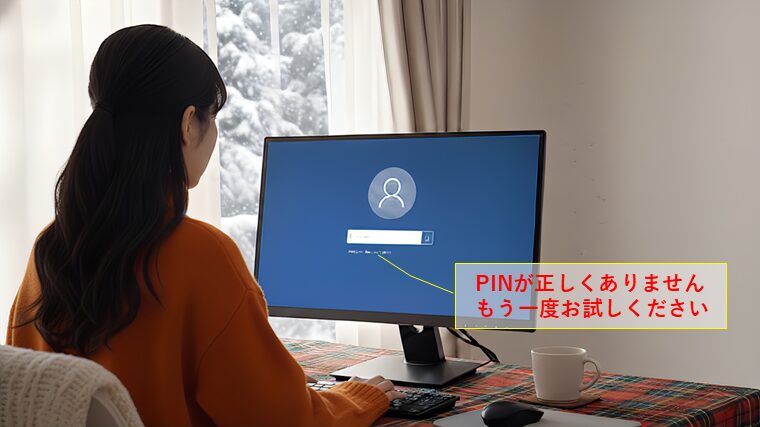
PINを入力しても進まない
-
「このオプションは現在使用できません」と表示される
-
PINそのものが消えている
このような症状が出ることがあります。
ですが安心してください。
PINが使えなくなっても、PCが壊れたわけではありません。
この記事では
👉 PINが使えなくなる典型的な原因
👉 初心者でも試せる復旧方法
を順番に解説します。
まず知っておいてほしいこと
-
PINは「簡易ログイン手段」
-
本体のパスワードとは別物
-
PINだけ壊れるケースは非常に多い
👉 多くの場合、パスワードではログイン可能です。
よくある症状
-
PIN入力後にエラーが出る
-
PINを求められず、パスワード入力に戻る
-
サインインオプションからPINが消えている
これらはすべて PIN関連トラブルの典型例です。
原因① Windows Update後の影響
-
更新後に急にPINが使えなくなった
-
再起動を繰り返した
👉 更新処理の影響で
PIN情報が一時的に無効化されることがあります。
原因② Microsoftアカウントの認証エラー
-
ネット接続が不安定
-
アカウント情報の同期不良
👉 PINはMicrosoftアカウントと連動しているため、
認証エラーがあると使えなくなることがあります。
原因③ セキュリティ設定の変更
-
会社PC・共有PC
-
セキュリティソフト導入後
👉 ポリシー変更により
PINログインが制限される場合があります。
原因④ 高速スタートアップ・スリープの影響
-
スリープ復帰後から使えない
-
シャットダウンしても直らない
👉 内部状態が正しく復元されていない可能性があります。
今すぐ試せる対処法(順番に)
① パスワードでログインする
-
「サインインオプション」
-
パスワードを選択
👉 まずPCに入ることが最優先です。
② 完全シャットダウン
-
電源OFF
-
コンセントを抜く
-
30秒待つ
-
再起動
👉 高速スタートアップの影響をリセットできます。
③ PINを再設定する
-
設定 → アカウント → サインインオプション
-
PINを削除 → 再登録
👉 多くのケースでこれだけで解決します。
④ ネット接続を確認する
-
Wi-Fiは安定しているか
-
機内モードになっていないか
👉 PIN再設定時はネット接続必須です。
PINを再設定できない場合
-
Microsoftアカウントで再サインイン
-
セーフモードで設定を確認
👉 それでも無理なら
一時的にパスワード運用に切り替えるのが安全です。
今後同じトラブルを防ぐコツ
-
パスワードを必ず覚えておく
-
回復用メール・電話番号を登録
-
更新直後は再起動を1回行う
まとめ:PINトラブルは珍しくない
-
PINが使えなくなっても致命的ではない
-
パスワードで入れるケースがほとんど
-
再設定で解決することが多い
👉 焦らず切り分けることが一番の近道です。
パソコンのトラブルが増えている方へ
パソコンを5年以上使っている場合、
修理より買い替えの方が快適になることもあります。
初心者向けのおすすめノートパソコンを
分かりやすくまとめました。
🔗 内部リンク
👉 Windowsにサインインできない時の原因チェックリスト
👉 パスワードが合っているのにWindowsにログインできない原因
PCトラブルが起きた時に、どこから確認すればいいか分からない場合は、
「PCトラブルが起きた時にまず確認すべき順番【初心者向けチェックフロー】」
を先に確認すると、状況を整理しやすくなります。