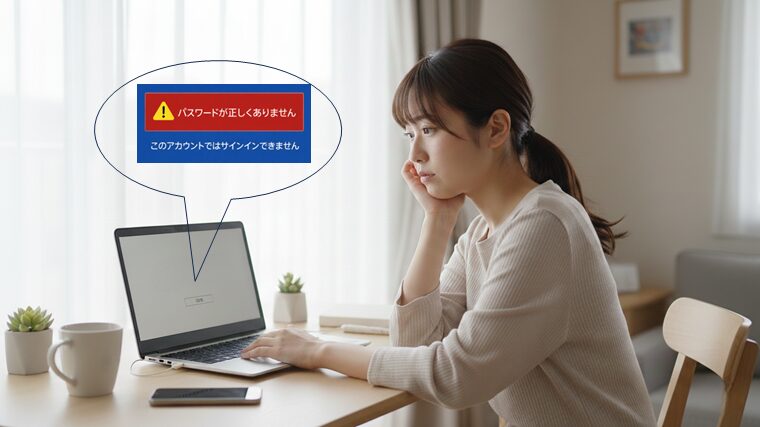
導入文
Windowsを起動するとログイン画面までは出るのに、
パスワードやPINを入れても先に進めない――
この症状は非常に不安になりますよね。
私自身も、Windows Update後に突然ログインできなくなり焦った経験があります。
この記事では 初心者でも順番に確認できる対処法 を解説します。
よくある症状
-
パスワードが合っているのにログインできない
-
PIN入力でエラーが出る
-
ログイン後すぐサインアウトされる
-
「準備しています」のまま進まない
Windowsでログインできない主な原因① 一時的なシステム不具合
再起動で直るケースも多いです。
② Windows Update後の影響
更新直後にサインイン関連の不具合が起こることがあります
③ キーボード入力の問題
-
半角/全角
-
NumLockオフ
-
配列違い
④ PIN・アカウント情報の不具合
PIN情報が壊れている場合があります。
⑤ ユーザープロファイルの破損
ログイン後すぐ落ちる場合は要注意です。
ログインできない時の対処法(初心者向け)
✅ 手順①:再起動を数回試す
一時的なエラーが解消されることがあります。
✅ 手順②:パスワード入力を確認
-
NumLockをオン
-
入力言語を確認
-
外付けキーボードで試す
✅ 手順③:PINではなくパスワードでログイン
「サインインオプション」から切り替えます。
✅ 手順④:セーフモードで起動
ログイン後すぐ落ちる場合に有効です。
✅ 手順⑤:Windows Updateの影響を疑う
最近更新した場合は、更新のアンインストールを検討します。
ログイン後すぐサインアウトされる場合
-
プロファイル破損
-
システムファイル不具合
私の実体験
私のPCでは、
PIN情報が壊れていたことが原因でした。
パスワードでログイン後、
PINを再設定したところ正常に戻りました。
PINは意外と壊れやすいと感じました。
どうしてもログインできない場合
-
セーフモードでも不可
-
ログインループが続く
この場合は、
システムの復元や初期化も検討が必要です。
まとめ
Windowsでログインできない原因は主に以下です。
-
一時的な不具合
-
Update影響
-
入力ミス
-
PIN破損
-
プロファイル破損
再起動 → 入力確認 → 切替 → セーフモード
の順で確認すれば、初心者でも解決しやすくなります。
パソコンのトラブルが増えている方へ
パソコンを5年以上使っている場合、
修理より買い替えの方が快適になることもあります。
初心者向けのおすすめノートパソコンを
分かりやすくまとめました。
🔗 内部リンク
PCトラブルが起きた時に、どこから確認すればいいか分からない場合は、
「PCトラブルが起きた時にまず確認すべき順番【初心者向けチェックフロー】」
を先に確認すると、状況を整理しやすくなります。