導入文
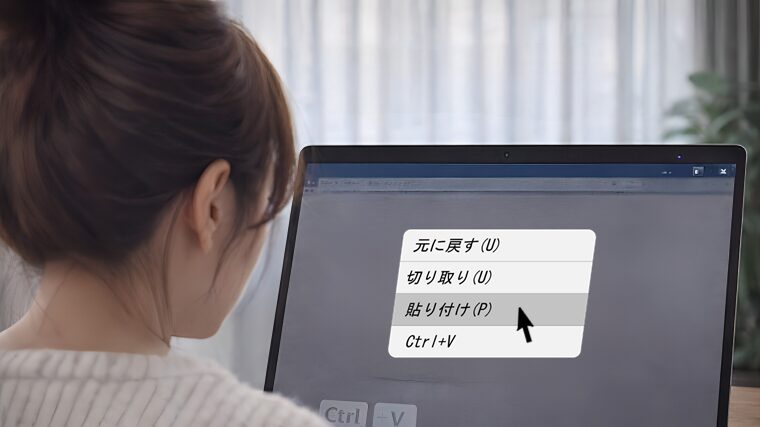
Windowsで作業していると、突然
-
ローマ字しか入力できない
-
日本語に変換できない
-
IMEが表示されない
といった症状が出ることがあります。
故障やウイルスを疑いがちですが、
このトラブルの多くは 設定やIMEの一時不具合 が原因です。
この記事では、
初心者でも順番に確認できるよう
原因 → 確認 → 対処法 を分かりやすく解説します。
日本語入力ができなくなる主な原因
① IMEがオフ・英数入力に切り替わっている
最も多い原因です。
-
「A」表示のまま
-
日本語入力に戻せない
実は 切り替え操作が無効になっている だけのこともあります。
② IME(Microsoft IME)が停止・消えている
-
タスクバーに「あ/A」がない
-
言語バーが表示されない
IME自体が正常に動いていない状態です。
③ Windows Update後の不具合
更新後に
-
IME設定が初期化
-
一部機能が無効
されることがあります。
④ 入力言語・キーボード設定の問題
-
英語キーボード設定になっている
-
日本語入力が削除されている
設定のズレで入力できなくなるケースです。
まず確認してほしい基本チェック
① 入力モードを切り替える
-
Alt + 半角/全角
-
Ctrl + Caps Lock
一度は必ず試してください。
② タスクバーの入力表示を確認
-
「A」なら英数
-
「あ」なら日本語入力
表示が出ていなければ、
IMEが正常に起動していません。
日本語入力を復旧する対処法
① IMEを再起動する
-
Ctrl + Shift + Esc
-
タスクマネージャー
-
「Microsoft IME」または「TextInputHost.exe」を終了
-
再起動
② IME設定を確認
-
設定
-
時刻と言語
-
言語と地域
-
日本語 → 言語のオプション
👉 Microsoft IME が有効か確認。
③ 入力言語を入れ直す
-
日本語を一度削除
-
再度追加
これで復旧するケースが多いです。
④ Windows Update後なら再起動・修復
-
再起動を複数回
-
設定の再読み込み
更新直後の一時不具合は、
これだけで直ることもあります。
それでも直らない場合
①システムファイル修復
コマンドプロンプト(管理者)で
sfc /scannow
②新しいユーザーアカウントで確認
-
新規アカウントで日本語入力できる
→ 元アカウントの設定不具合の可能性大。
まとめ
日本語入力ができなくなっても、
ほとんどは設定やIMEの問題です。
いきなり初期化せず、
-
切り替え
-
IME再起動
-
設定確認
この順で試せば、
多くのケースは自力で復旧できます。
パソコンの寿命が気になる方へ
パソコンを5年以上使っている場合、
修理より買い替えの方が快適になることもあります。
初心者向けのおすすめノートパソコンを
分かりやすくまとめました。
🔗 内部リンク
👉 Windowsが通常起動できずセーフモードしか使えない原因と対処法
PCトラブルが起きた時に、どこから確認すればいいか分からない場合は、
「PCトラブルが起きた時にまず確認すべき順番【初心者向けチェックフロー】」
を先に確認すると、状況を整理しやすくなります。