導入文
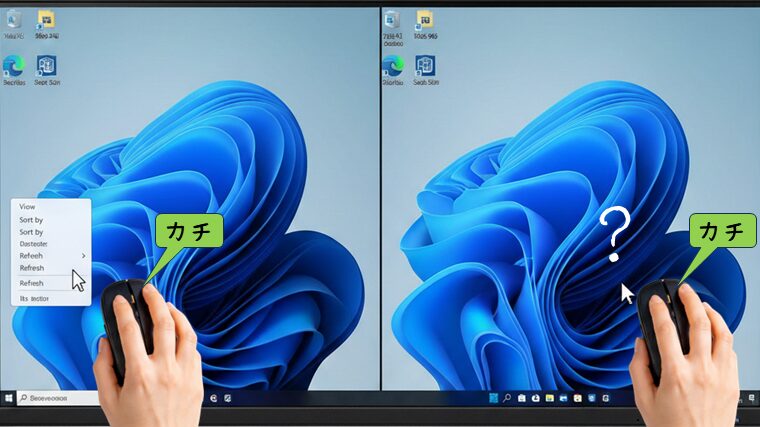
Windowsでアプリやソフトを起動しようとしても、
何も起きない、すぐ終了する――
このトラブルは意外と多く、原因もさまざまです。
私自身も、仕事用ソフトが急に起動しなくなり焦った経験があります。
この記事では 初心者でも切り分けできる対処法 を解説します。
よくある症状
-
ダブルクリックしても起動しない
-
起動途中で落ちる
-
エラーメッセージが出る
-
一部のアプリだけ起動しない
Windowsでアプリが起動しない主な原因
① 一時的な不具合・処理詰まり
Windows内部の一時エラーで起きることがあります。
② Windows Update後の影響
Update後にアプリと相性問題が起こることがあります。
③ アプリ自体の不具合・破損
-
インストール失敗
-
ファイル破損
④ セキュリティソフトの影響
ウイルス対策ソフトが起動をブロックする場合があります。
⑤ PC性能不足・環境要件未満
古いPCでは最新アプリが動かないこともあります。
アプリが起動しない時の対処法(初心者向け)
✅ 手順①:PCを再起動する
まずは必ず再起動を試してください。
✅ 手順②:管理者として実行
右クリック →「管理者として実行」
✅ 手順③:Windows Updateを確認
最新状態にすることで改善する場合があります。
✅ 手順④:アプリを再インストール
-
一度アンインストール
-
再度インストール
✅ 手順⑤:セキュリティソフトを一時停止(注意)
一時的に停止して確認します。
※ 確認後は必ず元に戻してください。
特定のアプリだけ起動しない場合
-
そのアプリ固有の不具合
-
バージョン非対応
👉 アプリ公式サイトの情報確認も重要です。
私の実体験
私のPCでは、
Windows Update後に業務アプリが起動しなくなりました。
再インストールしたところ正常に起動しました。
アプリ側の破損が原因でした。
修理・買い替えを検討すべきケース
-
複数のアプリが起動しない
-
エラーが頻発する
-
PC自体が不安定
まとめ
Windowsでアプリが起動しない原因は主に以下です。
-
一時的な不具合
-
Update影響
-
アプリ破損
-
セキュリティ設定
-
PC性能不足
再起動 → 更新 → 再インストール
の順で確認すれば、多くは解決できます。
パソコンのトラブルが増えている方へ
パソコンを5年以上使っている場合、
修理より買い替えの方が快適になることもあります。
初心者向けのおすすめノートパソコンを
分かりやすくまとめました。
🔗 内部リンク
PCトラブルが起きた時に、どこから確認すればいいか分からない場合は、
「PCトラブルが起きた時にまず確認すべき順番【初心者向けチェックフロー】」
を先に確認すると、状況を整理しやすくなります。