導入文
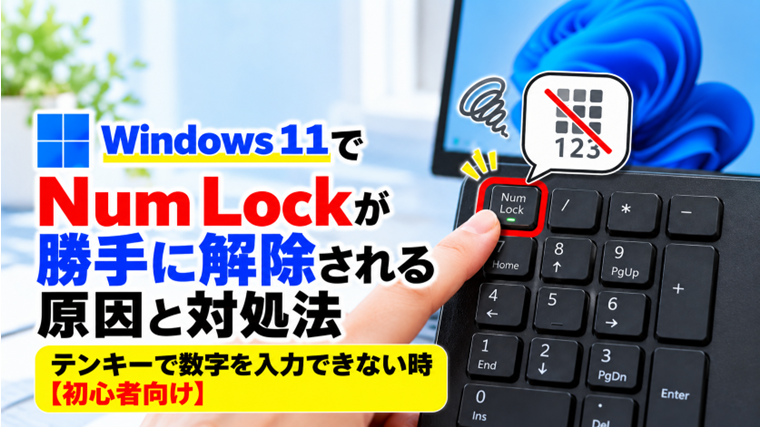
Windows 11のパソコンでテンキーを使おうとした時に、数字を押しても入力できない、Num Lockをオンにしたはずなのにいつの間にか解除される、パソコンを起動するたびにNum Lockがオフになるといった症状が起こることがあります。
数字を頻繁に入力する方にとって、テンキーが使えない状態は非常に不便です。
特にExcelで数値を入力したり、会計ソフトや表計算ソフトを使用したりする場合、毎回Num Lockを押さなければならない状態では作業効率も低下します。
Num Lockの問題はキーボードの故障だけでなく、Windows 11の設定、マウスキー機能、キーボードドライバー、パソコン起動時の設定などが原因になっている場合があります。
この記事では、Windows 11でNum Lockが勝手に解除される場合や、テンキーで数字を入力できない場合の原因と対処法を、初心者の方にも分かりやすく順番に解説します。
※Windows 11のバージョンやパソコンメーカーによって、画面の名称や設定項目、Num Lockキーの位置などが異なる場合があります。
Windows 11でNum Lockが勝手に解除される主な原因
Num Lockが勝手にオフになったり、テンキーから数字を入力できなかったりする場合は、主に次のような原因が考えられます。
- Num Lockがオフになっている
- パソコンの起動時にNum Lockがオフへ戻っている
- マウスキー機能が有効になっている
- キーボードの接続が不安定になっている
- Num Lockキーが正常に反応していない
- キーボードドライバーに問題が発生している
- Windows Update後に一時的な不具合が発生している
- 高速スタートアップなどが影響している
- BIOS・UEFI側のNum Lock設定が影響している
- キーボード本体が故障している
まずは「Num Lockが単純にオフになっているだけなのか」「Num Lockをオンにしてもすぐ解除されるのか」「再起動するとオフになるのか」を確認することが重要です。
Num Lockとは?
Num Lockは、キーボードのテンキー部分で数字を入力するための機能です。
一般的なデスクトップパソコン用キーボードでは、右側に数字キーがまとまって配置されています。
Num Lockがオンになっている場合は、テンキーの「0~9」を押すと数字が入力されます。
Num Lockがオフになっている場合は、テンキーが数字入力ではなく、カーソル移動など別の機能として動作する場合があります。
そのため、テンキーで数字を入力できない場合は、最初にNum Lockの状態を確認しましょう。
対処法1:Num Lockキーを押して確認する
最初に確認したいのは、Num Lockがオフになっていないかです。
キーボードに「Num Lock」「NumLock」「NumLk」などと書かれたキーがある場合は、一度押してください。
キーボードによっては、Num Lockがオンになるとランプが点灯します。
ランプがないキーボードの場合は、メモ帳などを開いてテンキーから数字を入力できるか確認してください。
数字を入力できるようになれば、単純にNum Lockがオフになっていた可能性があります。
対処法2:Fnキーとの組み合わせを確認する
ノートパソコンや小型キーボードでは、Num Lock専用キーがない場合があります。
その場合は「Fn」キーと別のキーを組み合わせてNum Lockを切り替える製品があります。
例えば次のような組み合わせです。
- Fn+Num Lock
- Fn+Fキー
- Fn+特定の数字キー
実際の操作方法はパソコンやキーボードによって異なります。
Num Lockの文字やテンキーのマークが小さく印刷されていないか確認してください。
分からない場合は、パソコンメーカーやキーボードメーカーの取扱説明書を確認するのが確実です。
対処法3:メモ帳でテンキーを確認する
特定のアプリだけで数字を入力できないのか、Windows全体でテンキーを使用できないのかを確認します。
- メモ帳を開きます。
- Num Lockをオンにします。
- テンキーから「1234567890」と入力します。
- 数字が表示されるか確認します。
メモ帳では正常に入力できる場合、キーボード自体は正常に動作している可能性が高くなります。
Excelや特定のソフトだけで入力できない場合は、そのアプリ側の設定や状態も確認してください。
対処法4:パソコンを再起動する
Num Lockやキーボードの動作がおかしくなった場合は、Windows 11を一度再起動します。
- 「スタート」をクリックします。
- 「電源」をクリックします。
- 「再起動」を選択します。
再起動によってキーボードドライバーやWindowsの入力関連機能が読み込み直され、一時的な不具合が改善することがあります。
再起動後にNum Lockをオンにし、テンキーから数字を入力できるか確認してください。
対処法5:マウスキー機能を確認する
Windows 11には、テンキーを使ってマウスポインターを操作する「マウスキー機能」があります。
この機能が有効になっていると、テンキーを押した時に数字入力ではなくマウスポインター操作として認識される場合があります。
- 「スタート」をクリックします。
- 「設定」を開きます。
- 「アクセシビリティ」を選択します。
- 「マウス」を開きます。
- 「マウス キー」を確認します。
マウスキー機能を使用していない場合は、オフにしてテンキーの動作を確認してください。
テンキーを押した時にマウスポインターが動く場合は、この設定が原因になっている可能性があります。
対処法6:キーボードを接続し直す
USBキーボードを使用している場合は、接続が一時的に不安定になっている可能性があります。
- キーボードのUSBケーブルをパソコンから抜きます。
- 数秒待ちます。
- もう一度接続します。
- Windowsがキーボードを認識するまで待ちます。
- Num Lockとテンキーを確認します。
改善しない場合は、別のUSBポートへ接続してみましょう。
USBハブを使用している場合は、USBハブを経由せず、パソコン本体のUSBポートへ直接接続して確認することもおすすめします。
対処法7:Bluetoothキーボードを再接続する
Bluetoothキーボードを使用している場合は、無線接続が不安定になっていることがあります。
「設定」→「Bluetoothとデバイス」を開き、キーボードが正常に接続されているか確認してください。
接続状態に問題がある場合は、一度Bluetoothキーボードを削除し、再度ペアリングします。
また、電池残量が少なくなるとキー入力が不安定になる製品もあります。
電池式の場合は新しい電池に交換し、充電式の場合は十分に充電してから確認してください。
対処法8:スクリーンキーボードでNum Lockを確認する
物理キーボードのNum Lockキーが反応しない場合は、Windows 11のスクリーンキーボードを利用して確認できます。
- 「Windows」+「R」キーを押します。
- 「osk」と入力します。
- 「OK」をクリックします。
- スクリーンキーボードが表示されます。
テンキーが表示されていない場合は、スクリーンキーボードの「オプション」を開き、テンキーを表示する設定を確認します。
「NumLock」が表示されたらクリックし、テンキーで数字を入力できるか確認してください。
スクリーンキーボードからNum Lockを切り替えると正常になる場合は、物理キーボードのNum Lockキー側に問題がある可能性があります。
対処法9:高速スタートアップの影響を確認する
「パソコンを起動するたびにNum Lockがオフになる」という場合は、高速スタートアップが影響している可能性もあります。
Windowsの高速スタートアップは、シャットダウン時に一部のシステム状態を保存し、次回の起動を速くする機能です。
便利な機能ですが、周辺機器やドライバーの状態が正しく初期化されない場合があります。
まずはシャットダウンではなく「再起動」を行い、Num Lockの状態が変わるか確認してください。
再起動では正常なのに、シャットダウン後の起動でだけ問題が発生する場合は、高速スタートアップの影響も考えられます。
対処法10:キーボードドライバーを確認する
キーボードドライバーに問題が発生すると、一部のキーだけ正常に動作しなくなる場合があります。
- スタートボタンを右クリックします。
- 「デバイス マネージャー」を選択します。
- 「キーボード」を展開します。
- 使用しているキーボードを確認します。
問題が続く場合はドライバーの更新を確認します。
一般的なキーボードであれば、デバイスをアンインストールした後にWindowsを再起動することで、ドライバーが自動的に再設定される場合があります。
ただし、メーカー独自の機能を持つキーボードでは専用ソフトやドライバーが必要なことがあります。
対処法11:Windows Updateを確認する
Windows 11側の一時的な不具合によって、キーボードやテンキーの動作に問題が発生する場合があります。
- 「設定」を開きます。
- 「Windows Update」を選択します。
- 「更新プログラムのチェック」をクリックします。
- 利用可能な更新プログラムをインストールします。
- 必要に応じてパソコンを再起動します。
更新後にNum Lockとテンキーの動作を確認してください。
Windows Update直後から症状が発生した場合も、まずは一度再起動し、その後に追加の更新プログラムが配信されていないか確認しましょう。
対処法12:別のキーボードで確認する
可能であれば、別のUSBキーボードなどをパソコンへ接続して確認してください。
別のキーボードではNum Lockやテンキーが正常に使える場合、元のキーボード本体に問題がある可能性が高くなります。
反対に、別のキーボードでも同じ症状が起こる場合は、Windows側の設定やドライバーなどを中心に確認します。
キーボードの故障とWindows側の問題を切り分けるうえで非常に有効な確認方法です。
対処法13:BIOS・UEFIのNum Lock設定を確認する
パソコンによっては、電源を入れた時のNum Lock状態をBIOS・UEFIで設定できる場合があります。
「Boot Up NumLock State」「NumLock on Boot」などの名称で設定されていることがあります。
この項目が「Off」や「Disabled」になっている場合は、パソコン起動時にNum Lockがオフになることがあります。
ただし、BIOS・UEFIの画面や項目名はパソコンメーカーや機種によって大きく異なります。
設定を誤って変更するとWindowsが正常に起動しなくなる可能性もあるため、Num Lockに関係のない項目は変更しないでください。
操作に不安がある場合は、パソコンメーカーのサポートページや取扱説明書を確認することをおすすめします。
対処法14:SFCでWindowsのシステムファイルを確認する
キーボードだけでなくWindowsのさまざまな操作で不具合が発生している場合は、システムファイルが破損している可能性もあります。
管理者としてターミナルまたはコマンドプロンプトを起動し、次のコマンドを実行します。
sfc /scannow処理が100%になるまで待ちます。
破損したファイルが修復された場合はパソコンを再起動し、Num Lockの動作を確認してください。
対処法15:DISMでWindowsを修復する
SFCを実行しても問題が改善しない場合は、DISMを使ってWindowsイメージを修復します。
管理者としてターミナルまたはコマンドプロンプトを開き、次のコマンドを入力します。
DISM /Online /Cleanup-Image /RestoreHealth処理には時間がかかる場合があります。
途中で進行状況が止まったように見えても、すぐに画面を閉じずに完了するまで待ちましょう。
完了後はパソコンを再起動し、必要に応じてもう一度「sfc /scannow」を実行します。
パソコンを起動するたびにNum Lockがオフになる場合
Windowsを使用中は問題ないものの、パソコンを再起動したり電源を入れ直したりするとNum Lockがオフになる場合があります。
この場合は、キーボードの故障よりも起動時の設定が関係している可能性があります。
次の順番で確認してください。
- Num Lockをオンにしてから再起動する
- 再起動後のNum Lock状態を確認する
- 高速スタートアップの影響を確認する
- Windows Updateを確認する
- パソコンメーカーのBIOS・UEFI設定を確認する
BIOS・UEFIに起動時のNum Lock設定がないパソコンもあります。その場合は無理に設定項目を探して変更する必要はありません。
Num Lockはオンなのに数字を入力できない場合
Num Lockランプが点灯しているのにテンキーで数字を入力できない場合は、Num Lock以外の原因を疑います。
特に確認したいのは次の項目です。
- マウスキー機能がオンになっていないか
- 特定のアプリだけで入力できないのか
- テンキーの一部だけ反応しないのか
- 別のUSBポートでも同じか
- 別のキーボードでは入力できるか
テンキーの「1」だけ、「5」だけなど特定のキーだけ反応しない場合は、キーボード本体の故障や接触不良の可能性が高くなります。
テンキーを押すとマウスポインターが動く場合
テンキーの「2」「4」「6」「8」などを押した時にマウスポインターが動く場合は、Windows 11の「マウスキー機能」が有効になっている可能性があります。
この場合はキーボードが故障しているわけではありません。
「設定」→「アクセシビリティ」→「マウス」を開き、「マウス キー」をオフにしてください。
設定を変更した後、メモ帳などを開いてテンキーから数字を入力できるか確認します。
Num Lockキーがない場合はどうする?
ノートパソコンやコンパクトキーボードには、独立したNum Lockキーやテンキー自体がない製品があります。
この場合は、Fnキーとの組み合わせでNum Lock機能を切り替える場合があります。
また、物理テンキーが搭載されていないパソコンでは、外付けUSBテンキーを利用する方法もあります。
キーの配置や操作方法は製品によって異なるため、キーボード上の印字やメーカーの取扱説明書を確認してください。
FAQ
Q1:Num Lockをオンにしても再起動するとオフになります。
パソコン起動時の設定、高速スタートアップ、BIOS・UEFIなどが影響している可能性があります。
まずNum Lockをオンにした状態でWindowsを再起動し、それでもオフになる場合はWindows Updateやパソコンメーカーの設定を確認してください。
Q2:Num Lockランプは点灯していますが数字を入力できません。
マウスキー機能やキーボードの接続、ドライバーなどを確認してください。
メモ帳でも入力できない場合は、別のキーボードで確認すると原因を切り分けやすくなります。
Q3:テンキーを押すとマウスポインターが動きます。
Windows 11のマウスキー機能が有効になっている可能性があります。
「設定」→「アクセシビリティ」→「マウス」から「マウス キー」を確認してください。
Q4:Num Lockキーを押してもランプが点灯しません。
Num Lockランプを搭載していないキーボードもあります。
メモ帳を開き、テンキーから数字を入力できるか確認してください。数字を入力できればNum Lockは有効になっています。
Q5:テンキーの一部の数字だけ入力できません。
特定のキーだけ反応しない場合は、キーの汚れ、接触不良、キーボード本体の故障などが考えられます。
別のキーボードで正常に入力できるか確認してください。
まとめ
Windows 11でNum Lockが勝手に解除されたり、テンキーから数字を入力できなくなったりした場合は、まずNum Lockの状態を確認しましょう。
次にメモ帳などでテンキーを試し、Windows全体の問題なのか、特定のアプリだけの問題なのかを切り分けます。
テンキーを押すとマウスポインターが動く場合は、マウスキー機能が有効になっている可能性が高いため、「設定」→「アクセシビリティ」→「マウス」を確認してください。
改善しない場合は、キーボードの再接続、別のUSBポート、Bluetoothの再接続、ドライバー、Windows Updateなどを順番に確認します。
パソコンを起動するたびにNum Lockが解除される場合は、高速スタートアップやBIOS・UEFI側の設定が関係している場合もあります。
「Num Lock自体がオフなのか」「Num Lockはオンなのに入力できないのか」「再起動した時だけオフになるのか」を確認することが、原因を早く見つけるポイントです。
関連記事
- Windows 11でテンキーから数字を入力できない原因と対処法|NumLockを押しても直らない時【初心者向け】
- Windows 11でキーボードを押すと違う文字が入力される原因と対処法|記号・英数字がおかしい時【初心者向け】
- Windows 11でキーボードの一部のキーだけ反応しない原因と対処法|特定の文字だけ入力できない時
- Windows 11でキーボードを押しても文字が表示されない原因と対処法|入力欄に何も出ない時
- Windows 11でCaps Lockが解除できない原因と対処法|英大文字のまま戻らない時【初心者向け】