導入文
パソコンの不調が続くと、
-
初期化した方がいいのかな
-
修理に出すべき?
-
もう買い替え?
と悩んでしまいますよね。
ですが実際には、
初期化しなくても直るケースが非常に多いのが現実です。
この記事では、
「初期化が必要かどうか」を
感覚ではなく、チェックリストで判断できるようにまとめました。
そもそも「初期化」とは?
Windowsの初期化とは、
-
設定を初期状態に戻す
-
アプリを削除する
-
システムをクリーンにする
作業です。
不具合解消に効果はありますが、
最後の手段と考えるのが正解です。
初期化前に必ず確認したいチェックリスト
□ チェック① セーフモードで起動できる
☑ 起動できる → 初期化不要の可能性大
☐ 起動できない → 次へ
👉 ソフト・設定が原因の可能性が高いです。
□ チェック② 特定の操作でだけ不具合が出る
-
右クリックだけ遅い
-
通知だけ出ない
-
日本語入力だけできない
☑ はい → 部分的トラブル
👉 初期化はまだ早い
□ チェック③ Windows Update直後からおかしい
☑ はい →
更新の影響や一時不具合の可能性大。
👉
-
再起動
-
更新完了
-
更新の削除
で直ることがあります。
□ チェック④ エラーメッセージが出る
☑ 出る →
エラー内容を調べる価値あり。
👉
エラーコードが分かれば
初期化せずに対処可能な場合が多いです。
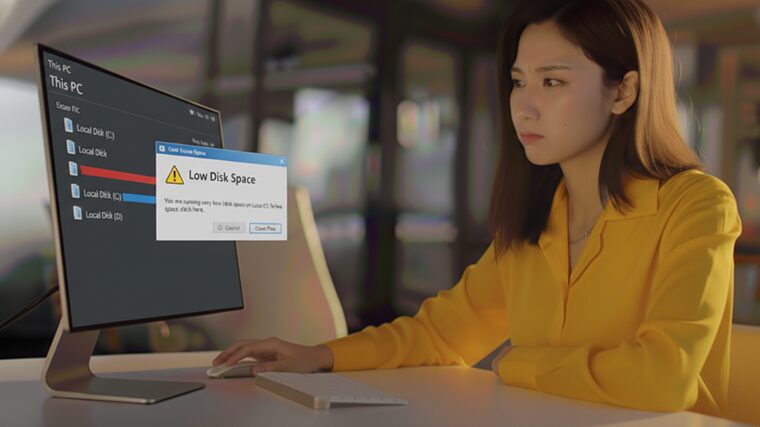
□ チェック⑤ ストレージやメモリ不足がない
☑ 不足していない → 次へ
☐ 不足している → 初期化前に整理・増設
👉 容量不足は初期化しても再発します。
初期化を検討してよいケース
次の条件が複数当てはまる場合は、
初期化を検討してもよい段階です。
-
セーフモードでも不安定
-
システム修復が失敗する
-
不具合が複数同時に起きている
-
原因の切り分けができない
初期化前に必ずやること(重要)
① データのバックアップ
-
ドキュメント
-
写真・動画
-
メール・ブラウザ情報
👉 これを忘れると後悔します。
② 初期化方法を確認
-
データを保持
-
すべて削除
目的に合った方法を選びましょう。
③ 初期化後の作業を想定
-
再設定
-
アプリ再インストール
時間と手間がかかる点も理解しておくことが大切です。
まとめ
パソコンの不調=初期化、ではありません。
-
切り分け
-
設定確認
-
部分的対処
これを行ったうえで、
どうしてもダメな時の最終手段が初期化です。
このチェックリストを使えば、
焦って大切なデータを失うリスクを減らせます。
パソコンの寿命が気になる方へ
パソコンを5年以上使っている場合、
修理より買い替えの方が快適になることもあります。
初心者向けのおすすめノートパソコンを
分かりやすくまとめました。
🔗内部リンク
👉 Windowsが通常起動できずセーフモードしか使えない原因と対処法
👉 Windowsが起動するのに黒画面のままになる原因と対処法
👉 Windowsで右クリックが遅い・反応しない原因と対処法
PCトラブルが起きた時に、どこから確認すればいいか分からない場合は、
「PCトラブルが起きた時にまず確認すべき順番【初心者向けチェックフロー】」
を先に確認すると、状況を整理しやすくなります。