導入文
パソコンを使っていて、
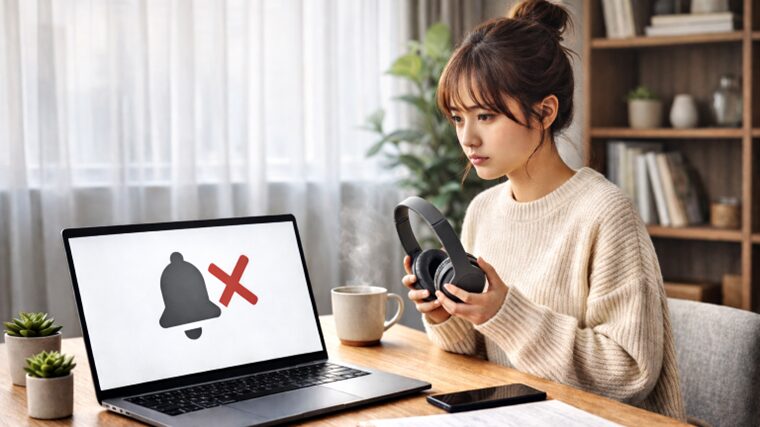
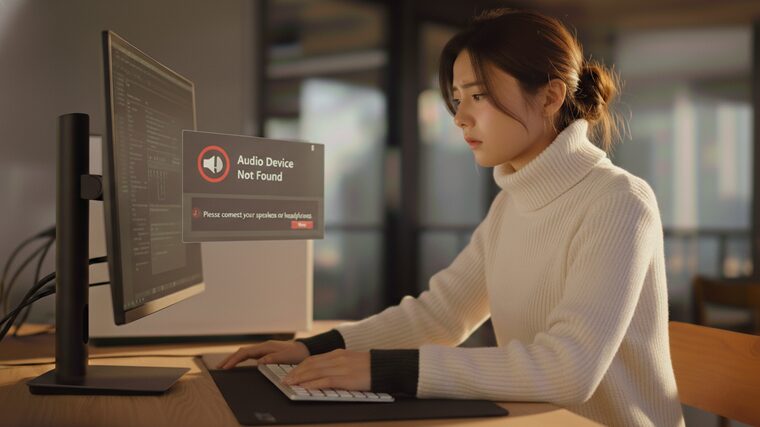
「動画の音が出ない」「突然無音になった」
そんな経験はありませんか?
私自身も、Windows Update後に音が出なくなり、故障かと思って焦ったことがあります。
この記事では、その実体験をもとに PCから音が出ない原因と対処法 を初心者向けに解説します。
よくある「音が出ない」症状
-
スピーカー・イヤホンから音が出ない
-
YouTubeや動画が無音
-
Zoomや会議ソフトで音が聞こえない
-
イヤホンだけ音が出ない
PCから音が出ない主な原因
① ミュート設定・音量設定ミス
最も多い原因です。
音量がゼロになっている
ミュートが有効
アプリ側だけミュート
② 出力デバイスの設定違い
Windowsは自動で音声出力先を切り替えることがあります。
例:
HDMI(モニター)に出力されている
Bluetooth機器が選ばれている
③ ドライバの不具合
Windows Update後
ドライバが壊れている
古いまま使っている
④ スピーカー・イヤホン側の問題
-
ケーブル断線
-
差し込み不良
-
機器側の故障
⑤ Windows Updateの影響
Update直後に音が出なくなるケースは珍しくありません。
音が出ない時の対処法(初心者向け)
✅ 手順①:音量とミュートを確認
-
タスクバーのスピーカーアイコン
-
アプリ内音量設定
✅ 手順②:出力デバイスを確認
-
スピーカーアイコン右クリック
-
「サウンドの設定を開く」
-
出力デバイスを正しいものに変更
✅ 手順③:イヤホン・USB機器を外す
一度すべて外してから再起動します。
✅ 手順④:再起動する
一時的な不具合は再起動で直ることがあります。
✅ 手順⑤:ドライバを確認・更新
-
デバイスマネージャー
-
サウンド、ビデオ、およびゲームコントローラー
Windows Update後に音が出ない場合
以下も試してください。
-
更新プログラムの削除
-
システムの復元
-
ドライバの再インストール
私の実体験
私のPCでは、
Windows Update後に出力先が「HDMI」に変わっていました。
スピーカーを選び直しただけで、すぐに音が戻りました。
故障ではなく設定の問題 というケースは非常に多いです。
修理・買い替えを検討すべきケース
-
どの設定でも音が出ない
-
別のスピーカーでも無音
-
デバイスマネージャーでエラー表示
この場合は、ハード故障の可能性があります。
まとめ
PCから音が出ない原因は主に以下です。
-
ミュート・音量設定
-
出力デバイス違い
-
ドライバ不具合
-
Windows Update影響
慌てずに、
設定 → デバイス → ドライバ
の順で確認すれば、多くは解決できます。
パソコンの買い替えを検討している方へ
パソコンを5年以上使っている場合、
修理より買い替えの方が快適になることもあります。
初心者向けのおすすめノートパソコンを
分かりやすくまとめました。
🔗 内部リンク
PCトラブルが起きた時に、どこから確認すればいいか分からない場合は、
「PCトラブルが起きた時にまず確認すべき順番【初心者向けチェックフロー】」
を先に確認すると、状況を整理しやすくなります。