導入文
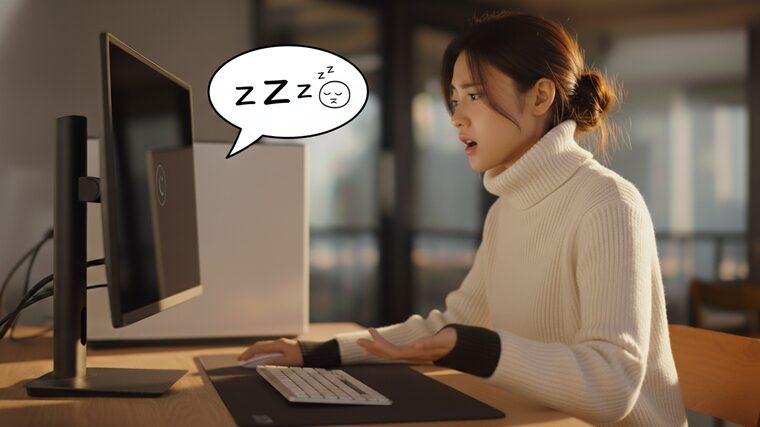
パソコンを操作しているのに、
突然画面が消えてスリープ状態になる――
この症状は意外と多く、作業の中断につながります。
私自身も、作業中に何度もスリープしてしまい原因が分からず困った経験があります。
この記事では、初心者でも確認できる対処法を順番に解説します。
よくある症状
-
操作中なのに画面が消える
-
動画再生中にスリープする
-
しばらく放置していないのに休止状態になる
-
マウス操作後にすぐスリープ
PCが勝手にスリープする主な原因
① 電源・スリープ設定の問題
Windowsの設定で、短時間でスリープするようになっている場合があります。
② Windows Update後の設定変更
Update後に電源設定が初期化されることがあります。
③ 周辺機器・ドライバの影響
-
マウス・キーボードのドライバ
-
USB機器の省電力設定
④ ノートPCのバッテリー関連設定
-
バッテリー節約モード
-
低残量時の自動休止
⑤ 高温・一時的な不具合
内部温度上昇や一時的な誤動作で発生する場合もあります。
勝手にスリープする時の対処法(初心者向け)
✅ 手順①:電源とスリープ設定を確認
-
設定 → システム → 電源とスリープ
-
スリープまでの時間を延ばす
✅ 手順②:詳細な電源設定を変更
-
コントロールパネル
-
電源オプション
-
スリープ・休止状態を見直す
✅ 手順③:USBの省電力設定を無効にする
USB機器が誤認識されるのを防ぎます。
✅ 手順④:Windows Updateを確認
不具合修正のアップデートが来ている場合があります。
✅ 手順⑤:一度再起動する
一時的な設定ミスは再起動で直ることも多いです。
ノートPCで特に多いケース
-
バッテリー残量が少ない
-
AC接続時とバッテリー時で設定が違う
👉 ノートPCは 両方の設定確認が重要 です。
私の実体験
私のPCでは、
Windows Update後にスリープ時間が「5分」に戻っていました。
設定を変更しただけで、
勝手にスリープする症状は完全に解消しました。
修理・買い替えを検討すべきケース
-
設定を変えても改善しない
-
発熱が異常に高い
-
使用年数が長い
まとめ
PCが勝手にスリープする原因は主に以下です。
-
電源設定
-
Windows Update影響
-
ドライバ・USB設定
-
バッテリー関連
設定確認だけで直るケースが非常に多い ので、
まずは落ち着いて順番に確認しましょう。
パソコンの買い替えを検討している方へ
パソコンを5年以上使っている場合、
修理より買い替えの方が快適になることもあります。
初心者向けのおすすめノートパソコンを
分かりやすくまとめました。
🔗 内部リンク
PCトラブルが起きた時に、どこから確認すればいいか分からない場合は、
「PCトラブルが起きた時にまず確認すべき順番【初心者向けチェックフロー】」
を先に確認すると、状況を整理しやすくなります。