導入文
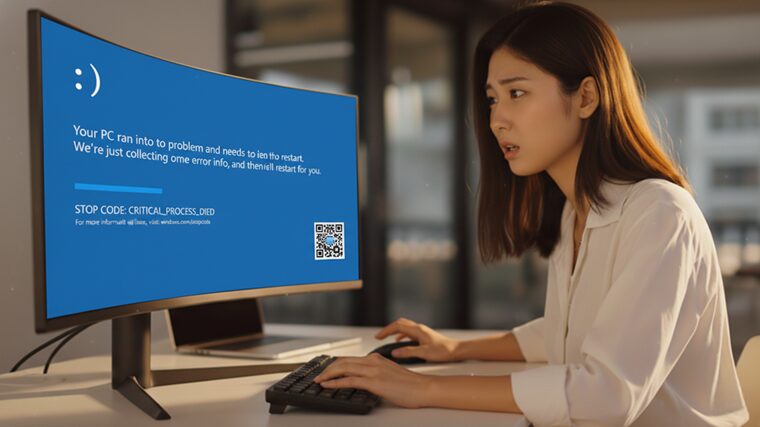
突然パソコンの画面が青くなり、英語の文字が表示されて再起動する――
いわゆる「ブルースクリーン(BSoD)」に遭遇したことはありませんか?
ブルースクリーンは、Windowsが重大なエラーを検出したときに表示される警告画面です。
放置すると再発を繰り返し、最悪の場合は起動できなくなることもあります。
この記事では、
ブルースクリーンが出る主な原因と、初心者でもできる対処法を分かりやすく解説します。
ブルースクリーンの主な症状
次のような症状がよく見られます。
-
作業中に突然青い画面になる
-
「エラーコード」が表示される
-
再起動を繰り返す
-
ゲームや動画編集中に発生する
-
Windows起動直後に出る
これはPCが「これ以上動かすと危険」と判断して停止している状態です。
ブルースクリーンの主な原因
原因① ドライバの不具合
最も多い原因です。
-
グラフィックドライバ更新後
-
周辺機器(プリンター・マウスなど)接続後
-
古いドライバのまま使用
原因② Windows Updateの不具合
-
更新直後から発生
-
再起動ループになる
-
起動時にブルースクリーン
原因③ メモリ・HDD・SSDの故障
-
メモリエラー
-
HDDから異音
-
SSDの寿命
物理的な故障は特に注意が必要です。
原因④ 熱暴走(オーバーヒート)
-
夏場に多発
-
ファンの音が大きい
-
本体が熱い
温度上昇により強制停止します。
原因⑤ ウイルス・不正ソフト
-
怪しいフリーソフトを入れた
-
広告サイト閲覧後から不調
-
セキュリティソフト未導入
今すぐできる対処法
✅ 対処法① エラーコードを確認する
ブルースクリーンに表示される
例:
-
MEMORY_MANAGEMENT
-
CRITICAL_PROCESS_DIED
-
SYSTEM_SERVICE_EXCEPTION
このコードをメモして検索すると原因特定が早くなります。
✅ 対処法③ Windows Updateを確認
設定 → Windows Update から最新状態に更新します。
✅ 対処法④ ウイルススキャン
Windows Defenderでフルスキャンを実行します。
✅ 対処法⑤ PC内部の掃除
-
電源OFF
-
ケースを開ける
-
エアダスターでホコリ除去
特にCPUファンと電源ユニット周辺は重要です。
実体験:私のブルースクリーントラブル
私のPCでは、動画編集作業中に頻繁にブルースクリーンが発生しました。
原因は:
👉 メモリの不具合
メモリを交換したところ、
ブルースクリーンは完全に出なくなりました。
作業中の強制終了がなくなり、安心してPCを使えるようになりました。
それでも直らない場合
次の可能性があります。
-
マザーボード故障
-
CPU故障
-
SSD・HDDの寿命
この場合は:
-
データのバックアップを最優先
-
修理店またはメーカー相談
-
無理に使い続けない
ことが大切です。
予防策
ブルースクリーンを防ぐには:
-
定期的なWindows更新
-
内部掃除(月1回)
-
怪しいソフトを入れない
-
電源容量に余裕を持つ
-
定期バックアップ
まとめ
ブルースクリーンの原因は主に以下です。
-
ドライバ不具合
-
Windows Update不具合
-
ハード故障
-
熱暴走
-
ウイルス感染
一つずつ確認すれば、多くは自分で解決できます。
慌てず順番に対処していきましょう。
パソコンの寿命が気になる方へ
パソコンを5年以上使っている場合、
修理より買い替えの方が快適になることもあります。
初心者向けのおすすめノートパソコンを
分かりやすくまとめました。
内部リンク
PCトラブルが起きた時に、どこから確認すればいいか分からない場合は、
「PCトラブルが起きた時にまず確認すべき順番【初心者向けチェックフロー】」
を先に確認すると、状況を整理しやすくなります。