導入文
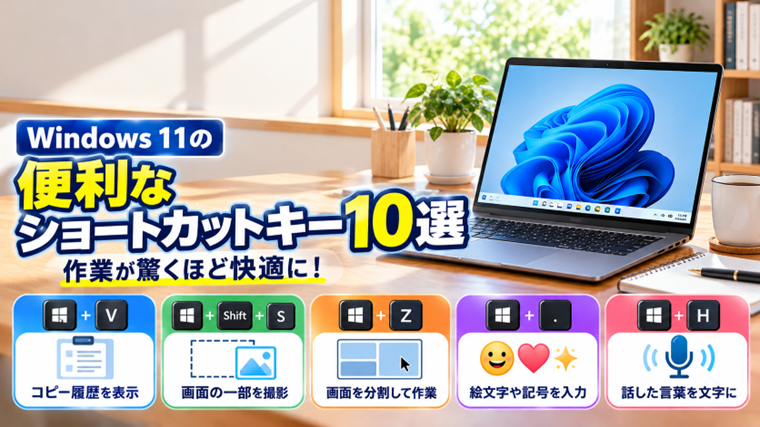
Windows 11には、マウスを使わずに便利な機能を呼び出せる「ショートカットキー」が数多く用意されています。
例えば、以前コピーした文章をもう一度貼り付けたり、画面を左右に分割したり、キーボードだけで音声入力を始めたりすることもできます。
今回は、Windows 11で特に覚えておきたい便利なショートカットキーを10種類紹介します。初心者の方でもすぐに試せるように、使い方と活用例をわかりやすく解説します。
Windows 11でパソコン操作に時間がかかる原因
パソコン操作に時間がかかる原因の一つは、簡単な操作でも毎回マウスを使っていることです。
- コピーした文章を何度も探している
- 複数のウィンドウを切り替えるのが面倒
- スクリーンショットを撮るたびにアプリを探している
- フォルダーを開くために何度もクリックしている
- 設定画面を開く場所がわからない
こうした操作は、ショートカットキーを覚えるだけで簡単になる場合があります。
特別なソフトをインストールする必要はありません。Windows 11に標準搭載されている機能を利用します。
Windows 11の便利なショートカットキー10選と使い方
対処法1:Windows+V|コピーした履歴を呼び出す
ショートカットキー:Windowsキー+V
通常、Ctrl+Vでは直前にコピーした内容を貼り付けます。しかし、Windows+Vを使うと、過去にコピーした文章や画像の履歴を一覧から選べます。
操作手順
- 文章を選択してCtrl+Cでコピーします。
- 別の文章もコピーします。
- 貼り付けたい場所をクリックします。
- Windowsキー+Vを押します。
- 表示された履歴から必要な項目を選択します。
初回は「有効にする」をクリックする必要があります。設定から変更する場合は「設定」→「システム」→「クリップボード」→「クリップボードの履歴」をオンにします。
活用例:ブログ記事の作成、メールの返信、住所や定型文の入力などに便利です。
なお、すべてのコピー内容が保存されるわけではありません。機密情報やパスワードなどをコピーした場合は、履歴の取り扱いにも注意してください。
対処法2:Windows+Shift+S|画面の好きな部分を撮影する
ショートカットキー:Windowsキー+Shift+S
画面全体ではなく、必要な部分だけをスクリーンショットとして取得できます。
- Windows+Shift+Sを押します。
- 画面上部に切り取りメニューが表示されます。
- 四角形の領域切り取りなどを選択します。
- マウスで撮影範囲を指定します。
- 取得した画像をペイントや文書などに貼り付けます。
活用例:エラー画面の保存、操作説明の作成、ブログに掲載する画面画像の取得などに役立ちます。
画像ファイルとして保存したい場合は、Snipping Toolで保存操作を行ってください。
対処法3:Windows+Z|画面を簡単に分割する
ショートカットキー:Windowsキー+Z
Windows 11の「スナップレイアウト」を表示するショートカットです。
- 分割したいウィンドウを選択します。
- Windows+Zを押します。
- 表示されたレイアウトから配置場所を選びます。
- 必要に応じて、もう一方に表示するウィンドウを選択します。
活用例: 左側にインターネット、右側にWordやExcelを表示すれば、資料を見ながら作業できます。
Windows+左矢印、Windows+右矢印でも、ウィンドウを左右に配置できます。
Windows+Zを押しても反応しない場合
「ウィンドウのスナップ」がオフになっている可能性があります。
次の手順で設定を確認してください。
- Windows+Iを押して「設定」を開きます。
- 「システム」をクリックします。
- 「マルチタスク」をクリックします。
- 「ウィンドウのスナップ」を確認します。
- オフになっている場合は、オンに変更します。
- エクスプローラーなどのウィンドウを開き、Windows+Zを押して確認します。
これで分割レイアウトが表示されるようになります。
ポイント: Windows+Zが使えない場合は、まず「ウィンドウのスナップ」の設定を確認しましょう。
対処法4:Windows+H|話した言葉を文字に変換する
ショートカットキー:Windowsキー+H
Windows 11の音声入力を起動します。マイクを使って話した内容を文字として入力できます。
- メモ帳や文章入力欄を開きます。
- 入力する場所をクリックします。
- Windows+Hを押します。
- 必要に応じてマイクの使用を許可します。
- マイクに向かって話します。
活用例:長文の下書き、メール、メモの作成などに便利です。
音声入力にはマイクとインターネット接続が必要です。認識結果に誤字が含まれることもあるため、入力後は必ず文章を確認しましょう。
対処法5:Windows+D|開いている画面を一瞬で隠す
ショートカットキー:Windowsキー+D
開いているウィンドウをまとめて最小化し、デスクトップを表示できます。
もう一度Windows+Dを押すと、通常は元のウィンドウ表示に戻ります。
活用例:デスクトップ上のファイルやショートカットをすぐに開きたいときに便利です。
対処法6:Windows+E|エクスプローラーをすぐに開く
ショートカットキー:Windowsキー+E
ファイルやフォルダーを管理する「エクスプローラー」を直接起動できます。
タスクバーやスタートメニューから探す必要がありません。
活用例:ダウンロードしたファイルの確認、USBメモリの操作、写真や動画の整理などに役立ちます。
対処法7:Windows+ピリオド(.)|絵文字や記号を入力する
ショートカットキー:Windowsキー+.(ピリオド)
絵文字や顔文字、記号などを選べるパネルを開きます。
- 文字を入力する場所をクリックします。
- Windows+.を押します。
- 表示されたパネルから絵文字や記号を選択します。
活用例:SNSの投稿、メール、ちょっとしたメッセージの作成などに便利です。
アプリによっては一部の絵文字や記号が正しく表示されない場合があります。
対処法8:Ctrl+Shift+Esc|タスクマネージャーを直接開く
ショートカットキー:Ctrl+Shift+Esc
タスクマネージャーを直接起動できます。
パソコンの動作が重いときに、CPUやメモリの使用状況を確認したり、応答しないアプリを調べたりできます。
活用例:アプリが固まったときや、パソコンが突然重くなったときの確認に役立ちます。
ただし、作業中のアプリを強制終了すると保存していないデータが失われる場合があります。終了するアプリは慎重に選びましょう。
対処法9:Windows+L|パソコンをすぐにロックする
ショートカットキー:Windowsキー+L
パソコンをすぐにロック画面へ切り替えられます。
開いていたアプリは通常そのまま残り、再度サインインすると作業を続けられます。
活用例:仕事中に席を離れるときや、家族と共用しているパソコンで自分の画面を保護したいときに便利です。
なお、ロックはシャットダウンとは異なります。作業内容が自動保存されるわけではないため、重要なファイルは保存しておきましょう。
対処法10:Windows+Ctrl+D|新しいデスクトップを作成する
ショートカットキー:Windowsキー+Ctrl+D
Windows 11の仮想デスクトップを新しく作成できます。
複数の作業環境を使い分けたいときに便利です。
- Windows+Ctrl+D:新しいデスクトップを作成
- Windows+Ctrl+右矢印:右側のデスクトップへ移動
- Windows+Ctrl+左矢印:左側のデスクトップへ移動
- Windows+Ctrl+F4:現在の仮想デスクトップを閉じる
活用例:デスクトップ1でブログ作成、デスクトップ2でExcel、デスクトップ3で資料の確認など、作業別に画面を整理できます。
仮想デスクトップを閉じても、通常、そこで開いていたアプリ自体は終了せず、残ったデスクトップへ移動します。
よくある質問(FAQ)
Q1:ショートカットキーはWindows 11 Homeでも使えますか?
はい。今回紹介した基本的なショートカットは、Windows 11 HomeでもProでも使用できます。ただし、一部の機能は設定やアプリの状態によって動作が異なる場合があります。
Q2:Windowsキーはキーボードのどこにありますか?
一般的にはキーボード左下のCtrlキーとAltキーの間付近にあります。Windowsのロゴが描かれているキーです。
Q3:Windows+Vを押しても履歴が表示されないのはなぜですか?
クリップボードの履歴が無効になっている可能性があります。「設定」→「システム」→「クリップボード」から履歴を有効にしてください。有効にする前のコピー内容は、通常、履歴にさかのぼって追加されません。
Q4:ショートカットキーを押しても反応しない場合は?
キーボードの故障、Windowsキーの無効化、アプリ側の設定などが考えられます。別のアプリでも試し、必要に応じてパソコンの再起動やキーボード設定の確認を行ってください。
Q5:ショートカットキーを全部覚える必要はありますか?
全部覚える必要はありません。まずはWindows+V、Windows+Shift+S、Windows+Eなど、普段よく使う操作から覚えるのがおすすめです。
まとめ
Windows 11のショートカットキーを活用すると、マウス操作を減らし、毎日のパソコン作業を効率化できます。
今回紹介した10種類を一覧にまとめます。
| ショートカットキー | できること |
|---|---|
| Windows+V | コピー履歴を表示 |
| Windows+Shift+S | 画面の一部を撮影 |
| Windows+Z | 画面分割のレイアウトを表示 |
| Windows+H | 音声入力 |
| Windows+D | デスクトップを表示 |
| Windows+E | エクスプローラーを開く |
| Windows+. | 絵文字・記号を表示 |
| Ctrl+Shift+Esc | タスクマネージャーを開く |
| Windows+L | パソコンをロック |
| Windows+Ctrl+D | 仮想デスクトップを作成 |
特におすすめなのは、コピー履歴を呼び出せるWindows+Vです。何度もコピーし直す手間が減り、文章作成が快適になります。
まずは気になったショートカットを一つ試してみてください。少しずつ使い慣れることで、Windows 11をもっと便利に活用できるようになります。
関連記事
- Windows 11でスクリーンショットが撮れない原因と対処法
- Windows 11でCtrlキーが効かない原因と対処法
- Windowsでコピーできない原因と対処法7選
- Windows 11で右クリックではコピーできるのにCtrl+Cが効かない原因と対処法
- Windows 11でキーボードを押すと違う文字が入力される原因と対処法