導入文
Windows 11を使っていて、「昨日まで空き容量が50GBあったのに、いつの間にか30GBになっている」「大きなファイルを保存していないのにCドライブの空き容量が減っていく」と感じることがあります。
自分で写真や動画を保存していなくても、Windows Update、一時ファイル、アプリのキャッシュ、システムの復元、ごみ箱などによって、SSDやHDDの使用容量が増えることがあります。
特にCドライブの空き容量が少なくなると、Windows Updateが失敗したり、アプリの動作が不安定になったりすることもあるため、何が容量を使用しているのか確認することが大切です。
この記事では、Windows 11でSSD・HDDの空き容量が急に減る主な原因と、安全に空き容量を取り戻す方法を初心者向けに解説します。
注意:空き容量を増やすために、Windowsフォルダーや見覚えのないシステムファイルを直接削除するのは避けてください。Windowsが正常に動作しなくなる可能性があります。
原因:何も保存していないのに空き容量が減るのはなぜ?
パソコンでは、ユーザーがファイルを保存する以外にも、Windowsやアプリがさまざまなデータを自動的に作成しています。
主な原因は次のとおりです。
- Windows Updateの更新ファイルが保存された
- 一時ファイルが増えている
- ごみ箱に大容量ファイルが残っている
- システムの復元ポイントが増えている
- アプリのキャッシュや一時データが増えている
- ダウンロードフォルダーに大容量ファイルが残っている
- 動画編集などで一時ファイルが作成されている
- 休止状態用のシステムファイルが容量を使用している
- クラウド同期によってファイルがパソコンにも保存されている
まず「何を削除するか」ではなく、「何が容量を使っているか」を確認することから始めましょう。
対処法1:現在の空き容量を確認する
最初に、どのドライブの容量が減っているのか確認します。
- 「Windowsキー+E」を押してエクスプローラーを開きます。
- 左側の「PC」をクリックします。
- 「ローカルディスク(C:)」などの空き容量を確認します。
Cドライブ以外にDドライブや外付けSSDがある場合は、それぞれの空き容量も確認してください。
容量不足になっているドライブが分かれば、原因を絞り込みやすくなります。
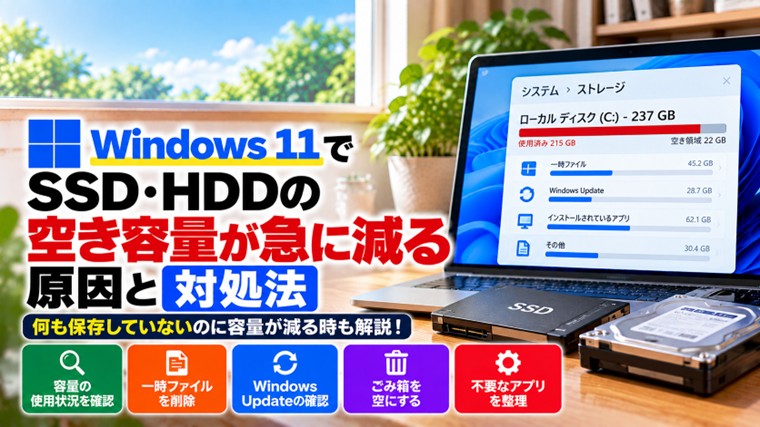
対処法2:「ストレージ」で何が容量を使っているか調べる
Windows 11では、「ストレージ」からドライブ容量の内訳を確認できます。
- 「スタート」をクリックします。
- 「設定」を開きます。
- 「システム」をクリックします。
- 「ストレージ」を開きます。
「インストールされているアプリ」「一時ファイル」「その他」など、容量を使用している項目が表示されます。
ここで特定の項目だけ極端に大きくなっていないか確認してください。
昨日や数日前と比べて急に容量が減った場合は、Windows Updateやアプリの更新、一時ファイルの増加などが原因になっていることがあります。
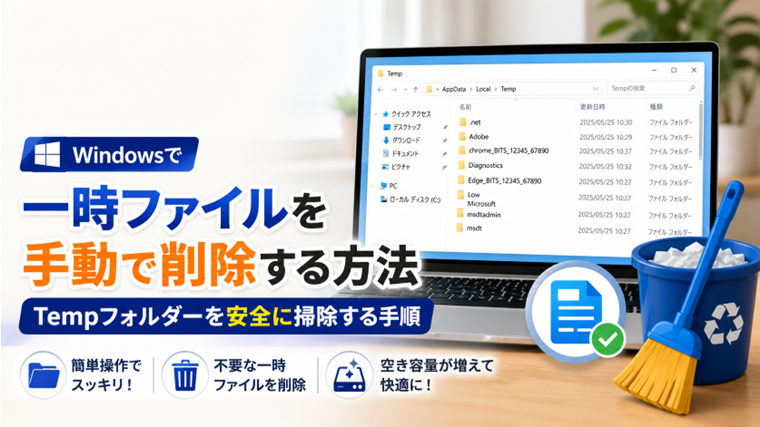
対処法3:一時ファイルを確認して削除する
Windowsやアプリは、動作中にさまざまな一時ファイルを作成します。
通常は自動的に整理されますが、更新やアプリの使用状況によっては大量に残る場合があります。
- 「設定」を開きます。
- 「システム」→「ストレージ」を開きます。
- 「一時ファイル」をクリックします。
- 削除できる項目と容量を確認します。
- 不要な項目を選択します。
- 「ファイルの削除」をクリックします。
「ダウンロード」など個人ファイルが含まれる項目は特に注意してください。必要なデータまで削除しないよう、項目名と内容を確認してから実行します。
対処法4:Windows Update後に容量が減っていないか確認する
Windows Updateでは、更新プログラムのダウンロードやインストールのためにディスク容量を使用します。
大型アップデートの前後では、普段より多くの容量を使用することがあります。
Windows Update直後に空き容量が大きく減った場合は、「設定」→「システム」→「ストレージ」→「一時ファイル」を確認してください。
更新関連のファイルが表示される場合があります。
ただし、更新直後はWindowsがバックグラウンドで処理を続けていることもあります。削除可能な項目としてWindows側に表示されているものを確認し、内容を理解したうえで整理してください。
対処法5:ごみ箱の容量を確認する
大きな動画などを削除しても、通常の削除ではごみ箱へ移動するだけの場合があります。
たとえば20GBの動画を削除しても、ごみ箱に残っていれば、そのデータが使用している領域はまだ解放されていないことがあります。
- デスクトップの「ごみ箱」を開きます。
- 必要なファイルが残っていないか確認します。
- 不要なものだけであることを確認します。
- 「ごみ箱を空にする」を実行します。
ごみ箱を空にしたあとは簡単には元に戻せません。必要なファイルがないか必ず確認してください。
対処法6:ダウンロードフォルダーを確認する
「何も保存していない」と思っていても、ブラウザーからダウンロードしたファイルが残っていることがあります。
特に容量が大きくなりやすいのは、次のようなファイルです。
- 動画ファイル
- ZIPファイル
- ISOファイル
- アプリのインストーラー
- ドライバーのインストールファイル
エクスプローラーから「ダウンロード」を開き、不要な大容量ファイルがないか確認してください。
必要なファイルの場合は削除せず、外付けSSDなどへ移動する方法もあります。
対処法7:動画編集ソフトなどの一時ファイルを確認する
動画編集、画像編集、音楽制作などのアプリでは、作業中に大量の一時ファイルやキャッシュを作成することがあります。
元の動画を外付けSSDに保存していても、編集ソフトのキャッシュやプロキシファイルがCドライブに作られている場合があります。
そのため、「Cドライブには何も保存していないのに容量が減る」という現象が起こります。
動画編集ソフトなどを頻繁に使用している場合は、アプリ内のキャッシュ、一時ファイル、プロキシファイルなどの保存場所を確認してください。
削除方法はアプリによって異なるため、Windowsのフォルダーから直接削除するよりも、アプリに用意されているキャッシュ削除機能を使用するほうが安全です。
対処法8:システムの復元ポイントが容量を使用していないか確認する
Windowsの「システムの保護」が有効になっている場合、復元ポイントが保存され、ディスク容量を使用します。
復元ポイントはWindowsに問題が起きたときに以前の状態へ戻すために役立つため、単純にすべて削除すればよいものではありません。
容量の使用状況を確認する場合は、Windows検索で「復元ポイントの作成」と入力して開き、「システムの保護」画面から対象ドライブの設定を確認します。
「構成」では、システムの保護に使用するディスク領域の上限を確認できます。
復元ポイントが原因と考えられる場合でも、トラブル時の復旧手段がなくならないよう慎重に設定してください。
対処法9:休止状態が容量を使用していることもある
Windowsでは、休止状態を利用するためのシステムファイルがCドライブに作成される場合があります。
このファイルは通常のエクスプローラーでは分かりにくく、パソコンのメモリ容量などによっては無視できない大きさになることがあります。
ただし、休止状態に関連するファイルを手動で削除してはいけません。
また、休止状態や高速スタートアップを使用している環境では、機能を無効にすると使い勝手が変わる場合があります。単に容量を増やす目的だけで変更するのではなく、ほかの安全な方法を先に試すことをおすすめします。
対処法10:OneDriveなどの同期設定を確認する
OneDriveなどのクラウドストレージを使用している場合、クラウド上だけにあると思っていたファイルがパソコンにもダウンロードされ、容量を使用することがあります。
エクスプローラーでOneDriveフォルダーを確認し、大容量のフォルダーやファイルがローカルにも保存されていないか確認してください。
ただし、同期設定を変更するとオフラインでファイルを利用できなくなる場合があります。必要なファイルまで削除しないよう注意してください。
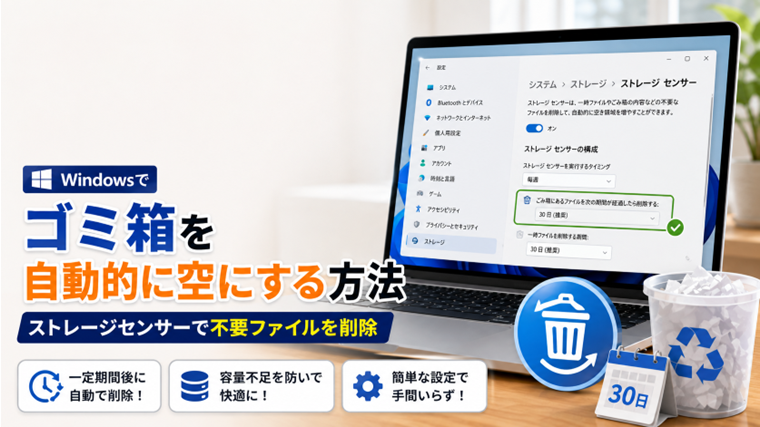
対処法11:ストレージセンサーを設定する
一時ファイルなどが定期的に増える場合は、Windows 11の「ストレージセンサー」を利用できます。
- 「設定」を開きます。
- 「システム」→「ストレージ」を開きます。
- 「ストレージ センサー」を選択します。
- 実行条件や削除対象を確認します。
- 必要に応じて有効にします。
自動整理は便利ですが、ごみ箱やダウンロードフォルダーに関する設定は、削除されるまでの日数を確認しておきましょう。
対処法12:再起動して空き容量をもう一度確認する
Windows Updateやアプリのインストール・アンインストール後は、一時ファイルの処理が完了していないことがあります。
作業が終了していることを確認してパソコンを再起動し、もう一度エクスプローラーから空き容量を確認してください。
再起動後に一部の一時データが整理され、表示される空き容量が変わる場合があります。
空き容量が毎日大きく減り続ける場合
数百MB程度の増減であれば、Windowsやアプリの動作による一時的な変化の場合があります。
一方で、毎日のように数GB単位で空き容量が減り続ける場合は、どの項目が増えているのか調べる必要があります。
「設定」→「システム」→「ストレージ」で容量の内訳を確認し、特定のアプリや一時ファイルなどが急増していないか確認してください。
同じ作業をした直後に容量が減る場合は、そのアプリがキャッシュや一時データを作成している可能性があります。
やってはいけない対処法
空き容量を増やすために、次のような場所からファイルを適当に削除するのは避けてください。
- C:\Windows
- C:\Program Files
- C:\Program Files (x86)
- C:\ProgramData
- AppData内の用途が分からないファイル
これらにはWindowsやアプリの動作に必要なファイルが含まれています。
容量を整理するときは、Windows 11の「ストレージ」や各アプリに用意されている削除機能を優先してください。
FAQ
Q. 何も保存していないのにCドライブの容量が減るのは故障ですか?
必ずしも故障ではありません。Windows Update、一時ファイル、アプリのキャッシュ、復元ポイントなどによって空き容量が減ることがあります。まず「設定」→「システム」→「ストレージ」で使用状況を確認してください。
Q. Windows Updateだけで何GBも容量が減ることはありますか?
更新内容によっては、ダウンロードした更新ファイルや作業用ファイルなどによって一時的に使用容量が増えることがあります。特に大きな更新の前後では容量の変化が目立つ場合があります。
Q. 一時ファイルは全部削除しても大丈夫ですか?
削除可能な一時ファイルでも、項目によって内容が異なります。「ダウンロード」など必要な個人ファイルが含まれる可能性がある項目もあるため、内容を確認せず一括で削除するのは避けてください。
Q. SSDの空き容量が少ないまま使っても大丈夫ですか?
空き容量が極端に少ない状態では、Windows Updateやアプリの更新、一時ファイルの作成などに支障が出る場合があります。不要なデータを整理し、ある程度の余裕を確保して使用することをおすすめします。
Q. 容量が減ったり増えたりするのは異常ですか?
Windowsやアプリは一時ファイルを作成・削除するため、空き容量が多少増減すること自体は珍しくありません。短期間に数十GB単位で減る、または減少が続く場合は、ストレージの内訳を確認しましょう。
まとめ
Windows 11でSSD・HDDの空き容量が急に減る場合は、ユーザーが保存したファイルだけが原因とは限りません。
Windows Update、一時ファイル、ごみ箱、アプリのキャッシュ、復元ポイント、クラウド同期など、Windowsやアプリが自動的に作成するデータによって容量が増えることがあります。
最初に「設定」→「システム」→「ストレージ」を確認し、どの項目が容量を使用しているのかを調べてから整理するのが安全です。
特に動画編集など大容量データを扱うアプリでは、元ファイルとは別にキャッシュや一時ファイルが作られる場合があります。
原因が分からないままWindowsフォルダーやシステムファイルを直接削除するのは避け、Windowsや各アプリに用意されている機能を使って整理してください。
※Windows 11のバージョンや更新状況によって、画面表示や項目名、操作手順が一部異なる場合があります。
関連記事
- Windowsでディスククリーンアップを実行する方法|不要ファイルを安全に削除する方法【初心者向け】
- Windowsでディスク使用率100%になる原因と対処法【初心者向け・実体験あり】
- Windowsでドライブの最適化(デフラグ)の使い方|SSD・HDDを最適化する方法【初心者向け】
- PCのバックアップができない原因と対処法【Windows初心者向け・実体験あり】
- Windowsで外付けSSDが認識されない原因と対処法|エクスプローラーに表示されない時【初心者向け】