導入文
Windows 11を使っていて、「キーボードを押しているのに文字が表示されない」「検索欄をクリックして入力しても何も出ない」「メモ帳でも文字を入力できない」といった症状が発生することがあります。
キーボードそのものが故障したように見えますが、必ずしもキーボード本体が原因とは限りません。
入力欄が正しく選択されていない、USBやBluetooth接続が不安定になっている、IMEの動作に問題がある、Windowsのアクセシビリティ設定が影響している、キーボードドライバーに一時的な不具合が発生しているなど、さまざまな原因が考えられます。
この記事では、Windows 11でキーボードを押しても文字が表示されず、入力欄に何も出ない場合の原因と対処法を、簡単に確認できる方法から順番に解説します。
最初に確認したいポイント:メモ帳を開いて文字を入力してください。メモ帳でも入力できない場合はキーボードやWindows側、メモ帳では入力できる場合は特定のアプリや入力欄側に原因がある可能性があります。
※Windows 11のバージョンや更新状況によって、設定画面の名称や表示位置が多少異なる場合があります。
キーボードを押しても文字が表示されない主な原因
キーを押しているのに画面へ文字が表示されない場合は、主に次の原因が考えられます。
- 入力欄が選択されていない
- 特定のアプリが一時的に応答していない
- キーボードのUSB接続が不安定になっている
- Bluetoothキーボードの接続が切れている
- キーボード本体に問題がある
- IMEが正常に動作していない
- フィルターキーなどの設定が影響している
- キーボードドライバーに問題がある
- 常駐ソフトやキー割り当てソフトが影響している
- Windows側で一時的な入力トラブルが発生している
最初からWindowsの初期化やキーボード交換をするのではなく、症状が「すべてのアプリ」で起きているのか、「特定の入力欄だけ」で起きているのかを確認することが重要です。
対処法1:入力欄をクリックしてから文字を入力する
まず確認したいのは、文字を入力したい場所が正しく選択されているかどうかです。
ブラウザーの検索欄やWebサイトの入力フォームでは、入力欄を選択していない状態でキーボードを押しても文字は表示されません。
- 文字を入力したい欄をマウスでクリックします。
- 縦棒の入力カーソルが表示されるか確認します。
- Aなどの文字キーを押します。
入力カーソルが表示されていなければ、その場所へ文字を入力できる状態になっていない可能性があります。
また、別のウィンドウが手前で選択されている場合もあるため、入力したいアプリを一度クリックしてから試してください。
対処法2:メモ帳で文字を入力できるか確認する
次にWindows 11のメモ帳を使って、キーボード自体が入力できる状態か確認します。
- スタートメニューを開きます。
- 「メモ帳」を起動します。
- メモ帳の白い部分をクリックします。
- 「abcdef」などと入力します。
メモ帳では正常に入力できる場合、キーボード全体やWindowsの基本的な文字入力機能は動作していると考えられます。
その場合は、文字が入力できなかったアプリやWebサイト側を確認します。
メモ帳でもまったく文字が表示されない場合は、キーボードの接続、Windowsの設定、ドライバーなどを確認していきます。
対処法3:Escキーを押してから入力する
アプリによっては、メニューやダイアログ、検索候補などが開いた状態になり、通常の文字入力を受け付けなくなる場合があります。
このような場合はEscキーを1回押してから、もう一度入力欄をクリックしてください。
その後、文字を入力して正常に表示されるか確認します。
特にブラウザーやOfficeアプリなどで突然入力できなくなった場合に簡単に試せる方法です。
対処法4:Alt+Tabでウィンドウを切り替える
見た目では入力欄が選択されているようでも、実際には別のウィンドウに入力フォーカスが移っていることがあります。
Alt+Tabを押して一度別のアプリへ切り替え、その後もう一度元のアプリへ戻ります。
入力欄をクリックして文字を入力してください。
ウィンドウの選択状態だけが原因なら、この操作で入力できるようになる場合があります。
対処法5:PCを再起動する
突然どのアプリでも文字入力できなくなった場合は、Windows 11を再起動します。
キーボードドライバー、IME、常駐ソフトなどの一時的な不具合なら、再起動によって正常な状態へ戻ることがあります。
- スタートボタンをクリックします。
- 電源ボタンをクリックします。
- 「再起動」を選択します。
再起動後は、ほかのアプリを起動する前にメモ帳を開いて文字入力を確認してください。
再起動直後は正常なのに、しばらく使用すると入力できなくなる場合は、常駐アプリなどが関係している可能性があります。
対処法6:USBキーボードを接続し直す
外付けUSBキーボードを使用している場合は、USB接続を確認します。
- キーボードのUSBケーブルをPCから外します。
- 数秒待ちます。
- 再度USB端子へ接続します。
- メモ帳で文字を入力します。
改善しない場合は、別のUSBポートへ接続してください。
USBハブやKVM切替器を使用している場合は、それらを経由せずPC本体へ直接接続して確認します。
直接接続すると文字入力できる場合は、USBハブ、KVM切替器、接続ケーブルなどが原因になっている可能性があります。
対処法7:Bluetoothキーボードの接続を確認する
Bluetoothキーボードでは、見た目では電源が入っていてもPCとの接続が切れていることがあります。
キーボードの電源を一度切り、数秒待ってから入れ直してください。
それでも入力できない場合は、Windows 11のBluetooth設定を確認します。
- 「設定」を開きます。
- 「Bluetoothとデバイス」を選択します。
- キーボードが接続済みになっているか確認します。
接続が不安定な場合は、一度デバイスを削除して再度ペアリングします。
電池式キーボードなら電池交換、充電式なら十分に充電することも忘れずに確認してください。
対処法8:IMEを切り替えて確認する
日本語入力だけできない場合は、IMEの状態を確認します。
タスクバー右側に表示される「A」または「あ」を確認してください。
半角/全角キーを押して、日本語入力と英数字入力を切り替えます。
また、英字の「abc」は入力できるのに日本語へ変換できない場合は、キーボード本体ではなくIME側に問題がある可能性があります。
反対に英字も数字もまったく表示されない場合は、IME以外の原因を確認します。
対処法9:フィルターキーを確認する
Windows 11には、キーボード入力を補助するフィルターキー機能があります。
設定によっては、短く押したキーが入力として認識されにくくなることがあります。
- Windowsキー+Iを押して「設定」を開きます。
- 「アクセシビリティ」をクリックします。
- 「キーボード」を開きます。
- 「フィルターキー」を確認します。
普段フィルターキーを使用していない場合は、オフにした状態で文字入力を確認してください。
特に「キーを長く押すと入力できるが、普通に押すと何も表示されない」という場合は確認しておきたい項目です。
対処法10:固定キーなどの設定も確認する
同じアクセシビリティのキーボード設定には、固定キーなどの機能もあります。
これらは通常の文字キーを完全に無効化するための機能ではありませんが、キーボード操作全体がおかしいと感じる場合は設定状態を確認してください。
意図せず有効になっている機能があれば、一度オフにして入力を確認します。
対処法11:スクリーンキーボードで文字を入力する
物理キーボードから入力できない場合は、Windows 11のスクリーンキーボードを使って原因を切り分けられます。
- Windowsキー+Ctrl+Oを押します。
- スクリーンキーボードを表示します。
- メモ帳を開きます。
- マウスでスクリーンキーボードの文字をクリックします。
スクリーンキーボードなら文字が表示される場合、Windowsの文字入力機能自体は動作していると考えられます。
その場合は、物理キーボード、USB・Bluetooth接続、ドライバーなどを重点的に確認します。
対処法12:別のキーボードを接続する
原因を切り分けるうえで有効なのが、別のキーボードを接続する方法です。
予備のUSBキーボードなどがあれば接続し、メモ帳で文字を入力してください。
別のキーボードなら入力できる:
元のキーボード本体や接続に問題がある可能性が高くなります。
別のキーボードでも入力できない:
Windowsの設定、ドライバー、常駐ソフト、使用しているアプリなどを確認します。
ノートPCの場合も、外付けキーボードを使うことで内蔵キーボード側の問題かどうかを切り分けられます。
対処法13:キーボードドライバーを再認識させる
キーボードドライバーに一時的な問題が発生している場合は、ドライバーを再認識させることで改善することがあります。
- スタートボタンを右クリックします。
- 「デバイスマネージャー」を選択します。
- 「キーボード」を展開します。
- 使用しているキーボードを右クリックします。
- 「デバイスのアンインストール」を選択します。
- PCを再起動します。
一般的なキーボードなら、Windowsの再起動後に必要なドライバーが自動的に再認識されます。
メーカー独自のキーボードを使用している場合は、メーカー公式サイトで専用ドライバーやソフトも確認してください。
対処法14:キーボードの専用ソフトを終了する
ゲーミングキーボードや多機能キーボードでは、メーカーの専用ソフトからキー割り当てやマクロを設定できることがあります。
設定によって特定のキーや通常の文字入力に影響する場合があります。
専用ソフトを使用している場合は一度終了し、メモ帳で入力してください。
終了すると正常に入力できる場合は、キー割り当てやプロファイルを確認します。
対処法15:特定のアプリだけで入力できないか確認する
メモ帳では正常に入力できるのに、ブラウザー、Excel、Word、ゲームなど特定のアプリだけで文字が表示されない場合があります。
この場合はキーボードの故障ではなく、アプリ側の問題である可能性があります。
まずアプリを完全に終了し、もう一度起動してください。
ブラウザーなら拡張機能、Officeアプリならアドインなどが入力に影響していないかも確認します。
対処法16:Windows Updateを確認する
Windows Updateやドライバー更新後から文字入力できなくなった場合は、追加の更新プログラムが提供されていないか確認します。
- 「設定」を開きます。
- 「Windows Update」をクリックします。
- 「更新プログラムのチェック」を選択します。
- 利用可能な更新があれば適用します。
- PCを再起動します。
更新後は、メモ帳を使って文字入力を確認してください。
検索欄だけ文字を入力できない場合
Windowsの検索欄やブラウザーの検索欄だけで文字を入力できない場合は、キーボード全体の故障とは考えにくくなります。
まずメモ帳で入力できるか確認してください。
メモ帳では正常なら、問題が発生している検索欄を一度閉じたり、アプリを再起動したりします。
ブラウザーの場合は別のWebサイトの入力フォームでも確認すると、特定のサイトだけの問題かどうかを判断できます。
ログイン画面で文字を入力できない場合
Windowsのログイン画面でパスワードやPINを入力できない場合は、画面上のアクセシビリティ機能からスクリーンキーボードを利用できる場合があります。
スクリーンキーボードから入力できるなら、物理キーボード側の問題を疑います。
USBキーボードなら接続し直したり、別のUSB端子へ変更したりしてください。
ワイヤレスキーボードの場合は電池や接続状態も確認します。
キーを長く押すと文字が出る場合
普通にキーを押しても文字が出ないのに、少し長めに押すと入力できる場合は、フィルターキーの設定を確認してください。
また、キーボード本体の接触不良でも似た症状が発生することがあります。
フィルターキーを確認しても改善せず、特定のキーだけ長押ししないと反応しない場合は、キーの汚れや物理的な故障も疑います。
キーボード故障を判断する目安
次の条件が複数当てはまる場合は、キーボード本体の故障である可能性が高くなります。
- メモ帳でも文字を入力できない
- PCを再起動しても改善しない
- スクリーンキーボードでは入力できる
- 別のキーボードでは正常に入力できる
- 元のキーボードを別のPCにつないでも入力できない
- キーの押し心地がおかしい
- 接続し直しても改善しない
外付けキーボードなら交換しやすいですが、ノートPCの内蔵キーボードでは修理が必要になることがあります。
保証期間内であれば、分解する前にメーカーサポートへ相談してください。
FAQ
Q. キーボードを押しても何も表示されません。最初に何をすればいいですか?
まずメモ帳を開いて文字を入力してください。メモ帳でも入力できない場合は、キーボードの接続、Windowsの設定、ドライバーなどを確認します。
Q. メモ帳では入力できますが、ブラウザーでは入力できません。
キーボード本体よりブラウザー側の問題が考えられます。ブラウザーを再起動し、別の入力欄や別のWebサイトでも確認してください。
Q. 英数字は入力できますが日本語だけ入力できません。
IMEの状態を確認してください。半角/全角キーで切り替え、タスクバーの「A」「あ」の表示も確認します。
Q. キーを長く押すと文字を入力できます。
フィルターキーの設定が影響している可能性があります。「設定」→「アクセシビリティ」→「キーボード」から確認してください。
Q. スクリーンキーボードでは入力できます。
Windowsの文字入力機能は動作している可能性が高いため、物理キーボード、USB・Bluetooth接続、ドライバーなどを確認してください。
Q. ノートPCで突然文字を入力できなくなりました。
PCを再起動し、外付けUSBキーボードでも入力できるか確認してください。外付けキーボードなら正常な場合は、内蔵キーボード側の問題が疑われます。
まとめ
Windows 11でキーボードを押しても文字が表示されない場合は、まずメモ帳で入力できるか確認することが重要です。
メモ帳では正常なら、特定のアプリや入力欄側の問題を確認します。メモ帳でも入力できない場合は、PCの再起動、USB・Bluetooth接続、フィルターキー、IME、キーボードドライバーなどを順番に確認してください。
また、スクリーンキーボードや別のキーボードを使うと、Windows側の問題なのか物理キーボード側の問題なのかを切り分けやすくなります。
別のキーボードでは正常に入力でき、元のキーボードだけで症状が続く場合は、キーボード本体の故障も考えられます。
いきなりWindowsを初期化するのではなく、「メモ帳で確認する」「再起動する」「別のキーボードで試す」という簡単な方法から順番に確認してください。
関連記事
- Windowsで日本語入力ができなくなった原因と対処法
- Windows 11でキーボード入力が抜ける原因と対処法
- Windows 11でキーボード入力が遅れる原因と対処法
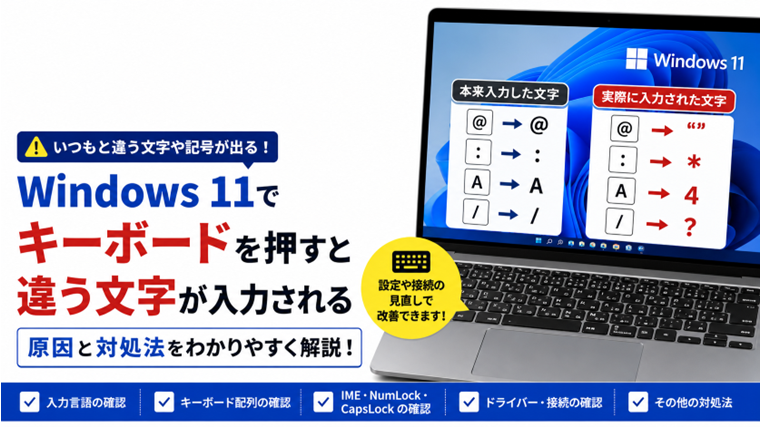
- Windows 11でキーボードを押すと違う文字が入力される原因と対処法
- Windows 11で半角/全角キーが効かない原因と対処法