導入文
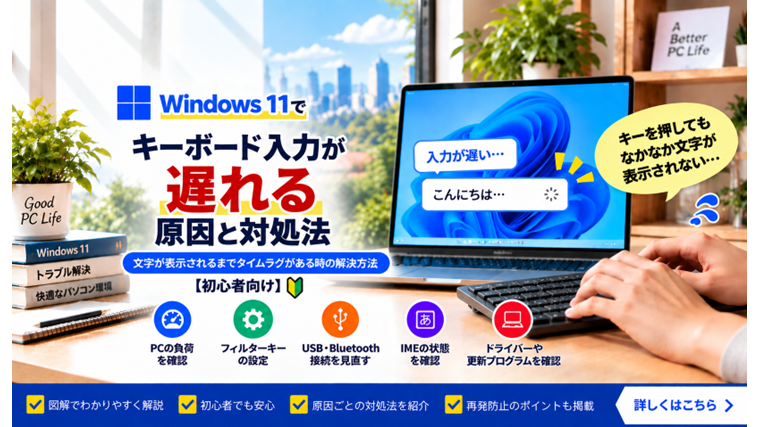
Windows 11で文字を入力していると、キーボードを押してから画面に文字が表示されるまで時間がかかったり、入力した文字が少し遅れてまとめて表示されたりすることがあります。
例えば、「こんにちは」と入力しているのに画面への表示がワンテンポ遅れる、素早く入力すると文字が後から追いかけるように表示される、といった症状です。
このようなキーボード入力の遅延は、キーボード本体だけが原因とは限りません。パソコンのCPUやメモリに大きな負荷がかかっている、Bluetooth接続が不安定、Windowsのアクセシビリティ設定が影響している、日本語入力システム(IME)や特定のアプリだけで問題が発生している、といったケースもあります。
この記事では、Windows 11でキーボード入力が遅れる場合の原因と対処法を、初心者の方でも確認しやすい順番で解説します。
キーボード入力が遅れる時によくある症状
キーボードの入力遅延には、いくつかのパターンがあります。
- キーを押してから文字が表示されるまで少し時間がかかる
- 入力した文字が後からまとめて表示される
- 素早くタイピングすると入力が追いつかない
- 日本語入力の時だけ反応が遅い
- ブラウザやWordなど特定のアプリだけ入力が遅い
- Bluetoothキーボードを使っている時だけ遅れる
- パソコンが重くなった時に入力も遅くなる
- 起動直後だけキーボード入力が遅い
どのような状況で遅れるのかによって原因を絞り込めるため、最初に症状を確認しておきましょう。
キーボード入力が遅れる主な原因
Windows 11でキーボード入力にタイムラグが発生する場合、主に次のような原因が考えられます。
- Windowsの一時的な不具合
- CPUやメモリの使用率が高い
- バックグラウンドで重い処理が動いている
- フィルターキーの設定が影響している
- USB接続が不安定になっている
- Bluetooth接続に遅延が発生している
- 無線キーボードの電池残量が少ない
- USBレシーバーの通信状態が悪い
- 日本語入力システム(IME)に問題がある
- 特定のアプリだけ動作が重くなっている
- キーボードドライバーに問題がある
- メーカー専用ソフトや常駐ソフトが影響している
簡単に確認できる方法から順番に試していきます。
対処法1:Windowsを再起動する
突然キーボード入力が遅くなった場合は、最初にWindowsを再起動します。
WindowsやIME、キーボードドライバーなどに一時的な問題が発生しているだけなら、再起動によって改善することがあります。
- 作業中のファイルを保存します。
- 「スタート」をクリックします。
- 「電源」をクリックします。
- 「再起動」を選択します。
再起動後にメモ帳などを開き、文字入力の反応速度を確認してください。
「シャットダウン」ではなく、まず「再起動」を試すのがおすすめです。
対処法2:メモ帳で入力速度を確認する
キーボードそのものが遅いのか、使用しているアプリだけが遅いのかを確認します。
Windows標準の「メモ帳」を開き、普段と同じように文字を入力してください。
メモ帳では正常なのに、ブラウザ、Word、メールソフトなど特定のアプリだけ入力が遅い場合は、そのアプリ側に原因がある可能性があります。
反対に、メモ帳でも入力が遅い場合は、Windows、キーボード、接続、パソコンの負荷などを確認します。
対処法3:タスクマネージャーでCPU・メモリ使用率を確認する
パソコン全体の処理が重くなっていると、キーボード入力まで遅れて感じることがあります。
- 「Ctrl」+「Shift」+「Esc」キーを押します。
- タスクマネージャーを開きます。
- 「プロセス」を確認します。
- CPUやメモリの使用率を確認します。
CPU使用率が長時間100%近くになっていたり、メモリ使用率が非常に高くなっていたりする場合は、パソコン全体の負荷が入力遅延に影響している可能性があります。
CPUやメモリを大量に使用しているアプリがあれば、何のアプリなのか確認してください。
注意:用途が分からないWindowsのシステムプロセスをむやみに終了しないでください。
対処法4:不要なアプリを終了する
ブラウザで大量のタブを開いている、動画編集ソフトやゲームなど負荷の大きいアプリを同時に使用している場合は、不要なアプリを終了します。
特にメモリ容量が少ないパソコンでは、複数のアプリを同時に使用すると入力反応まで遅くなることがあります。
不要なアプリを終了したあと、メモ帳で文字入力を行い、反応が改善したか確認してください。
対処法5:起動直後ならしばらく待って確認する
Windowsへサインインした直後は、Windows Update、セキュリティソフト、クラウド同期、スタートアップアプリなどがバックグラウンドで動作していることがあります。
この状態では一時的にCPUやストレージの使用率が高くなり、キーボード入力にも遅延が発生することがあります。
起動直後だけ入力が遅く、数分すると正常になる場合は、バックグラウンド処理の影響が考えられます。
対処法6:フィルターキーを確認する
Windows 11には、キーボード操作を補助する「フィルターキー」というアクセシビリティ機能があります。
設定内容によっては、短いキー入力を無視したり、キー入力の受け付け方が通常と異なったりするため、「入力が遅い」「キーの反応が悪い」と感じることがあります。
- 「設定」を開きます。
- 「アクセシビリティ」をクリックします。
- 「キーボード」をクリックします。
- 「フィルターキー」を確認します。
フィルターキーを使用する必要がないのにオンになっている場合は、一度オフにして入力速度を確認してください。
普段からアクセシビリティ機能を利用している場合は、必要な設定まで変更しないよう注意しましょう。
対処法7:USBキーボードを抜き差しする
USB接続のキーボードを使用している場合は、一度USBケーブルを抜き、数秒待ってから接続し直します。
接続し直したあと、Windowsがキーボードを認識するまで少し待ち、メモ帳で入力を確認します。
一時的なUSB接続の問題であれば、抜き差しだけで改善することがあります。
対処法8:別のUSBポートへ接続する
同じUSBポートで入力遅延が続く場合は、別のUSBポートへ接続します。
USBハブを使用している場合は、一度USBハブを使わずパソコン本体のUSBポートへ直接接続してください。
デスクトップパソコンでは、前面USBポートから背面USBポートへ変更して確認する方法もあります。
別のUSBポートで正常になる場合は、元のUSBポートやUSBハブ側の問題が考えられます。
対処法9:無線キーボードの電池・充電状態を確認する
ワイヤレスキーボードを使用している場合は、電池残量や充電状態を確認します。
電池残量が少なくなると、機種や使用環境によっては入力が不安定になる場合があります。
電池式なら新しい電池へ交換し、充電式なら十分に充電してから入力速度を確認してください。
対処法10:USBレシーバーの位置を変更する
USBレシーバーを使用する無線キーボードの場合、レシーバーとキーボードの通信状態も確認します。
レシーバーがパソコン本体の裏側にあり距離が離れている場合や、周囲に多数のUSB機器や無線機器がある場合は、通信状態が悪くなることがあります。
別のUSBポートへ移動したり、可能ならキーボードとの距離を近づけたりして確認してください。
対処法11:Bluetoothキーボードを再接続する
Bluetoothキーボードの場合は、Bluetooth接続が不安定になっていないか確認します。
まずキーボードの電源を一度切り、数秒待ってから再び電源を入れます。
改善しない場合は、Windows 11の「設定」→「Bluetoothとデバイス」を開き、接続状態を確認してください。
Bluetoothを一度オフにしてからオンへ戻すことで改善する場合もあります。
それでも入力遅延が続く場合は、キーボードの取扱説明書を確認したうえで再ペアリングを検討します。
対処法12:日本語入力と英数字入力で違いがあるか確認する
日本語入力の時だけ文字表示が遅く、半角英数字では正常という場合は、日本語入力システム(IME)が関係している可能性があります。
メモ帳を開き、日本語入力と半角英数字入力の両方を試してください。
例えば、英数字を「abcdef」と入力した時はすぐ表示されるのに、日本語入力へ切り替えると反応が遅くなる場合は、IME側を中心に確認します。
対処法13:Microsoft IMEを一度切り替える
日本語入力だけ遅い場合は、IMEを一度オフ・オンして状態を確認します。
タスクバー右側の入力表示を確認し、日本語入力と英数字入力を切り替えてください。
「半角/全角」キーで切り替えられる環境では、数回切り替えてから再度日本語入力を試します。
一時的なIMEの問題であれば、入力状態を切り替えることで改善する場合があります。
対処法14:特定のアプリだけ遅い場合はアプリを再起動する
メモ帳では正常なのに特定のアプリだけ入力が遅い場合は、そのアプリを一度終了して起動し直します。
ブラウザの場合は、大量のタブを開いていないか、拡張機能を多数使用していないかも確認してください。
Wordなどの文書作成ソフトで特定のファイルだけ入力が遅い場合は、文書サイズや画像の量などが影響していることもあります。
新しい空の文書でも同じ症状が出るか確認すると、原因を切り分けやすくなります。
対処法15:スクリーンキーボードで入力する
物理キーボード側に問題があるか確認するため、Windowsのスクリーンキーボードを利用します。
- スタートメニューを開きます。
- 「スクリーン キーボード」と検索します。
- スクリーンキーボードを起動します。
- マウスで画面上のキーをクリックします。
スクリーンキーボードではすぐに文字が表示されるのに、物理キーボードでは遅れる場合は、キーボード本体、USB・Bluetooth接続、ドライバーなどを確認します。
スクリーンキーボードでも入力表示が遅い場合は、Windowsやパソコン全体の負荷が影響している可能性があります。
対処法16:別のキーボードで確認する
予備のキーボードがある場合は、同じWindows 11パソコンへ接続して入力速度を比較します。
別のキーボードでは正常に入力できる場合は、元のキーボード本体や接続方式に問題がある可能性が高くなります。
別のキーボードでも同じように遅れる場合は、Windows、IME、アプリ、パソコンの負荷などを中心に確認してください。
対処法17:問題のキーボードを別のパソコンで試す
別のパソコンを利用できる場合は、入力が遅れるキーボードを接続して確認します。
別のパソコンでも入力が遅れる場合は、キーボード本体や無線接続側の問題が疑われます。
別のパソコンでは正常なら、元のWindows 11パソコン側に原因がある可能性があります。
対処法18:キーボードドライバーを再読み込みする
キーボード本体や接続に問題が見つからない場合は、キーボードドライバーを再読み込みします。
- スタートボタンを右クリックします。
- 「デバイス マネージャー」を開きます。
- 「キーボード」を展開します。
- 対象のキーボードを右クリックします。
- 「デバイスのアンインストール」を選択します。
- 内容を確認してアンインストールします。
- Windowsを再起動します。
一般的なキーボードでは、再起動後にWindowsが必要なドライバーを再認識します。
注意:ドライバーを削除すると一時的にキーボード操作ができなくなる場合があります。操作に不安がある場合は、先にほかの方法を試してください。
対処法19:メーカー専用ソフトを確認する
ゲーミングキーボードや多機能キーボードでは、メーカー独自の設定ソフトが使用されていることがあります。
専用ソフトを使用している場合は、次の項目を確認してください。
- キー割り当て
- マクロ設定
- 入力関連の設定
- 使用しているプロファイル
- 専用ソフトの更新
専用ソフトを更新した直後から入力が遅くなった場合は、そのタイミングも原因を判断する材料になります。
対処法20:Windows Updateを確認する
Windowsやデバイス関連の問題が疑われる場合は、Windows Updateも確認します。
- 「設定」を開きます。
- 「Windows Update」をクリックします。
- 利用可能な更新プログラムを確認します。
更新プログラムがある場合は、作業中のファイルを保存してから適用してください。
再起動後、メモ帳などでキーボード入力の反応を確認します。
入力した文字が後からまとめて表示される場合
キーを押した直後には画面へ表示されず、数秒後に入力した文字がまとめて表示される場合は、キーボードだけでなくパソコン全体の処理遅延を疑います。
タスクマネージャーを開き、CPU、メモリ、ディスクなどの使用状況を確認してください。
特にアプリの起動やWindows Update、ウイルススキャンなどと同時に発生する場合は、バックグラウンド処理による負荷が影響している可能性があります。
日本語入力だけ遅い場合
半角英数字はすぐに表示されるのに、日本語入力だけ反応が遅い場合は、キーボード本体よりIMEや使用しているアプリ側を中心に確認します。
まずメモ帳で日本語入力を試してください。
メモ帳では正常でブラウザなど特定のアプリだけ遅い場合は、そのアプリの再起動や更新を確認します。
複数のアプリで日本語入力だけ遅い場合は、IMEの状態やWindows Updateなども確認してください。
Bluetoothキーボードだけ遅い場合
有線キーボードでは正常なのにBluetoothキーボードだけ遅れる場合は、無線通信側の問題を疑います。
電池・充電状態、キーボードとパソコンの距離、Bluetooth接続状態などを確認してください。
周囲に多数の無線機器がある場合は、使用環境を変えて改善するか確認する方法もあります。
パソコンが重い時だけ入力が遅れる場合
動画編集、ゲーム、多数のブラウザタブなどを使用している時だけキーボード入力が遅れる場合は、キーボードではなくパソコンの処理能力が不足している可能性があります。
タスクマネージャーでCPUとメモリの使用率を確認し、不要なアプリを終了してください。
ストレージへのアクセスが集中している場合もパソコン全体の反応が遅くなることがあります。
原因を早く切り分けるおすすめの確認順序
- Windowsを再起動する
- メモ帳で入力する
- 日本語と英数字の両方を試す
- タスクマネージャーでCPU・メモリを確認する
- フィルターキーを確認する
- USB・Bluetooth接続を確認する
- 無線なら電池・充電状態を確認する
- スクリーンキーボードを試す
- 別のキーボードを試す
- ドライバーやWindows Updateを確認する
特に「メモ帳でも遅いか」「スクリーンキーボードでも遅いか」「別のキーボードでも遅いか」の3点を確認すると、原因をかなり絞り込めます。
よくある質問(FAQ)
Q1:キーボードを押してから1秒くらい遅れて文字が出ます
まずメモ帳でも同じ症状が出るか確認してください。
メモ帳でも遅い場合は、CPU・メモリ使用率、フィルターキー、キーボードの接続状態などを確認します。
Q2:文字が数秒後にまとめて表示されます
パソコン全体の処理が一時的に止まっている可能性があります。
タスクマネージャーでCPU、メモリなどの使用状況を確認してください。
Q3:日本語入力だけ遅いのはキーボードの故障ですか?
英数字入力が正常なら、キーボード本体ではなくIMEやアプリ側の問題も考えられます。
メモ帳で日本語と英数字を切り替えて比較してください。
Q4:Bluetoothキーボードは有線より遅れることがありますか?
通信状態などによって入力遅延を感じる場合があります。
電池残量、Bluetooth接続、キーボードとパソコンの距離などを確認してください。
Q5:フィルターキーをオフにしても直りません
フィルターキー以外にも、PCの負荷、USB・Bluetooth接続、IME、ドライバーなど複数の原因があります。
メモ帳や別のキーボードを使って原因を切り分けてください。
Q6:特定のアプリだけ文字入力が遅いです
そのアプリ側の負荷や不具合が考えられます。
アプリを再起動し、新しい空のファイルでも同じ症状が出るか確認してください。
Q7:起動直後だけキーボード入力が遅くなります
Windows Update、スタートアップアプリ、セキュリティソフト、クラウド同期などのバックグラウンド処理が影響している可能性があります。
数分待つと正常になるか確認してください。
Q8:キーボードを買い替える前に確認することはありますか?
USB・Bluetooth接続、電池、フィルターキー、別のUSBポート、ドライバーなどを確認してください。
可能であれば、別のキーボードを同じパソコンで試し、問題のキーボードを別のパソコンでも試すと原因を判断しやすくなります。
まとめ
Windows 11でキーボード入力が遅れる場合は、キーボード本体だけでなく、Windowsの設定、パソコンの負荷、USB・Bluetooth接続、日本語入力システム、ドライバーなどさまざまな原因が考えられます。
最初にWindowsを再起動し、メモ帳で文字を入力して、特定のアプリだけで発生するのかWindows全体で発生するのかを確認しましょう。
入力した文字が後からまとめて表示される場合は、タスクマネージャーでCPUやメモリの使用率を確認することも重要です。
日本語入力だけ遅い場合はIME、Bluetoothキーボードだけ遅い場合は無線接続や電池など、症状が発生する条件から原因を絞り込むと効率よく対処できます。
別のキーボードでは正常に入力できる場合は、元のキーボード本体や接続方式に問題がある可能性があります。
※Windows 11のバージョンや更新状況、使用しているキーボードやアプリによって、設定画面の名称や表示位置が一部異なる場合があります。
関連記事
- Windows 11でキーボードを押すと違う文字が入力される原因と対処法|記号・英数字がおかしい時【初心者向け】
- Windowsで日本語入力ができなくなった原因と対処法|突然ローマ字しか打てない時の完全ガイド
- Windowsが重い・遅い原因と対処法【初心者向け・実体験あり】
- WindowsでCPU使用率が高い原因と対処法|100%になるときの確認方法【初心者向け】
- Windowsでメモリ使用率が高い原因と対処法|メモリ不足を確認・解消する方法【初心者向け】