導入文
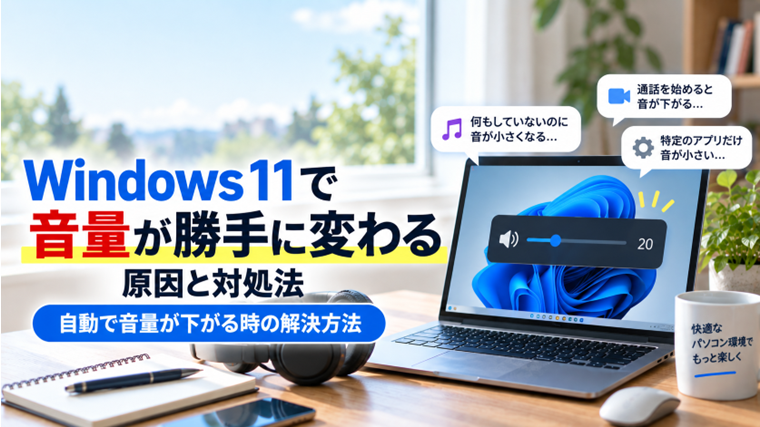
Windows 11を使っていて、「音量を変えていないのに突然小さくなる」「アプリを起動すると音量が下がる」「しばらくすると音量が元に戻る」といった症状が起きることがあります。
このトラブルはスピーカーの故障とは限りません。Windows 11には、通話を検出した時に他の音を小さくする機能があり、さらにアプリごとの音量設定、Bluetooth機器、オーディオ拡張機能、サウンドドライバーなどが原因になることもあります。
この記事では、Windows 11で音量が勝手に変わったり、自動的に小さくなったりする場合の対処法を、初心者でも確認しやすい順番で解説します。
まず確認したい症状
「音量が勝手に変わる」といっても、症状によって原因が異なります。まず、どのような時に発生するか確認してみましょう。
- 通話やオンライン会議を始めると他の音が小さくなる
- 特定のアプリだけ音量が小さくなる
- Bluetoothイヤホンを接続すると音量が変わる
- PCを再起動すると音量が変わっている
- 動画や音楽の再生中に突然音量が上下する
- Windowsの音量表示そのものが勝手に変化する
特定のアプリだけで発生するのか、Windows全体で発生するのかを確認すると、原因を切り分けやすくなります。
Windows 11で音量が勝手に変わる主な原因
主な原因として、次のようなものが考えられます。
- Windowsの通信時の音量調整が働いている
- アプリごとの音量設定が変更されている
- オーディオ拡張機能の影響
- Bluetooth機器側の音量調整
- ヘッドセットやキーボードの音量ボタンの誤作動
- サウンドドライバーの不具合
- 使用しているアプリ独自の自動音量調整
原因が分からない場合は、以下の対処法を上から順番に確認してください。
対処法1:通信時の自動音量調整を確認する
Windowsには、通話を検出すると他の音量を自動的に下げる機能があります。
ZoomやTeamsなどを使用した時だけ音楽や動画の音量が小さくなる場合は、この設定を確認してください。
- タスクバーの検索欄に「コントロール パネル」と入力して開きます。
- 「ハードウェアとサウンド」をクリックします。
- 「サウンド」をクリックします。
- 「通信」タブを開きます。
- 「何もしない」を選択します。
- 「適用」→「OK」をクリックします。
設定後、同じ操作を行って音量が勝手に下がらなくなったか確認してください。
対処法2:音量ミキサーを確認する
Windows 11では、システム全体の音量とは別に、アプリごとに音量を設定できます。
そのため、Windows全体の音量が50になっていても、特定のアプリだけ20などに設定されている場合があります。
- 「スタート」をクリックします。
- 「設定」を開きます。
- 「システム」→「サウンド」を開きます。
- 「音量ミキサー」を開きます。
- 「アプリ」欄の音量を確認します。
特定のアプリだけ音が小さい場合は、そのアプリの音量が下がっていないか確認してください。
アプリを起動した時だけ変わる場合
音楽再生ソフト、ゲーム、オンライン会議アプリなどには、Windowsとは別に独自の音量設定が用意されている場合があります。
Windows側だけでなく、症状が発生するアプリ内のオーディオ設定も確認してください。
対処法3:オーディオ拡張機能をオフにして試す
Windows 11やPCメーカーのサウンド機能によって、音質を自動調整するオーディオ拡張機能が使用されている場合があります。
環境によっては、この機能の影響で音量が変化しているように感じることがあります。
- 「設定」を開きます。
- 「システム」→「サウンド」を開きます。
- 現在使用している出力デバイスを選択します。
- 「オーディオの拡張機能」が表示されている場合は設定を確認します。
- 一度オフにして症状が改善するか確認します。
項目名や表示される設定は、PCやサウンドデバイスによって異なる場合があります。
対処法4:Bluetoothイヤホン・ヘッドセットを確認する
Bluetoothイヤホンやヘッドセットを使用している場合、Windowsだけでなく機器側でも音量を制御していることがあります。
一度Bluetooth機器を切断し、PC内蔵スピーカーや有線イヤホンで同じ症状が発生するか確認してください。
有線接続では問題がなく、Bluetooth接続時だけ音量が変化する場合は、Bluetooth機器または接続状態が関係している可能性があります。
対処法5:音量ボタンが押されたままになっていないか確認する
意外に見落としやすいのが、物理的な音量ボタンです。
次の機器に音量調整ボタンが付いている場合は確認してください。
- キーボード
- ヘッドセット
- イヤホン
- 外付けスピーカー
- ゲームコントローラー
ボタンの故障や接触不良によって、Windowsの音量が勝手に上下することがあります。
外付け機器をすべて取り外して症状が止まる場合は、一つずつ接続し直すと原因となっている機器を特定できます。
対処法6:Windowsオーディオのトラブルシューティングを試す
原因が分からない場合は、Windows 11のサウンド関連のトラブルシューティング機能を利用します。
- 「設定」を開きます。
- 「システム」→「トラブルシューティング」を開きます。
- 「その他のトラブルシューティング ツール」を開きます。
- オーディオに関する項目を実行します。
Windows 11のバージョンによって、表示される名称や操作方法が異なる場合があります。
対処法7:サウンドドライバーを更新する
サウンドドライバーに問題があると、音量調整や音声出力が正常に動作しないことがあります。
- スタートボタンを右クリックします。
- 「デバイス マネージャー」を開きます。
- 「サウンド、ビデオ、およびゲーム コントローラー」を展開します。
- 使用しているオーディオデバイスを右クリックします。
- 「ドライバーの更新」を選択します。
メーカー製PCの場合は、PCメーカーが提供しているサウンドドライバーも確認してください。
更新後から症状が出た場合
逆に、Windows Updateやドライバー更新の直後から音量がおかしくなった場合は、更新したドライバーが影響している可能性もあります。
症状が発生した時期とWindows Updateやドライバー更新の時期が一致していないか確認してみましょう。
対処法8:PCを再起動して確認する
設定変更やドライバーの確認後は、一度PCを再起動してください。
Windowsの音声サービスやデバイスの一時的な不具合であれば、再起動だけで改善することもあります。
シャットダウンしてすぐ電源を入れるのではなく、まずWindowsの「再起動」を試すのがおすすめです。
音量表示そのものが勝手に動く場合は機器を疑う
音が小さく感じるだけではなく、Windowsの音量スライダーの数値そのものが勝手に上下する場合は、設定よりもキーボードやヘッドセットなどの音量操作機器を確認してください。
外付け機器を取り外した状態で音量が変化しなくなれば、接続していた機器が原因である可能性が高くなります。
よくある質問(FAQ)
Q1. ZoomやTeamsを起動すると他の音だけ小さくなるのはなぜですか?
Windowsの通信時の音量調整が働いている可能性があります。「サウンド」の「通信」タブを開き、「何もしない」に変更して確認してください。
Q2. YouTubeだけ音量が小さくなる場合はWindowsの故障ですか?
Windows全体ではなく特定のアプリやブラウザーだけで発生する場合は、音量ミキサーやアプリ側の設定を先に確認してください。PC本体の故障とは限りません。
Q3. Bluetoothイヤホンを使うと音量が変わるのはなぜですか?
Bluetooth機器側の音量制御や接続状態が影響する場合があります。一度Bluetoothを切断し、PC内蔵スピーカーまたは有線イヤホンで比較すると原因を切り分けやすくなります。
Q4. Windowsの音量スライダーが勝手に下がります
キーボードやヘッドセットなどの音量ボタンの誤作動が考えられます。外付け機器を取り外して症状が止まるか確認してください。
まとめ
Windows 11で音量が勝手に変わったり、小さくなったりする場合は、次の順番で確認すると原因を見つけやすくなります。
- 通信時の自動音量調整を確認する
- 音量ミキサーを確認する
- オーディオ拡張機能をオフにして試す
- Bluetooth機器を切断して確認する
- キーボードやヘッドセットの音量ボタンを確認する
- トラブルシューティングを実行する
- サウンドドライバーを確認する
- PCを再起動する
特に、「音が小さく感じる」のか「Windowsの音量スライダーそのものが動いている」のかを確認することが重要です。
音量スライダー自体が勝手に変化する場合は外付け機器を、特定のアプリだけ音量が変わる場合は音量ミキサーやアプリ側の設定を優先して確認してみてください。
関連記事
- スピーカー・イヤホンが認識されない原因と対処法
- マイクが使えない原因と対処法
- PCトラブルが起きた時にまず確認すべき順番【初心者向けチェックフロー】
- Zoom・Teamsで音声が途切れる原因と対処法
- Windows・PCトラブルの解決方法をもっと見る