導入文
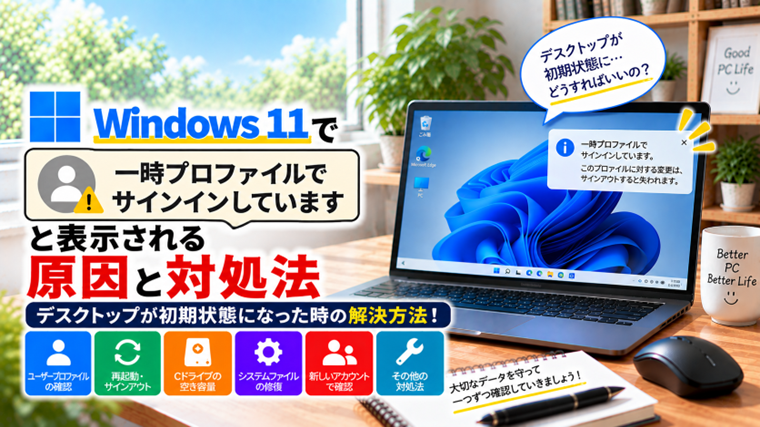
Windows 11へサインインした時、「一時プロファイルでサインインしています」と表示され、いつものデスクトップや設定が消えたように見えることがあります。
壁紙が初期状態になったり、デスクトップのファイルが見えなくなったりすると、「データが全部消えたのでは」と心配になるかもしれません。
しかし、この症状では、元のユーザーデータが残っているにもかかわらず、Windowsが本来のユーザープロファイルを読み込めず、一時的なプロファイルで起動している場合があります。
この記事では、Windows 11で一時プロファイルになった時の原因と対処法を、データを守ることを優先しながら初心者向けに解説します。
一時プロファイルとは
Windowsでは、ユーザーごとにデスクトップ、ドキュメント、設定などを保存する「ユーザープロファイル」が作成されています。
何らかの理由で本来のプロファイルを正常に読み込めない場合、Windowsが一時的なプロファイルを作成してサインインすることがあります。
そのため、普段とは違うデスクトップが表示されても、すぐに「元のデータが削除された」と判断する必要はありません。
一時プロファイルになった時によくある症状
- 「一時プロファイルでサインインしています」と表示される
- デスクトップのアイコンやファイルが消えたように見える
- 壁紙が初期状態になっている
- スタートメニューなどの設定が変わっている
- アプリの設定が初期状態になっている
- サインアウトすると変更内容が消える
- 再起動しても一時プロファイルになる
特に注意したいのが、一時プロファイル上で重要なファイルを新しく作成・保存し続けないことです。
最初に重要なファイルを保存する
一時プロファイルで作成したファイルや変更した設定は、サインアウト後に保持されない場合があります。
一時プロファイルで既に作業してしまった場合は、重要なファイルをUSBメモリや外付けSSDなど別の場所へコピーしてから対処してください。
また、元のユーザーフォルダーを確認できる場合でも、いきなり削除や名前変更を行わないようにしましょう。
一時プロファイルになる主な原因
Windows 11で一時プロファイルが使われる場合、次のような原因が考えられます。
- ユーザープロファイルを一時的に読み込めなかった
- Windows Update後に問題が発生した
- 強制終了や停電などでプロファイルが正常に保存されなかった
- Cドライブの空き容量が不足している
- ユーザープロファイルが破損している
- SSD・HDDに問題が発生している
- Windowsのシステムファイルが破損している
まずは影響の少ない方法から順番に確認します。
対処法1:一度サインアウトして入り直す
一時的な読み込みエラーであれば、サインアウトして再度サインインするだけで正常に戻る場合があります。
作業中のデータを保存したうえで、スタートメニューからサインアウトします。
その後、普段使用しているアカウントへもう一度サインインしてください。
正常なデスクトップへ戻った場合は、一時的なエラーだった可能性があります。
対処法2:Windows 11を再起動する
サインアウトだけで改善しない場合は、Windowsを再起動します。
「シャットダウンしてから電源を入れる」ではなく、まず「再起動」を選ぶのがおすすめです。
Windowsの一時的なサービスやユーザープロファイルの読み込み状態がリセットされ、正常に戻ることがあります。
対処法3:元のユーザーフォルダーが残っているか確認する
エクスプローラーを開き、次の場所を確認します。
C:\Usersここには通常、ユーザーごとのフォルダーがあります。
普段使用していたユーザー名のフォルダーが残っている場合、その中にデスクトップやドキュメントなどのデータが残っている可能性があります。
例えば次のフォルダーを確認します。
- Desktop
- Documents
- Pictures
- Downloads
- Videos
ただし、内容を確認する段階では、元のユーザーフォルダーを削除しないでください。
対処法4:Cドライブの空き容量を確認する
Cドライブの空き容量が極端に少ないと、Windowsがユーザープロファイルを正常に読み込めなくなることがあります。
エクスプローラーで「PC」を開き、Cドライブの空き容量を確認します。
ほとんど空きがない場合は、不要な一時ファイルや不要なアプリなどを整理してください。
Windowsフォルダーや用途の分からないファイルを直接削除するのは避けましょう。
対処法5:Windows Updateの状態を確認する
Windows Update直後から一時プロファイルになるようになった場合は、更新処理が正常に完了しているか確認します。
正常にWindowsを操作できる場合は、
設定 → Windows Update
を開きます。
「再起動が必要です」などと表示されている場合は、作業中のデータを保存して再起動してください。
対処法6:セーフモードで状態を確認する
通常起動では毎回一時プロファイルになる場合は、セーフモードで起動して症状を確認します。
セーフモードでは必要最小限のドライバーやサービスだけでWindowsが起動します。
セーフモードでは正常なユーザープロファイルを使用できる場合、常駐アプリやサービスなどが影響している可能性があります。
対処法7:システムファイルを修復する
Windowsのシステムファイルが破損している場合は、SFCで確認できます。
「ターミナル(管理者)」または「コマンドプロンプト(管理者)」を開き、次のコマンドを実行します。
sfc /scannow処理が完了するまでウィンドウを閉じずに待ちます。
破損したシステムファイルが検出された場合は、自動的に修復されることがあります。
対処法8:DISMを実行する
SFCだけで改善しない場合は、Windowsイメージを修復するDISMを実行します。
管理者としてターミナルを開き、次のコマンドを入力します。
DISM /Online /Cleanup-Image /RestoreHealth処理には時間がかかる場合があります。
完了したらWindowsを再起動し、通常のユーザープロファイルでサインインできるか確認します。
対処法9:別のユーザーアカウントを作成して確認する
元のユーザープロファイルだけで問題が発生する場合は、新しいユーザーアカウントを作成して正常に使用できるか確認します。
新しいアカウントでは問題なくデスクトップが表示される場合、Windows全体ではなく元のユーザープロファイルに問題がある可能性が高くなります。
この場合、新しいユーザーアカウントへ必要なデータを移行して使用する方法もあります。
データを移す時の注意
元のユーザーフォルダーから、新しいユーザーのDesktop、Documents、Picturesなどへ必要な個人ファイルをコピーします。
ユーザープロファイル全体をそのまま上書きコピーすると、不具合の原因となっている設定まで引き継ぐ可能性があるため、必要な個人ファイルを中心に移行する方が安全です。
対処法10:システムの復元を検討する
一時プロファイルになる直前まで正常だった場合は、システムの復元を利用できることがあります。
復元ポイントが残っていれば、不具合が発生する前のWindows設定へ戻せる可能性があります。
システムの復元は個人ファイルを削除するための機能ではありませんが、復元ポイント作成後にインストールしたアプリやドライバーなどは影響を受ける場合があります。
対処法11:SSD・HDDの状態も確認する
一時プロファイルだけでなく、次の症状も発生している場合はストレージ側の問題も考えます。
- Windowsの起動が以前より遅い
- ファイルを開く時に固まる
- エクスプローラーが頻繁に応答しなくなる
- ファイルが破損することがある
- ディスク使用率が長時間100%になる
- HDDから異音がする
ストレージの故障が疑われる場合は、修復作業を繰り返す前に重要なデータをバックアップしてください。
レジストリ編集は初心者にはおすすめしない
一時プロファイルの対処法として、レジストリエディターでProfileList内の「.bak」を変更する方法が紹介されていることがあります。
この方法で改善するケースもありますが、ユーザープロファイルとレジストリの対応を正しく判断する必要があります。
間違ったキーを削除・変更すると、正常なユーザープロファイルまで使用できなくなる可能性があります。
そのため、初心者の方は最初からレジストリを変更せず、再起動、空き容量確認、SFC・DISM、新しいユーザーアカウントなど、安全性の高い方法から試すことをおすすめします。
デスクトップのファイルが消えたように見える理由
一時プロファイルでは、本来使用しているユーザーとは別のデスクトップが表示されます。
そのため、いつものデスクトップに置いていたファイルが表示されず、「全部消えた」と感じることがあります。
元のユーザープロファイルが残っていれば、ファイルも元のユーザーフォルダー内に残っている可能性があります。
まずはC:\Users内の元のユーザーフォルダーを確認してください。
一時プロファイルで作業を続けない方がよい理由
一時プロファイルは通常の作業環境として長期間使用するためのものではありません。
サインアウト時に設定やファイルが保持されない場合があるため、重要な作業を続けるのは避けてください。
必要なデータを別の場所へ保存したうえで、本来のユーザープロファイルを正常に読み込める状態へ戻すことを優先します。
おすすめの確認順
- 一時プロファイルで作った重要ファイルを別の場所へ保存する
- 一度サインアウトして入り直す
- Windowsを再起動する
- C:\Usersに元のユーザーフォルダーが残っているか確認する
- Cドライブの空き容量を確認する
- Windows Updateの状態を確認する
- セーフモードで確認する
- SFCを実行する
- DISMを実行する
- 新しいユーザーアカウントで確認する
- 必要に応じてシステムの復元を検討する
- SSD・HDDの状態を確認する
よくある質問(FAQ)
Q1. 一時プロファイルになると元のファイルは全部消えますか?
必ずしも消えたわけではありません。本来のユーザープロファイルを読み込めず、別の一時的なデスクトップが表示されている可能性があります。C:\Users内の元のユーザーフォルダーを確認してください。
Q2. 一時プロファイルで保存したファイルは残りますか?
サインアウト後に保持されない可能性があります。重要なファイルはUSBメモリや外付けドライブなど別の場所へ保存してから対処してください。
Q3. 再起動だけで直ることはありますか?
あります。一時的にユーザープロファイルを読み込めなかっただけであれば、サインアウトや再起動で正常に戻る場合があります。
Q4. 元のユーザーフォルダーは削除してもいいですか?
削除しないでください。デスクトップ、ドキュメント、写真など重要なデータが残っている可能性があります。
Q5. 新しいユーザーアカウントでは正常に使えます
元のユーザープロファイルに問題がある可能性が高くなります。必要な個人ファイルを新しいアカウントへ移行して使用する方法も検討できます。
Q6. レジストリの「.bak」を直せば治りますか?
プロファイルの状態によっては関連する場合がありますが、誤ったレジストリ変更にはリスクがあります。初心者の方は、先に再起動、システム修復、新しいアカウント作成などを試す方が安全です。
まとめ
Windows 11で「一時プロファイルでサインインしています」と表示されても、元のデータがすべて削除されたとは限りません。
Windowsが本来のユーザープロファイルを正常に読み込めず、一時的な環境でサインインしている可能性があります。
まず一時プロファイル上で作成した重要なデータを別の場所へ保存し、サインアウトや再起動を試してください。
改善しない場合は、Cドライブの空き容量、Windows Update、SFC・DISM、新しいユーザーアカウントなどを順番に確認します。
最も重要なのは、元のユーザーフォルダーを慌てて削除せず、データを確保してから修復を進めることです。
関連記事
- Windowsでログインできない原因と対処法|サインインできない時のチェックリスト【初心者向け】
- Windowsでユーザーアカウントを追加・削除する方法|ローカルアカウント・Microsoftアカウントの設定【初心者向け】
- Windowsでシステムファイルを修復する方法|SFC・DISMコマンドの使い方【初心者向け】
- Windowsでシステムの復元を使う方法|以前の状態に戻す手順【初心者向け】
- Windowsでレジストリエディター(regedit)の使い方|レジストリを安全に確認・編集する方法【初心者向け】