導入文
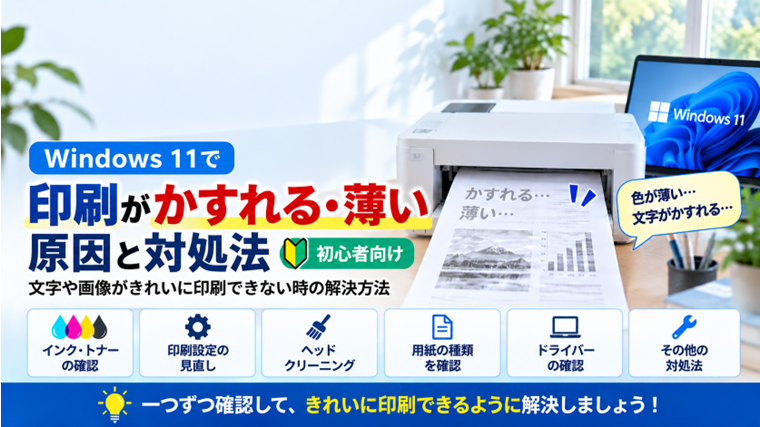
Windows 11から印刷したところ、「文字が薄い」「一部がかすれる」「画像に白い筋が入る」「以前より色がきれいに出ない」といった症状が発生することがあります。
プリンター自体は動いているため、Windowsの故障なのか、インクやトナーの問題なのか判断しにくいトラブルです。
印刷品質が悪くなる原因は、インク・トナーの残量だけではありません。用紙の種類、印刷品質の設定、プリントヘッドの目詰まり、ドライバー、プリンター本体など、さまざまな原因が考えられます。
この記事では、Windows 11で印刷がかすれる・薄い・筋が入る場合に、初心者でも確認しやすい順番で対処方法を解説します。
印刷がかすれる・薄い時によくある症状
印刷品質のトラブルには、いくつかのパターンがあります。
- 黒い文字が薄く印刷される
- 文字の一部分が欠ける
- 印刷物に白い横筋や縦筋が入る
- カラー印刷で特定の色だけ出ない
- 写真や画像の色が薄い
- 全体的にぼやけて見える
- 同じ場所が繰り返しかすれる
- 以前は正常だったのに突然印刷が薄くなった
症状によって原因をある程度切り分けられます。
たとえば、特定の色だけ出ない場合はインクやプリントヘッド、用紙全体が薄い場合は印刷品質設定やインク・トナー、一定間隔で同じ汚れやかすれが出る場合はプリンター内部の部品が関係している可能性があります。
印刷がかすれる・薄くなる主な原因
Windows 11で印刷品質が悪くなる場合、主に次のような原因が考えられます。
- インクまたはトナーの残量が少ない
- インクカートリッジが正しく取り付けられていない
- プリントヘッドが目詰まりしている
- 用紙がプリンターの設定と合っていない
- 「下書き」「節約」などの印刷モードになっている
- 印刷解像度や品質設定が低い
- プリンタードライバーに問題がある
- プリンター内部が汚れている
- インク、トナー、ドラムなどが劣化している
- プリンター本体に不具合が発生している
最初からドライバーの再インストールなどを行う必要はありません。まずプリンター本体と消耗品を確認し、その後Windows側の設定を確認すると原因を切り分けやすくなります。
対処法1:インク・トナーの残量を確認する
最初に確認したいのがインクまたはトナーの残量です。
残量が少なくなると、完全に空になる前でも印刷が薄くなったり、色が正しく出なくなったりする場合があります。
プリンター本体の液晶画面やメーカーの管理ソフトなどから残量を確認してください。
残量警告が表示されている場合は、対応するインクカートリッジやトナーカートリッジの交換を検討します。
残量表示があっても正常に印刷できない場合がある
画面上ではインクが残っていても、長期間使用していなかった場合やカートリッジが劣化している場合などは、正常に印刷できないことがあります。
特にインクジェットプリンターを長期間使用していなかった場合は、残量だけでなくプリントヘッドの状態も確認してください。
対処法2:インクカートリッジ・トナーカートリッジを確認する
カートリッジを最近交換した直後から印刷が薄くなった場合は、取り付け状態を確認します。
プリンターの電源を切る必要があるかなど、取り外し方法は機種によって異なるため、メーカーの説明書に従って作業してください。
新品のインクカートリッジでは、保護テープや保護部品の取り外し忘れにも注意します。
交換直後から症状が出た場合
交換前は正常だったのに交換直後から色が出ない場合は、Windowsの設定よりも、カートリッジの取り付け状態や保護テープなどを先に確認した方がよいでしょう。
対処法3:プリンターからテスト印刷する
Windows側の問題なのか、プリンター本体側の問題なのかを切り分けるには、テスト印刷が有効です。
プリンター本体にノズルチェック、印刷品質チェック、テストページなどの機能がある場合は実行してください。
プリンター単体で印刷したテスト結果もかすれている場合、WindowsやWordなどのアプリよりも、インク・トナー、ヘッド、ドラムなどプリンター側に原因がある可能性が高くなります。
テスト印刷だけ正常な場合
プリンター本体からのテスト印刷が正常なのに、パソコンから印刷した時だけ薄くなる場合は、Windowsの印刷設定、使用しているアプリ、プリンタードライバーなどを確認します。
対処法4:プリントヘッドをクリーニングする
インクジェットプリンターで文字が欠ける、白い筋が入る、特定の色が出ない場合は、プリントヘッドのノズルが目詰まりしている可能性があります。
プリンター本体やメーカーの管理ソフトから「ヘッドクリーニング」「ノズルクリーニング」などを実行します。
クリーニング後はノズルチェックを行い、改善したか確認してください。
クリーニングを何度も連続して行わない
ヘッドクリーニングではインクを消費します。
1回で改善しないからといって何度も連続実行すると、インクを大量に消費する場合があります。メーカーが案内している回数や待ち時間に従ってください。
対処法5:用紙の種類と状態を確認する
意外に見落としやすいのが用紙です。
プリンターにセットしている用紙と印刷設定の用紙種類が合っていないと、インク量や印刷方法が適切にならず、色が薄い、にじむ、ぼやけるなどの原因になります。
また、湿気を含んだ用紙、反った用紙、汚れた用紙なども印刷品質を悪化させることがあります。
新しい乾いた用紙に交換して症状が変わるか確認してください。
写真用紙を使う場合は用紙設定も変更する
写真用紙や光沢紙を使用しているのにWindowsやプリンター側が「普通紙」になっていると、本来の印刷品質にならない場合があります。
実際にセットした用紙に合わせて種類を選択してください。
対処法6:Windows 11の印刷品質設定を確認する
Windows側で「下書き」「エコノミー」「インク節約」「トナー節約」などの設定が有効になっていると、意図的にインクやトナーの使用量を減らすため、印刷が薄く見えることがあります。
Windows 11では、次の順番でプリンターの設定を確認します。
- 「スタート」をクリックします。
- 「設定」を開きます。
- 「Bluetoothとデバイス」を選択します。
- 「プリンターとスキャナー」を開きます。
- 使用しているプリンターを選択します。
- 「印刷設定」またはプリンターの印刷設定画面を開きます。
表示される項目はメーカーや機種によって異なります。
「印刷品質」「品質」「解像度」などを確認し、必要に応じて「標準」またはそれ以上の品質に変更してください。
インク・トナー節約モードも確認する
「エコ」「節約」「ドラフト」「下書き」などの設定が有効になっている場合は、一度解除して印刷を試してください。
これで濃さが戻る場合は、プリンターの故障ではなく印刷設定が原因だった可能性があります。
対処法7:別のファイルやアプリから印刷する
特定のWord文書、Excelファイル、PDF、画像だけが薄く印刷される場合は、プリンター本体ではなくファイルやアプリ側に原因がある可能性があります。
別の文書や、メモ帳など別のアプリから簡単な文字を印刷して比較してください。
Microsoftも、特定のアプリだけで印刷に問題がある場合は、別のアプリや別のファイルから印刷して問題を切り分ける方法を案内しています。
特定のファイルだけ薄い場合
元の画像自体が薄い、文字色がグレーになっている、PDF側の表示・印刷設定に問題があるなど、データそのものが原因の場合もあります。
同じプリンターで別の文書が正常なら、プリンター本体を分解したりドライバーを削除したりする前に、元データを確認しましょう。
対処法8:プリンターを再起動する
プリンター内部の一時的な状態異常で印刷がおかしくなることもあります。
印刷中のジョブがないことを確認してからプリンターの電源を切り、少し待ってから電源を入れ直してください。
Microsoftの一般的なプリンタートラブル対処でも、プリンターの電源を切り、電源プラグを抜いて約30秒待ってから再接続する方法が案内されています。
対処法9:プリンタードライバーを確認する
プリンター本体のテスト印刷は正常なのにWindows 11から印刷した場合だけ品質がおかしい場合は、プリンタードライバーも確認します。
古いドライバーやWindows Update後のドライバー不具合などにより、プリンターの機能を正しく利用できない場合があります。
プリンターメーカーの公式サポートページで、使用している機種とWindows 11に対応したドライバーが提供されているか確認してください。
Windows Update後から発生した場合
更新直後から印刷品質がおかしくなった場合は、「いつから症状が始まったか」を確認することも重要です。
ただし、更新直後というだけでWindows Updateが原因とは限りません。まずテスト印刷や別アプリからの印刷で問題を切り分けてください。
対処法10:プリンター内部の汚れを確認する
印刷物に同じ位置で黒い筋や汚れが入る場合、プリンター内部のローラー、ドラム、搬送部分などが汚れている可能性があります。
レーザープリンターでは、トナーだけでなくドラムやその他の消耗部品が印刷品質に影響する場合があります。
清掃できる場所や方法は機種ごとに大きく異なるため、無理に分解せず、メーカーの取扱説明書やメンテナンス手順に従ってください。
一定間隔で同じ汚れが繰り返される場合
一定の間隔で同じ位置に点や線、汚れが繰り返される場合は、回転するローラーやドラムなどの部品が関係している可能性があります。
消耗部品の交換時期も含めてメーカーのサポート情報を確認してください。
対処法11:Windowsのプリンタートラブルシューティングを実行する
ここまで確認しても原因が分からない場合は、Windows 11の「ヘルプの取得」アプリからプリンターのトラブルシューティングを実行します。
Windows側のプリンター設定や接続などに問題がないか自動診断できます。
ただし、インクの目詰まりやドラムの劣化などプリンター本体の物理的な問題は、Windowsの診断だけでは解決できません。
黒だけ薄い・特定の色だけ出ない場合
すべての色ではなく、黒だけ薄い、シアンだけ出ないなど特定の色に限定されている場合は、その色のインク残量やノズルの状態を重点的に確認します。
ノズルチェックで特定の色だけ欠けている場合は、プリンター側の問題である可能性が高くなります。
カートリッジ交換やヘッドクリーニングを行っても改善しない場合は、メーカーサポートへの相談も検討してください。
コピーも薄い場合はプリンター本体側を疑う
複合機を使用している場合は、パソコンを使わずプリンター本体だけでコピーを取る方法も原因の切り分けに役立ちます。
コピーも同じように薄い・かすれる場合は、Windows 11やプリンタードライバーより、インク、トナー、ヘッド、ドラムなど本体側の問題である可能性が高くなります。
反対にコピーはきれいなのにパソコンからの印刷だけがおかしい場合は、印刷設定やドライバー、アプリ側を重点的に確認します。
何をしても印刷品質が改善しない場合
インク・トナーの交換、クリーニング、用紙変更、印刷設定、ドライバーなどを確認しても改善しない場合は、プリンター本体の故障や消耗部品の劣化も考えられます。
特に長期間使用しているプリンターでは、ヘッド、ドラム、定着器などの部品が寿命を迎えている可能性があります。
プリンターの型番を確認し、メーカーの公式サポートページでメンテナンス方法や修理対応、消耗部品の交換について確認してください。
まとめ
Windows 11で印刷がかすれる・薄い場合は、すぐにプリンターの故障と判断する必要はありません。
まずインク・トナーの残量と用紙を確認し、プリンター本体のテスト印刷を行うと、Windows側とプリンター側のどちらに原因があるのか切り分けやすくなります。
インクジェットプリンターならノズルチェックやヘッドクリーニング、Windows側では印刷品質や節約モードなどを確認してください。
プリンター単体のテスト印刷やコピーまで薄い場合は本体側、プリンター単体では正常なのにWindowsからの印刷だけがおかしい場合は設定・アプリ・ドライバー側を重点的に調べるのがポイントです。
よくある質問(FAQ)
インクが残っているのに印刷が薄いのはなぜですか?
プリントヘッドの目詰まり、印刷品質設定、節約モード、用紙の種類、インクの劣化などが考えられます。残量だけでなくノズルチェックや印刷設定も確認してください。
印刷に白い筋が入る場合は故障ですか?
必ずしも故障ではありません。インクジェットプリンターではノズルの目詰まりなどでも白い筋が発生します。まずノズルチェックやメーカー指定のクリーニングを試してください。
黒だけ薄く印刷される場合はどうすればいいですか?
黒インクや黒トナーの残量、カートリッジの状態、ノズルチェックなどを確認してください。特定の色だけに症状がある場合は、その色に関係する消耗品やヘッドを重点的に確認します。
ヘッドクリーニングは何回行っても大丈夫ですか?
何度も連続して行うことはおすすめしません。クリーニングではインクを消費するため、使用しているプリンターの取扱説明書に記載された回数や手順に従ってください。
写真だけ薄く印刷されるのはなぜですか?
用紙種類や印刷品質の設定が合っていない可能性があります。写真用紙を使用する場合は、印刷設定でも実際の用紙に合った種類と品質を選択してください。
Wordから印刷した時だけ薄くなることはありますか?
あります。特定のアプリや文書だけで発生する場合は、文書の文字色・画像データ・アプリの印刷設定などが原因の可能性があります。別のアプリやファイルから印刷して比較してください。
プリンターのテスト印刷も薄い場合はWindowsが原因ですか?
プリンター本体から直接行ったテスト印刷まで薄い場合は、Windowsよりもインク・トナー、ヘッド、ドラムなどプリンター側に原因がある可能性が高くなります。
プリンターを買い替えた方がいいのはどんな場合ですか?
消耗品を交換しても改善せず、本体内部の部品交換や修理が必要な場合は、プリンターの使用年数と修理費用を確認したうえで買い替えと比較するとよいでしょう。
関連記事
- プリンターで印刷できない原因と対処法【初心者向け・実体験あり】
- Windows 11でプリンターが見つからない原因と対処法|追加できない・表示されない時【初心者向け】
- Windows 11で印刷が遅い原因と対処法|印刷開始まで時間がかかる時【初心者向け】
- Windows 11で印刷ジョブが削除できない原因と対処法|印刷キューから消えない時【初心者向け】
- Windowsでデバイスマネージャーの使い方|ドライバーや機器の状態を確認する方法【初心者向け】