導入文
Windows 11でUSB機器やBluetooth機器などの状態を確認するときによく使うのが「デバイス マネージャー」です。
ところが、デバイスマネージャーを開いても、
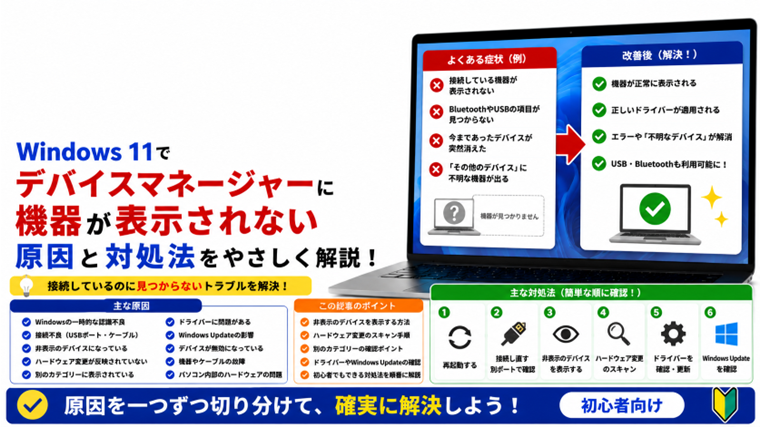
- 接続している機器が表示されない
- 今まであったデバイスが突然消えた
- BluetoothやUSB関連の項目が見つからない
- ドライバーを確認したいのに対象の機器がない
- 「その他のデバイス」に見慣れない機器が表示される
といったことがあります。
デバイスマネージャーに表示されないからといって、すぐに機器が故障したとは限りません。
Windowsが機器を一時的に認識できていなかったり、非表示になっていたり、ドライバーに問題が発生していたりする可能性があります。
この記事では、Windows 11のデバイスマネージャーに機器が表示されない場合の原因と対処法を、初心者でも確認しやすい順番で解説します。
まず機器がWindowsに認識されているか確認する
最初に、問題の機器がWindowsのほかの場所では認識されているか確認します。
たとえばUSBメモリや外付けSSDなら、エクスプローラーの「PC」に表示されているか確認します。
Bluetoothの場合は、
「設定」→「Bluetoothとデバイス」
を確認します。
機器の種類によって確認場所は異なりますが、
- デバイスマネージャーだけに表示されない
- Windows全体で機器を認識していない
のどちらなのかを切り分けることが重要です。
原因1:Windowsが一時的に機器を認識できていない
昨日まで表示されていた機器が突然消えた場合は、Windowsの一時的な認識不良が考えられます。
スリープから復帰した後やUSB機器を何度も抜き差しした場合などに、正常に認識されなくなることがあります。
対処法:Windowsを再起動する
まずWindowsを再起動してください。
- 「スタート」をクリックします。
- 「電源」をクリックします。
- 「再起動」を選択します。
再起動後、デバイスマネージャーを開き直して機器が表示されるか確認します。
一時的な認識不良であれば、再起動だけで改善する場合があります。
原因2:機器が正しく接続されていない
USB接続の機器などでは、Windows側ではなく物理的な接続に問題がある場合があります。
コネクターがしっかり差し込まれていなかったり、USBポートやケーブルに問題があったりすると、デバイスマネージャーにも正常に表示されないことがあります。
対処法:機器を接続し直す
USB機器の場合は一度取り外し、再度しっかり接続します。
改善しない場合は、別のUSBポートでも確認してください。
USBハブを使用している場合は、ハブを介さずパソコン本体のUSBポートへ直接接続してみます。
別のポートでは認識する場合、元のUSBポートや接続環境に問題がある可能性があります。
ケーブルを交換できる機器の場合は、別のケーブルで確認するのも有効です。
原因3:非表示のデバイスになっている
現在接続されていない機器や、以前使用していた機器などは、通常のデバイスマネージャー画面では見えない場合があります。
「以前は表示されていたのに突然なくなった」という場合は、非表示のデバイスも確認してみましょう。
対処法:非表示のデバイスを表示する
- 「スタート」を右クリックします。
- 「デバイス マネージャー」をクリックします。
- 上部の「表示」をクリックします。
- 「非表示のデバイスの表示」をクリックします。
一覧をもう一度確認してください。
通常より薄い色で表示されているデバイスは、現在接続されていない機器などの場合があります。
ただし、非表示のデバイスが見つかったからといって、すぐに削除する必要はありません。
何のデバイスか分からない場合は、そのままにして次の確認へ進みましょう。
原因4:ハードウェアの変更が反映されていない
新しい機器を接続した直後などは、デバイスマネージャーの表示に変更が反映されていない場合があります。
Windowsにもう一度ハードウェアを検出させることで、機器が表示されることがあります。
対処法:ハードウェア変更をスキャンする
- デバイスマネージャーを開きます。
- 上部の「操作」をクリックします。
- 「ハードウェア変更のスキャン」をクリックします。
Windowsが接続されているハードウェアを再検出します。
完了したら、目的の機器が表示されたか確認してください。
原因5:別のカテゴリーに表示されている
目的の機器が、予想していたカテゴリーとは別の場所に表示されていることがあります。
特にドライバーが正常に認識されていない場合は、
- その他のデバイス
- 不明なデバイス
- ユニバーサル シリアル バス コントローラー
- ヒューマン インターフェイス デバイス
などに表示される場合があります。
対処法:「不明なデバイス」などを確認する
デバイスマネージャーの各カテゴリーを確認してください。
特に、
- 「不明なデバイス」
- 黄色い「!」マークが付いたデバイス
がないか確認します。
黄色い「!」マークが表示されている場合は、Windowsが機器を検出していても、ドライバーなどに問題が発生している可能性があります。
原因6:ドライバーに問題がある
Windowsが機器を正常に使用するには、対応するドライバーが必要です。
ドライバーが正しくインストールされていなかったり、破損していたりすると、正しい名前やカテゴリーで表示されない場合があります。
対処法:ドライバーを更新する
対象と思われるデバイスが表示されている場合は、次の手順で確認します。
- 対象のデバイスを右クリックします。
- 「ドライバーの更新」をクリックします。
- 「ドライバーを自動的に検索」を選択します。
新しいドライバーが見つかった場合は、画面の案内に従ってインストールしてください。
Windowsで適切なドライバーが見つからない場合は、パソコンメーカーや機器メーカーの公式サポートページも確認します。
特にノートパソコンの内蔵機器では、メーカーが機種専用のドライバーを公開している場合があります。
原因7:Windows Update後に表示されなくなった
Windows Update後から特定の機器だけ表示されなくなった場合は、更新後のWindowsやドライバーの状態が影響している可能性があります。
対処法:追加のWindows Updateを確認する
- 「設定」を開きます。
- 「Windows Update」をクリックします。
- 「更新プログラムのチェック」をクリックします。
- 更新がある場合はインストールします。
- Windowsを再起動します。
追加の更新によってドライバーやWindows側の問題が修正される場合があります。
必要に応じて「詳細オプション」にドライバー関連のオプション更新がないかも確認してください。
原因8:デバイスが無効になっている
デバイスマネージャーに機器は表示されていても、デバイス自体が無効になっている場合があります。
この場合は完全に「消えた」状態ではありませんが、Windowsで正常に使用できないことがあります。
対処法:デバイスを有効にする
対象のデバイスを右クリックします。
「デバイスを有効にする」と表示される場合はクリックしてください。
「デバイスを無効にする」と表示されている場合は、現在そのデバイスは有効になっています。
設定変更後は、必要に応じてWindowsを再起動します。
原因9:機器自体に問題がある
再起動やドライバーの確認を行ってもまったく認識されない場合は、接続している機器自体の問題も考えられます。
USBメモリや外付けSSD、マウスなど取り外せる機器であれば、別のパソコンを使って切り分けできます。
対処法:別のパソコンで確認する
可能であれば、問題の機器を別のパソコンへ接続します。
別のパソコンでもまったく認識されない場合は、
- 機器本体
- USBケーブル
- コネクター
などの故障が疑われます。
反対に別のパソコンでは正常に認識する場合は、元のWindows環境やUSBポート、ドライバーなどに原因がある可能性が高くなります。
原因10:パソコン内部のハードウェアが認識されていない
Bluetoothやネットワークアダプターなど、パソコン内部に搭載されている機器そのものがデバイスマネージャーから消えることもあります。
この場合は、USB機器のように簡単に別のパソコンへ接続して確認できません。
対処法:メーカーのドライバーやサポート情報を確認する
Windowsを再起動し、「ハードウェア変更のスキャン」を実行しても戻らない場合は、パソコンメーカーの公式サポートページを確認してください。
使用している機種に対応した、
- チップセットドライバー
- Bluetoothドライバー
- ネットワークドライバー
などが提供されている場合があります。
それでもまったく認識されない場合は、ハードウェア側の不具合も考える必要があります。
デバイスをむやみに削除しない
デバイスマネージャーには「デバイスのアンインストール」という機能があります。
トラブル解決方法として使われることがありますが、最初から実行する必要はありません。
特に、
- 何のデバイスか分からない
- 不明なデバイス
- システムデバイス
- USBコントローラー
などを、理由が分からないまま削除するのは避けてください。
必要なドライバーが分からなくなったり、別の機能まで使用できなくなったりする可能性があります。
まず再起動、接続確認、非表示デバイス、ハードウェア変更のスキャン、Windows Updateなど、安全な方法から試すのがおすすめです。
デバイスが表示されない時のおすすめ確認順
Windows 11のデバイスマネージャーに機器が表示されない場合は、次の順番で確認すると原因を切り分けやすくなります。
- Windowsを再起動する
- 機器を接続し直す
- 別のUSBポートやケーブルで確認する
- 「非表示のデバイスの表示」を確認する
- 「ハードウェア変更のスキャン」を実行する
- 「その他のデバイス」や「不明なデバイス」を確認する
- ドライバーを確認する
- Windows Updateを確認する
- 別のパソコンで機器を確認する
- メーカーのドライバーやサポート情報を確認する
いきなりデバイスを削除したり、Windowsを初期化したりする必要はありません。
まず「機器そのものがWindowsに認識されていない」のか、「別のカテゴリーや非表示デバイスとして存在している」のかを確認することが大切です。
よくある質問(FAQ)
Q1.昨日まであったデバイスが突然消えました
Windowsの一時的な認識不良の可能性があります。
まずWindowsを再起動し、改善しなければ「非表示のデバイスの表示」と「ハードウェア変更のスキャン」を確認してください。
Q2.「不明なデバイス」と表示されています
Windowsが機器そのものを検出していても、適切なドライバーを認識できていない可能性があります。
パソコンや機器メーカーの公式サイトで対応するドライバーを確認してください。
Q3.USB機器だけ表示されません
別のUSBポートへ接続し直してください。
USBハブを使用している場合は、パソコン本体へ直接接続して確認するのも有効です。
交換できる場合は、USBケーブルも確認してください。
Q4.非表示のデバイスは削除しても大丈夫ですか?
すべて削除してよいわけではありません。
何のデバイスか分からない場合は、むやみにアンインストールしないことをおすすめします。
Q5.何をしてもデバイスマネージャーに表示されません
取り外せる機器であれば、別のパソコンでも認識するか確認してください。
別のパソコンでも認識しない場合は、機器本体やケーブルなどの故障も考えられます。
パソコン内蔵機器の場合は、メーカーのドライバーやサポート情報も確認してください。
まとめ
Windows 11のデバイスマネージャーに機器が表示されない場合は、機器の故障だけが原因ではありません。
主な原因として、
- Windowsの一時的な認識不良
- 機器やケーブルの接続不良
- 非表示のデバイス
- ハードウェア変更が反映されていない
- 別カテゴリーへの表示
- ドライバーの問題
- Windows Update
- デバイスの無効化
- 機器やハードウェアの故障
などが考えられます。
まずWindowsを再起動し、機器の接続を確認してください。
その後、「非表示のデバイスの表示」と「ハードウェア変更のスキャン」を確認すると、原因を切り分けやすくなります。
何のデバイスか分からない状態で、デバイスをむやみに削除するのは避けましょう。
簡単で安全な方法から順番に確認することが大切です。
関連記事
- USB機器を認識しない原因と対処法【初心者向け・実体験あり】
- Windowsで外付けSSDが認識されない原因と対処法|エクスプローラーに表示されない時【初心者向け】
- Windows Update後の不具合対処法【初心者向け・実体験あり完全ガイド】
- Windowsで画面の明るさを変更できない原因と対処法|明るさ調整が効かない時【初心者向け】
- 外付けHDDの不具合の原因と修復方法【実体験レポート】