導入文
Windowsパソコンを使っていると、
「少し放置すると画面が消える」
「作業中なのに突然ディスプレイが真っ暗になる」
「画面は消れるが、パソコン本体は動いている」
「外部モニターだけ突然映らなくなる」
といった症状が起こることがあります。
画面が消えるとパソコン本体の故障を疑ってしまいますが、Windowsの画面オフ設定やスリープ設定が原因になっていることもあります。
一方で、使用中にもかかわらず突然画面が消れる場合は、ディスプレイケーブルやグラフィックドライバーなども確認する必要があります。
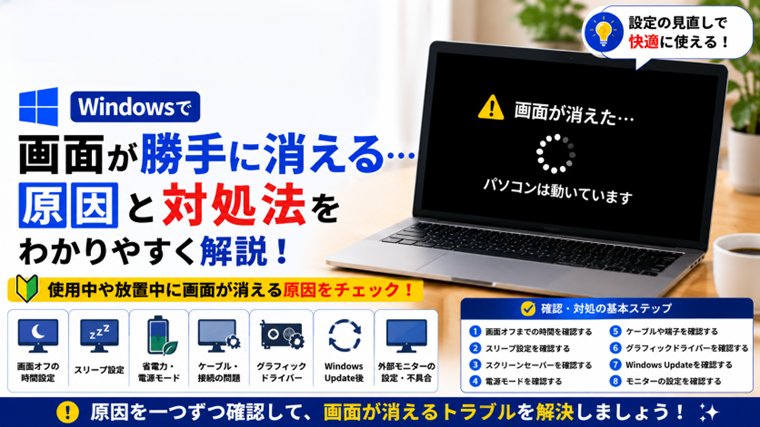
この記事では、Windowsで画面が勝手に消える場合の原因と対処法を、初心者でも確認しやすい順番で解説します。
最初に「画面だけ」が消れているのか確認する
最初に確認したいのは、画面が消えた時にパソコン本体が動いているかどうかです。
マウスを動かすとすぐ画面が戻る
Windowsの画面オフ設定が働いている可能性があります。
キーボードを押すと復帰する
スリープ状態になっている可能性があります。
音は聞こえるのに画面だけ消える
ディスプレイ、ケーブル、グラフィック関連などが考えられます。
パソコン本体の電源も切れている
画面だけの問題ではなく、電源やWindows本体の問題である可能性があります。
再起動しても最初から画面が映らない
今回の記事とは症状が異なります。
「画面が映らない」トラブルとして切り分けて確認してください。
方法1:Windowsを再起動する
突然画面が消えるようになった場合は、最初にWindowsを再起動します。
手順1
作業中のファイルを保存します。
手順2
スタートメニューを開きます。
手順3
「電源」をクリックします。
手順4
「再起動」を選択します。
一時的なWindowsやディスプレイドライバーの不具合なら、再起動だけで改善することがあります。
方法2:画面がオフになるまでの時間を確認する
何も操作しない状態が続いた時だけ画面が消える場合は、最初に画面オフの設定を確認しましょう。
手順1
「設定」を開きます。
手順2
「システム」をクリックします。
手順3
「電源とバッテリー」を開きます。
手順4
「画面、スリープ、休止状態のタイムアウト」を開きます。
手順5
画面をオフにするまでの時間を確認します。
短い時間に設定されている場合は、自分の使い方に合わせて変更してください。
方法3:電源接続時とバッテリー使用時の設定を確認する
ノートパソコンでは、ACアダプター接続時とバッテリー使用時で、画面をオフにする時間が異なる場合があります。
たとえば、
- 電源接続時:30分
- バッテリー使用時:5分
という設定もできます。
「電源ケーブルを抜いた時だけ早く画面が消れる」という場合は、バッテリー使用時の設定を確認してください。
方法4:スリープまでの時間を確認する
画面オフとスリープは別の設定です。
画面だけをオフにする設定とは別に、一定時間後にパソコンをスリープさせる設定があります。
「設定」→「システム」→「電源とバッテリー」から、スリープまでの時間を確認します。
設定時間が短すぎる場合は、用途に合わせて変更してください。
「画面オフ」と「スリープ」の違い
初心者の方には、この2つが分かりにくいところです。
画面オフ
ディスプレイ表示だけを消します。パソコン自体は基本的に動作を続けています。
スリープ
パソコン全体を低消費電力の待機状態にします。
マウスを動かしただけですぐ表示される場合は画面オフ、復帰まで少し時間がかかる場合はスリープの可能性があります。
ただし、パソコンによって復帰動作は異なるため、これだけで完全に判断することはできません。
方法5:スクリーンセーバーを確認する
黒いスクリーンセーバーが設定されていると、画面が消えたように見えることがあります。
手順1
Windowsの検索欄を開きます。
手順2
「スクリーンセーバー」と入力します。
手順3
「スクリーン セーバーの変更」を開きます。
手順4
現在の設定を確認します。
スクリーンセーバーが「ブランク」になっている場合は、真っ黒な画面が表示されます。
必要がなければ「なし」へ変更して確認してください。
方法6:電源モードを確認する
Windowsの電源モードも確認しておきましょう。
手順1
「設定」を開きます。
手順2
「システム」をクリックします。
手順3
「電源とバッテリー」を開きます。
手順4
「電源モード」を確認します。
省電力を重視する設定では、消費電力を抑える動作が優先されます。
特にノートパソコンでバッテリー使用時だけ症状が出る場合は確認してみましょう。
方法7:ノートPCのカバーを閉じた時の設定を確認する
ノートパソコンでは、カバーを閉じた時にスリープする設定があります。
外部モニターへ接続してノートPCを閉じて使用している場合は、この設定が影響することがあります。
コントロールパネルから「電源オプション」を開き、カバーを閉じた時の動作を確認してください。
外部モニターを使いながらノートPCを閉じる場合は、特に確認しておきたい項目です。
方法8:外部モニターの電源を確認する
外部モニターだけ突然消える場合は、モニター本体の電源状態を確認します。
画面が消えた時に、
- 電源ランプが点灯しているか
- 電源ランプの色が変わっていないか
- 「信号なし」と表示されないか
- モニターのメニュー画面が表示できるか
を確認してください。
モニターのメニュー画面まで表示できない場合は、Windowsではなくモニター側に原因がある可能性があります。
方法9:HDMI・DisplayPortケーブルを確認する
外部モニターの場合、ケーブルの接触不良によって画面が突然消えることがあります。
手順1
パソコンの電源を切ります。
手順2
HDMIやDisplayPortケーブルを確認します。
手順3
パソコン側とモニター側の両方を差し直します。
手順4
パソコンを起動します。
手順5
症状が再発するか確認します。
ケーブルを触った時に画面が消える場合は、ケーブルや端子を重点的に確認してください。
方法10:別のケーブルや端子で確認する
ケーブルを差し直しても改善しない場合は、可能であれば別のケーブルを使用します。
また、
HDMI端子1 → HDMI端子2
DisplayPort → HDMI
など、別の接続方法を試せる場合は比較してみましょう。
別のケーブルで症状が出なくなれば、元のケーブルに問題があった可能性があります。
方法11:グラフィックドライバーを確認する
使用中に突然画面が消え、数秒後に戻る場合などは、グラフィックドライバーが関係している可能性があります。
手順1
スタートボタンを右クリックします。
手順2
「デバイスマネージャー」を開きます。
手順3
「ディスプレイ アダプター」を展開します。
手順4
表示されているグラフィックデバイスを確認します。
Intel、AMD、NVIDIAなどが表示されます。
黄色い「!」マークなどが表示されていないか確認してください。
方法12:グラフィックドライバーを一時的にリセットする
画面が突然真っ暗になった時にWindows自体は動いているようなら、グラフィックドライバーをリセットするショートカットを試せます。
キーボードで、
Windowsキー+Ctrl+Shift+B
を押します。
画面が一瞬暗くなったり、音が鳴ったりする場合があります。
その後、画面表示が正常に戻るか確認してください。
ただし、作業中のデータを守るため、症状が頻繁に起きる場合は原因を調べることが重要です。
方法13:Windows Updateを確認する
Windowsやドライバーの更新によって問題が改善する場合があります。
手順1
「設定」を開きます。
手順2
「Windows Update」を開きます。
手順3
利用可能な更新プログラムを確認します。
手順4
必要な更新を行います。
手順5
Windowsを再起動します。
反対にWindows Update直後から症状が始まった場合は、更新による影響も考えられます。
方法14:PC本体がスリープ・再起動していないか確認する
「画面だけが消えている」と思っていても、実際にはパソコンがスリープしたり再起動したりしている場合があります。
画面が消えた時に、
- ファンが回っているか
- 電源ランプが点灯しているか
- 音楽や動画の音が続いているか
- キーボードのランプが反応するか
などを確認してみましょう。
PC本体の電源まで落ちている場合は、ディスプレイだけの問題とは切り分けて考える必要があります。
使用中なのに画面が突然消える場合
マウスやキーボードを操作している最中にも画面が消える場合は、単純な画面オフ設定とは考えにくくなります。
この場合は、
- HDMI・DisplayPortケーブル
- 映像端子
- 外部モニター
- グラフィックドライバー
- Windows Update
- PC本体の動作
を重点的に確認します。
特に、音は続いているのに画面だけ消えるかどうかを確認すると切り分けに役立ちます。
一定時間操作しないと画面が消える場合
何分か操作しなかった時だけ画面が消えるのであれば、故障よりも設定の可能性が高くなります。
まず、
「設定」→「システム」→「電源とバッテリー」
を開き、画面をオフにするまでの時間とスリープまでの時間を確認してください。
スクリーンセーバーも確認しておくと安心です。
外部モニターだけ消える場合
ノートPC本体の画面は正常なのに外部モニターだけ消える場合は、
- モニターの電源
- HDMI・DisplayPortケーブル
- 接続端子
- モニター本体の省電力設定
- グラフィックドライバー
の順番で確認すると原因を切り分けやすくなります。
別のモニターがあれば、交換して確認する方法も有効です。
2台のモニターの片方だけ消える場合
デュアルディスプレイで片方だけ消える場合は、そのモニター周辺を重点的に確認します。
たとえば、2台のモニターのケーブルを入れ替えてみます。
同じモニターだけ消える
モニター本体に原因がある可能性があります。
ケーブルを入れ替えると症状も移動する
ケーブルや接続端子が関係している可能性があります。
このように一つずつ入れ替えると原因を絞り込みやすくなります。
画面が消えてすぐ戻る場合
数秒だけ真っ暗になり、すぐ元に戻る場合は、
- HDMI・DisplayPortケーブル
- 接続端子
- グラフィックドライバー
- 外部モニター
- Windows Update後の不具合
などが考えられます。
これは「一定時間後に画面がオフになる」症状とは別に考えた方がよいでしょう。
画面が消える主な原因
Windowsで画面が勝手に消える主な原因には、
- 画面オフまでの時間設定
- スリープ設定
- スクリーンセーバー
- 電源モード
- ノートPCのカバー設定
- モニターの省電力設定
- HDMI・DisplayPortケーブル
- 映像端子
- グラフィックドライバー
- Windows Update後の変化
- モニター本体の不具合
- PC本体の電源トラブル
などがあります。
重要なのは、「放置すると消える」のか「使用中にも消える」のかを最初に確認することです。
よくある質問(FAQ)
Q1. 数分放置すると画面が勝手に消れます
Windowsの画面オフまでの時間が設定されている可能性があります。
「設定」→「システム」→「電源とバッテリー」から確認してください。
Q2. マウスを動かすとすぐ画面が戻ります
画面オフ機能が働いている可能性があります。
故障とは限らないため、まず画面オフまでの時間を確認しましょう。
Q3. 使用中なのに突然画面が消えます
単純な画面オフ設定以外の可能性があります。
外部モニターならケーブルや端子を確認し、デバイスマネージャーでグラフィックデバイスの状態も確認してください。
Q4. 画面は消えますが音楽は流れ続けています
PC本体は動作していて、映像出力だけに問題が起きている可能性があります。
ケーブル、モニター、グラフィックドライバーなどを確認しましょう。
Q5. 外部モニターだけ突然消えます
モニター本体の電源や省電力設定、HDMI・DisplayPortケーブル、接続端子などを確認してください。
Q6. 画面が消えるのとスリープは同じですか?
同じではありません。
画面オフはディスプレイ表示を消す機能で、スリープはパソコンを低消費電力の待機状態にする機能です。
まとめ
Windowsで画面が勝手に消える場合は、次の順番で確認してみましょう。
- Windowsを再起動する
- 画面オフまでの時間を確認する
- 電源接続時・バッテリー使用時の設定を確認する
- スリープまでの時間を確認する
- スクリーンセーバーを確認する
- 電源モードを確認する
- ノートPCのカバー設定を確認する
- 外部モニターの電源・設定を確認する
- HDMI・DisplayPortケーブルを確認する
- 別のケーブルや端子を試す
- グラフィックドライバーを確認する
- Windows Updateを確認する
- PC本体まで停止していないか確認する
特に、「放置した時だけ消える」なら電源・スリープ設定、「使用中にも突然消える」ならケーブル・モニター・グラフィック関連を重点的に確認するのがポイントです。
一度に多くの設定を変更せず、簡単なところから一つずつ原因を切り分けていきましょう。
関連記事
PCの画面が映らない原因と対処法【電源は入るのに真っ暗な場合】
電源を入れても最初から画面が映らない場合はこちらを確認してください。
Windowsで画面がちらつく・点滅する原因と対処法|ディスプレイが一瞬消える時【初心者向け】
一瞬だけ画面が消えてすぐ戻る症状はこちらも参考になります。
PCが勝手にスリープ・休止状態になる原因と対処法【初心者向け・実体験あり】
画面だけでなくPC自体がスリープ・休止状態になる場合はこちらを確認してください。
Windowsで電源モードを変更する方法|パフォーマンスを上げて動作を改善【初心者向け】
Windowsの電源モードについて詳しく確認したい場合に役立ちます。
Windowsでデバイスマネージャーの使い方|ドライバーや機器の状態を確認する方法【初心者向け】
グラフィックドライバーやディスプレイ関連機器の状態を確認する場合に役立ちます。