導入文
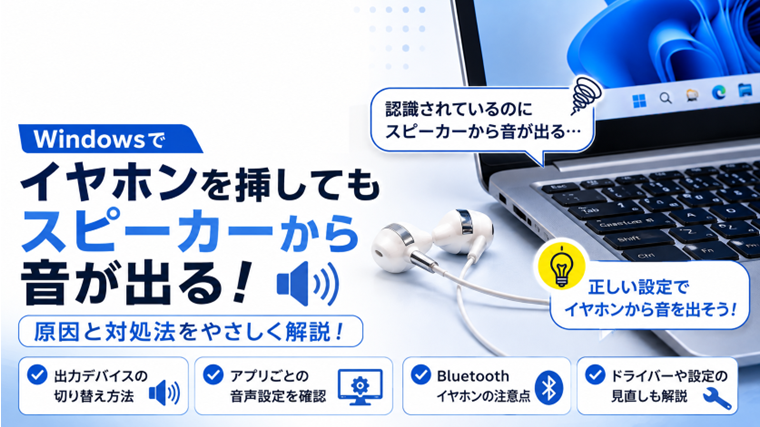
Windowsパソコンにイヤホンを接続したのに、
「イヤホンではなくパソコンのスピーカーから音が出る」
「イヤホンは認識されているのに切り替わらない」
「YouTubeだけスピーカーから音が出る」
といったトラブルが起きることがあります。
イヤホンが故障しているとは限りません。
Windowsの音声出力先がスピーカーのままになっていたり、特定のアプリだけ別の出力デバイスが設定されていたりすることがあります。
この記事では、初心者でも確認しやすい方法から順番に解説します。
最初にイヤホンを挿し直してみる
まずイヤホンを一度取り外し、もう一度接続してみましょう。
有線イヤホンの場合は、イヤホンプラグが奥までしっかり挿さっているか確認します。
途中までしか挿さっていないと、イヤホンを正常に認識できないことがあります。
USBイヤホンの場合は、一度USBポートから抜き、数秒待ってから接続し直してください。
方法1:Windowsの音声出力先を確認する
最初に確認したいのが、Windowsの出力デバイスです。
イヤホンを接続していても、出力先として「スピーカー」が選択されているとスピーカーから音が出ます。
手順1
タスクバー右側にあるスピーカーのアイコンをクリックします。
手順2
音量表示付近にある音声出力先を切り替えるためのボタンをクリックします。
手順3
表示された出力デバイスの一覧を確認します。
手順4
接続しているイヤホンやヘッドホンを選択します。
その後、音楽や動画を再生してイヤホンから音が出るか確認してください。
方法2:Windowsのサウンド設定を確認する
簡易メニューで切り替えられない場合は、「設定」から確認します。
手順1
スタートボタンをクリックします。
手順2
「設定」を開きます。
手順3
「システム」をクリックします。
手順4
「サウンド」をクリックします。
手順5
「出力」の項目を確認します。
手順6
使用したいイヤホンを選択します。
イヤホンが表示されているのにスピーカーが選択されていた場合は、イヤホンへ変更してください。
方法3:イヤホンがWindowsに認識されているか確認する
サウンド設定の「出力」にイヤホン自体が表示されない場合は、Windowsが正常に認識できていない可能性があります。
有線イヤホンなら、
- プラグを挿し直す
- 別のイヤホンを試す
- 別の端子があれば試す
USBイヤホンなら、
- 別のUSBポートを試す
- USBハブを外して直接接続する
などを確認してください。
イヤホンそのものが認識されない場合は、出力先の切り替えではなく接続やドライバー側の確認が必要になります。
方法4:アプリごとの音声出力先を確認する
Windowsでは、アプリごとに異なる音声出力先を設定できる場合があります。
たとえばWindows全体ではイヤホンを選択していても、特定のアプリだけスピーカーが選択されていることがあります。
手順1
「設定」を開きます。
手順2
「システム」→「サウンド」を開きます。
手順3
音量ミキサーを開きます。
手順4
対象のアプリを確認します。
手順5
アプリの出力デバイスがスピーカーになっていないか確認します。
必要に応じてイヤホンまたは「既定」に変更してください。
YouTubeだけスピーカーから音が出る場合
YouTubeを再生しているブラウザだけスピーカーから音が出る場合は、ブラウザの出力先が個別に設定されている可能性があります。
Windowsの音量ミキサーを開いて、
- Google Chrome
- Microsoft Edge
- Firefox
など、使用しているブラウザの出力先を確認してください。
「スピーカー」などが個別指定されている場合は、イヤホンまたは既定の出力デバイスへ変更します。
方法5:アプリを一度終了して起動し直す
イヤホンを接続する前から音楽プレーヤーやブラウザなどを起動していた場合、アプリが以前の音声出力先を使い続けることがあります。
その場合は、
手順1
音が出ないアプリを終了します。
手順2
イヤホンがWindowsで選択されていることを確認します。
手順3
アプリを起動し直します。
手順4
もう一度音を再生します。
簡単な方法ですが、これだけで改善することがあります。
方法6:Bluetoothイヤホンの場合は接続状態を確認する
Bluetoothイヤホンの場合、「ペアリング済み」になっていても正常に音声接続されていないことがあります。
手順1
「設定」を開きます。
手順2
「Bluetoothとデバイス」を開きます。
手順3
Bluetoothイヤホンの状態を確認します。
正常に接続されていない場合は、一度切断して接続し直してください。
その後、「システム」→「サウンド」を開き、出力先としてBluetoothイヤホンが選択されているか確認します。
Bluetoothイヤホンが別の機器につながっていないか確認する
Bluetoothイヤホンをスマートフォンやタブレットでも使用している場合は注意が必要です。
イヤホンによっては、パソコンではなく別の機器へ接続されていることがあります。
一度スマートフォン側のBluetoothを切るなどして、Windowsパソコンへ接続し直してみましょう。
方法7:Windowsを再起動する
Windowsのサウンド機能で一時的な不具合が起きている場合は、再起動で改善することがあります。
手順1
作業中のファイルを保存します。
手順2
Windowsを再起動します。
手順3
起動後にイヤホンを接続します。
手順4
出力デバイスを確認します。
再起動後に正常に切り替わる場合は、一時的なWindows側の不具合だった可能性があります。
方法8:デバイスマネージャーを確認する
イヤホンやサウンドデバイスに問題がないか、デバイスマネージャーから確認できます。
手順1
スタートボタンを右クリックします。
手順2
「デバイスマネージャー」をクリックします。
手順3
「サウンド、ビデオ、およびゲーム コントローラー」などを確認します。
手順4
黄色い「!」マークなどが表示されていないか確認します。
USBイヤホンの場合は、「オーディオの入力および出力」やUSB関連の項目にも表示されることがあります。
異常表示がある場合は、オーディオドライバーやデバイスに問題が発生している可能性があります。
方法9:別のイヤホンで確認する
可能であれば、別のイヤホンを同じパソコンへ接続してみましょう。
別のイヤホンなら正常に音が出る
最初に使用していたイヤホンやケーブルなどに問題がある可能性があります。
別のイヤホンでもスピーカーから音が出る
Windowsの出力設定、オーディオ端子、ドライバーなどパソコン側の問題を疑います。
原因の切り分けとして有効な方法です。
有線イヤホンの場合は端子の種類にも注意
パソコンによってイヤホン端子の仕様が異なります。
一般的な3.5mm端子でも、
- ヘッドホン出力専用
- マイク入力専用
- ヘッドセット兼用
などがあります。
デスクトップパソコンでは、前面と背面の両方にオーディオ端子がある場合もあります。
イヤホンを挿しても認識されない場合は、接続している端子が正しいか確認してください。
「イヤホン」と「ヘッドホン」の表示が違っても問題ない?
Windowsでは、接続したイヤホンが「ヘッドホン」と表示されることがあります。
また、
「Headphones」
「USB Audio Device」
「Bluetooth Audio」
など、製品によって異なる名称で表示される場合もあります。
必ず「イヤホン」という名前になるわけではありません。
分からない場合は、イヤホンを抜いた時と挿した時で出力デバイス一覧がどう変わるか確認すると見つけやすくなります。
イヤホンとスピーカーの両方から音が出る場合
イヤホンだけでなくスピーカーからも同時に音が出る場合は、Windowsの設定だけでなく、パソコンメーカー独自のオーディオソフトやドライバー設定が影響している可能性があります。
たとえばオーディオ管理ソフトで、
- 前面端子と背面端子を別々に扱う
- 複数の出力を同時に使用する
などの設定になっている場合があります。
パソコンメーカーやオーディオデバイスによって設定画面が異なるため、専用のオーディオ設定ソフトが入っている場合はそちらも確認してください。
イヤホンを挿してもスピーカーから音が出る主な原因
主な原因をまとめると、次のようになります。
- Windowsの出力先がスピーカーのまま
- イヤホンが正常に認識されていない
- アプリだけ別の出力先が設定されている
- アプリが以前の出力先を使用している
- Bluetoothイヤホンが正常に接続されていない
- Bluetoothイヤホンが別の機器につながっている
- オーディオドライバーに問題がある
- イヤホンやケーブルが故障している
- 接続しているオーディオ端子が違う
まず出力先を確認し、その後に接続やドライバーを確認すると原因を切り分けやすくなります。
よくある質問(FAQ)
Q1. イヤホンは認識されていますがスピーカーから音が出ます
Windowsの出力デバイスとしてスピーカーが選択されている可能性があります。
タスクバーのスピーカーアイコンまたは「設定」→「システム」→「サウンド」からイヤホンを選択してください。
Q2. YouTubeだけイヤホンから音が出ません
ブラウザだけ別の出力デバイスが設定されている可能性があります。
Windowsの音量ミキサーを開き、使用しているブラウザの出力先を確認してください。
Q3. イヤホンが出力デバイス一覧にありません
イヤホンがWindowsに正常に認識されていない可能性があります。
挿し直し、別の端子やUSBポート、デバイスマネージャーなどを確認してください。
Q4. Bluetoothイヤホンは接続済みなのに音が出ません
Windowsの出力先がスピーカーになっていないか確認してください。
また、Bluetoothイヤホンがスマートフォンなど別の機器へ接続されていないかも確認しましょう。
Q5. イヤホンとスピーカーの両方から音が出ます
パソコンメーカー独自のオーディオ設定やドライバー設定が影響している可能性があります。
Windowsの出力設定と合わせて、インストールされているオーディオ管理ソフトも確認してください。
Q6. 再起動すると直るのは故障ですか?
必ずしも故障ではありません。
Windowsやオーディオドライバーの一時的な不具合であれば、再起動によって正常な状態に戻ることがあります。
まとめ
Windowsでイヤホンを挿してもスピーカーから音が出る場合は、次の順番で確認してみましょう。
- イヤホンを挿し直す
- Windowsの出力デバイスをイヤホンへ切り替える
- サウンド設定を確認する
- アプリごとの出力先を確認する
- アプリを起動し直す
- Bluetoothの場合は接続状態を確認する
- Windowsを再起動する
- デバイスマネージャーを確認する
- 別のイヤホンで確認する
イヤホンがWindowsに認識されているのにスピーカーから音が出る場合は、まず「音の出力先」を確認するのがポイントです。
また、Windows全体ではイヤホンになっていても、ブラウザや音楽アプリだけスピーカーが設定されている場合があります。
特定のアプリだけ症状が出る場合は、音量ミキサーの出力設定も確認してみてください。
関連記事
- PCから音が出ない原因と対処法【初心者向け・実体験あり】
イヤホンだけでなく、パソコンからまったく音が出ない場合はこちらを確認してください。 - スピーカー・イヤホンが認識されない原因と対処法【初心者向け・実体験あり】
イヤホンそのものがWindowsに表示されない場合の確認方法を紹介しています。 - WindowsでBluetoothが接続できない原因と対処法|ペアリングできない・認識しない時の解決方法
Bluetoothイヤホンが接続できない場合はこちらが参考になります。 - Bluetoothが頻繁に切れる原因と対処法【Windows初心者向け・実体験あり】
Bluetoothイヤホンの接続が途中で切れる場合に確認してください。 - Windowsでデバイスマネージャーの使い方|ドライバーや機器の状態を確認する方法【初心者向け】
オーディオ機器やドライバーの状態を詳しく確認するときに役立ちます。