導入文
Windowsを使用していると、さまざまな場所に「キャッシュ」と呼ばれるデータが保存されます。
キャッシュは、以前使用した情報を一時的に保存して、次回の表示や処理を速くするための仕組みです。
通常は削除する必要はありませんが、キャッシュの内容に問題が起きると、
- Webサイトが正常に表示されない
- Microsoft Storeが正常に動かない
- ファイルのサムネイルがおかしい
- 古い情報が表示される
- Windowsの一部機能が正常に動作しない
といった症状につながる場合があります。
このような場合は、問題があるキャッシュを削除して作り直すことで改善する可能性があります。
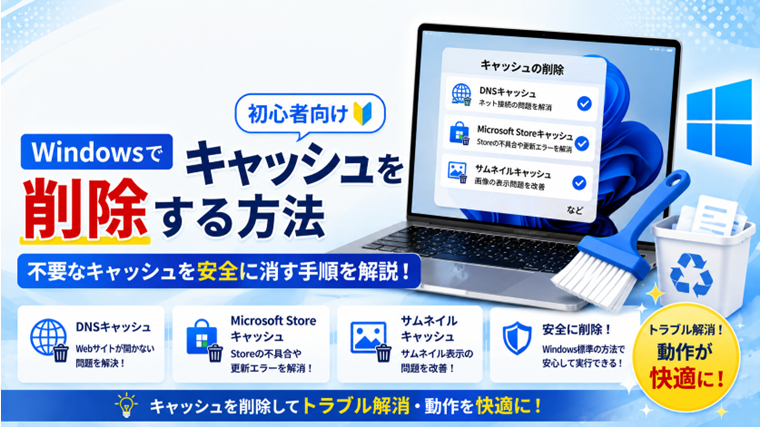
この記事では、Windowsで代表的なキャッシュを安全に削除する方法を初心者向けに解説します。
Windowsのキャッシュとは?
キャッシュとは、一度使用したデータなどを一時的に保存しておき、次回の処理を速くするための仕組みです。
たとえば、Windowsでは、
- DNSキャッシュ
- Microsoft Storeキャッシュ
- サムネイルキャッシュ
など、用途の異なるキャッシュが使用されています。
キャッシュがあることで毎回すべての情報を最初から取得したり作成したりする必要がなくなり、処理を効率化できます。
そのため、キャッシュそのものは不要な機能ではありません。
キャッシュは定期的に削除したほうがよい?
基本的には、問題がなければ頻繁に削除する必要はありません。
キャッシュはWindowsやアプリを効率よく動作させるために作成されているためです。
「パソコンを速くするために毎日キャッシュを削除する」といった使い方はおすすめしません。
キャッシュ削除は、
「特定の機能に問題が起きたときの対処方法」
として考えるとよいでしょう。
方法1:DNSキャッシュを削除する
DNSキャッシュには、Webサイトのドメイン名とIPアドレスに関する情報が一時的に保存されています。
DNSキャッシュに古い情報や問題のある情報が残っていると、
- 特定のWebサイトだけ開けない
- Webサイトの接続先がおかしい
- DNSを変更したのに反映されない
といった症状が発生する場合があります。
このようなときは、DNSキャッシュを削除してみましょう。
手順1:Windows検索を開く
タスクバーの検索欄をクリックします。
手順2:「cmd」と入力する
検索欄に、
cmd
と入力します。
「コマンド プロンプト」が表示されます。
手順3:コマンドプロンプトを管理者として実行する
「コマンド プロンプト」を右クリックして、
「管理者として実行」
を選択します。
ユーザーアカウント制御が表示された場合は、「はい」をクリックします。
手順4:DNSキャッシュを削除する
コマンドプロンプトに、
ipconfig /flushdns
と入力してEnterキーを押します。
DNSリゾルバーキャッシュが正常にフラッシュされたことを示すメッセージが表示されれば完了です。
DNSキャッシュを削除するとインターネット設定は消える?
DNSキャッシュを削除しても、通常はWi-Fiのパスワードやネットワーク設定が削除されることはありません。
保存されていたDNSの一時情報が消去され、必要な情報はインターネットを使用すると再び取得されます。
特定のサイトだけ開けない場合などに試しやすい対処方法です。
方法2:Microsoft Storeのキャッシュを削除する
Microsoft Storeが、
- 起動しない
- 正常に表示されない
- アプリをダウンロードできない
- 更新がうまく進まない
といった場合は、Microsoft Storeのキャッシュに問題がある可能性があります。
WindowsにはMicrosoft Storeのキャッシュをリセットするためのコマンドが用意されています。
手順1:「ファイル名を指定して実行」を開く
「Windowsキー+Rキー」
を押します。
手順2:「wsreset.exe」と入力する
入力欄に、
wsreset.exe
と入力します。
手順3:「OK」をクリックする
「OK」をクリックします。
処理中は画面が表示される場合があります。
そのまましばらく待ちます。
手順4:Microsoft Storeを確認する
処理が完了したら、Microsoft Storeを開いて正常に動作するか確認します。
Microsoft Storeのアプリは消えない?
wsreset.exeを実行するのは、Microsoft Storeのキャッシュに関するリセット処理です。
通常、これだけでインストール済みのアプリをアンインストールする操作にはなりません。
Microsoft Storeの表示や動作に問題がある場合に試してみましょう。
方法3:サムネイルキャッシュを削除する
Windowsでは、写真や動画をエクスプローラーで表示するときに「サムネイル」が使用されます。
サムネイルとは、ファイルの内容を小さな画像で表示する機能です。
Windowsは表示を高速化するため、作成したサムネイルをキャッシュとして保存しています。
このキャッシュに問題が起きると、
- 写真のサムネイルが表示されない
- 違う画像が表示される
- サムネイルが更新されない
といった症状が発生する場合があります。
手順1:「設定」を開く
「Windowsキー+Iキー」
を押します。
手順2:「システム」を開く
左側のメニューから、
「システム」
をクリックします。
手順3:「ストレージ」を開く
「ストレージ」
をクリックします。
手順4:「一時ファイル」を開く
「一時ファイル」
をクリックします。
Windowsが削除できるデータを確認するまで、しばらく待ちます。
手順5:「縮小表示」を確認する
一覧から、
「縮小表示」
を確認します。
Windowsの環境によっては「サムネイル」など、表示が異なる場合があります。
手順6:「縮小表示」を選択して削除する
対象にチェックを入れ、
「ファイルの削除」
をクリックします。
これで保存されていたサムネイルキャッシュが削除されます。
サムネイルを削除すると写真は消える?
サムネイルキャッシュを削除しても、元の写真や動画そのものが削除されるわけではありません。
削除されるのは、エクスプローラーで表示するためにWindowsが作成した縮小画像です。
必要になれば、Windowsが新しいサムネイルを再作成します。
そのため、削除直後はフォルダーを開いたときにサムネイルの表示まで少し時間がかかる場合があります。
方法4:ディスククリーンアップからサムネイルキャッシュを削除する
サムネイルキャッシュは「ディスク クリーンアップ」から削除することもできます。
手順1:Windows検索を開く
タスクバーの検索欄をクリックします。
手順2:「ディスク クリーンアップ」と入力する
検索欄に、
「ディスク クリーンアップ」
と入力して、表示されたアプリを開きます。
手順3:ドライブを選択する
通常はWindowsがインストールされている、
「C:」
を選択します。
「OK」をクリックします。
手順4:「縮小表示」を選択する
削除するファイルの一覧から、
「縮小表示」
にチェックを入れます。
手順5:「OK」をクリックする
「OK」をクリックして削除を実行します。
サムネイルキャッシュが削除されます。
方法5:ブラウザのキャッシュを削除する
Webサイトの表示がおかしい場合は、WindowsではなくWebブラウザ側のキャッシュが原因になっていることがあります。
Google ChromeやMicrosoft Edgeなどのブラウザにも、Webページを速く表示するためのキャッシュがあります。
たとえば、
- Webページが古いまま更新されない
- レイアウトが崩れる
- 画像が正しく表示されない
といった場合は、ブラウザのキャッシュ削除が有効なことがあります。
ただし、ブラウザにはCookieやログイン情報なども保存されています。
削除する項目を選ぶときは、
「キャッシュされた画像とファイル」
など、削除対象をよく確認してください。
Cookieまで削除すると、Webサイトからログアウトする場合があります。
キャッシュと一時ファイルの違いは?
キャッシュと一時ファイルは似ていますが、目的が少し異なります。
キャッシュは、一度取得・作成した情報を再利用して、次回の処理や表示を速くするためのデータです。
一方、**一時ファイル(Tempファイル)**は、Windowsやアプリが作業途中で一時的に使用するために作成するファイルです。
実際には両者が重なる場合もあり、Windowsの画面ではキャッシュが「一時ファイル」の削除対象として表示されることもあります。
この記事では主に、DNS・Microsoft Store・サムネイルなど、用途が明確なキャッシュの削除を扱っています。
Tempフォルダーを直接整理する場合は、別途Tempフォルダーの削除方法を確認してください。
キャッシュを全部削除すればパソコンは軽くなる?
すべてのキャッシュを削除したからといって、パソコンが大幅に速くなるとは限りません。
むしろキャッシュを削除した直後は、必要なデータをWindowsやアプリが再作成するため、一時的に処理に時間がかかる場合があります。
キャッシュ削除は、
「不具合を解消するため」
に必要な種類だけ行うのがおすすめです。
パソコン全体が重い場合は、CPU・メモリ・ディスク使用率など、ほかの原因も確認しましょう。
キャッシュを削除するときの注意点
キャッシュを削除する場合は、何のキャッシュを削除するのか確認してから実行しましょう。
特にWebブラウザでは、キャッシュと一緒に、
- Cookie
- 閲覧履歴
- 保存されたログイン情報
などを選択できる場合があります。
必要な情報まで削除しないよう注意してください。
また、インターネット上で紹介されている方法の中には、Windowsのシステムフォルダーを直接操作するものもあります。
初心者の場合は、Windows標準の設定や正式に用意されているコマンドから試すのがおすすめです。
キャッシュを削除しても直らない場合
キャッシュを削除しても症状が改善しない場合は、キャッシュ以外に原因がある可能性があります。
たとえば、Webサイトが開かない場合は、
- インターネット接続
- DNS設定
- ルーター
- Webサイト側の障害
なども考えられます。
Microsoft Storeの場合も、Windows Updateやネットワーク接続などが関係することがあります。
キャッシュ削除だけを繰り返すのではなく、症状に合わせて原因を確認しましょう。
よくある質問(FAQ)
Q1:Windowsのキャッシュは全部削除しても大丈夫ですか?
すべてのキャッシュをまとめて削除する必要はありません。
キャッシュはWindowsやアプリの処理を効率化する役割もあります。
問題が発生している機能に関係するキャッシュだけを削除する方法がおすすめです。
Q2:キャッシュを削除すると写真や文書は消えますか?
DNSキャッシュやMicrosoft Storeキャッシュ、サムネイルキャッシュを通常の方法で削除しても、写真や文書などの個人ファイルを削除する操作ではありません。
ただし、削除画面でほかの項目も選択する場合は内容を確認してください。
Q3:DNSキャッシュはどんなときに削除すればよいですか?
特定のWebサイトだけ開けない場合や、DNSを変更したのに古い接続情報が残っていると思われる場合などに試します。
通常使用で問題がなければ、頻繁に削除する必要はありません。
Q4:サムネイルキャッシュを削除すると画像が見られなくなりますか?
元の画像は削除されません。
サムネイルキャッシュを削除すると縮小画像が作り直されるため、一時的にサムネイルの表示が遅くなることがあります。
Q5:キャッシュは定期的に削除したほうがよいですか?
基本的には必要ありません。
キャッシュは処理を高速化するためにも使われています。
不具合が発生した場合や、キャッシュが原因と考えられる場合に削除するのがおすすめです。
まとめ
Windowsでは、さまざまな機能でキャッシュが使用されています。
代表的なものには、
- DNSキャッシュ
- Microsoft Storeキャッシュ
- サムネイルキャッシュ
- Webブラウザのキャッシュ
などがあります。
キャッシュは処理を効率化するための機能なので、問題がなければ頻繁に削除する必要はありません。
Webサイトが開かない場合はDNSキャッシュ、Microsoft Storeに問題がある場合はStoreキャッシュ、サムネイル表示がおかしい場合はサムネイルキャッシュというように、症状に合わせて必要なキャッシュを削除しましょう。
また、キャッシュ削除とTempフォルダーの掃除は目的が異なります。
Windowsを軽くするためにすべて削除するのではなく、問題のある機能を特定して安全な方法で対処することが大切です。
関連記事
- Windowsで一時ファイルを手動で削除する方法|Tempフォルダーを安全に掃除する手順【初心者向け】
- Windowsでディスククリーンアップを実行する方法|不要ファイルを安全に削除する方法【初心者向け】
- Windowsでストレージセンサーを設定する方法|不要ファイルを自動で削除する方法【初心者向け】
- Microsoft Storeが起動しない原因と対処法|開かない・すぐ閉じる時の解決方法
- PCで特定のサイトだけ開かない原因と対処法|他は見られるのに表示されない時の完全ガイド