導入文
Windowsを使っていて、
「パソコンの動作が急に重くなった」
「アプリを切り替えると時間がかかる」
「タスクマネージャーを見るとメモリ使用率が高い」
という場合は、メモリ不足が原因になっている可能性があります。
メモリは、Windowsやアプリが作業を行うために一時的にデータを置いておく場所です。
多くのアプリを同時に起動したり、メモリを大量に使用するソフトを使ったりすると、使用率が高くなります。
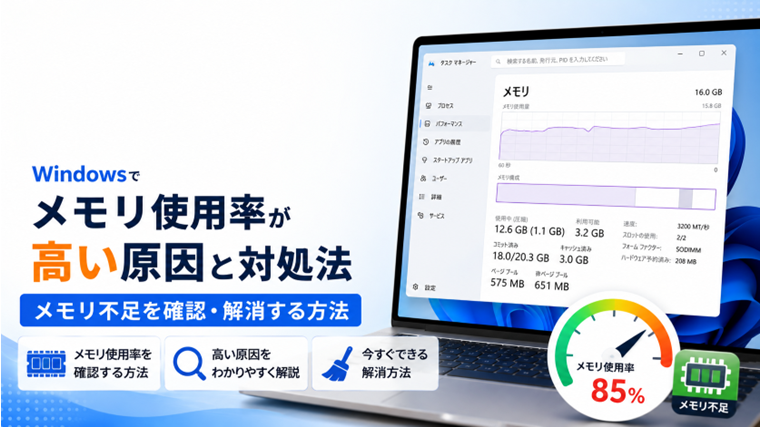
この記事では、Windowsでメモリ使用率を確認する方法と、メモリ使用率が高い場合の対処法を初心者向けに解説します。
Windowsのメモリとは?
パソコンのメモリは、Windowsやアプリが処理に必要なデータを一時的に保存する場所です。
一般的に、メモリ容量が多いほど複数のアプリを同時に動かしやすくなります。
たとえば、
- Webブラウザ
- WordやExcel
- 動画編集ソフト
- 画像編集ソフト
- メールソフト
- チャットアプリ
などを同時に起動すると、それぞれがメモリを使用します。
使用できるメモリが少なくなると、Windowsの動作が遅く感じられることがあります。
メモリ使用率は何%なら高い?
メモリ使用率は、使用状況によって変化するため「何%以上なら必ず異常」という基準はありません。
目安としては、
50~70%程度
通常使用でも見られる範囲です。
70~80%程度
複数のアプリを使用している場合は珍しくありませんが、動作が重い場合は使用中のアプリを確認してみましょう。
80~90%以上
メモリ不足によってパソコンの動作に影響が出ている可能性があります。
ただし、使用率だけで判断するのではなく、実際にパソコンが重くなっているかどうかも重要です。
方法1:タスクマネージャーでメモリ使用率を確認する
まず、現在どのくらいメモリが使用されているのか確認します。
手順1:タスクマネージャーを開く
キーボードの、
「Ctrl+Shift+Escキー」
を同時に押します。
タスクマネージャーが開きます。
手順2:「プロセス」を開く
左側のメニューから、
「プロセス」
をクリックします。
現在動作しているアプリやバックグラウンドプロセスが表示されます。
手順3:「メモリ」を確認する
画面上部にある、
「メモリ」
を確認します。
ここに現在のメモリ使用率が表示されます。
手順4:メモリを多く使用しているアプリを確認する
「メモリ」の項目をクリックすると、メモリ使用量が多い順に並べ替えることができます。
特定のアプリが大量のメモリを使用していないか確認しましょう。
方法2:不要なアプリを終了する
複数のアプリを起動している場合は、使用していないものを終了します。
手順1:不要なアプリを確認する
タスクマネージャーの「プロセス」で、現在使用していないアプリを確認します。
手順2:必要なデータを保存する
アプリを終了する前に、編集中のファイルなどがある場合は保存します。
手順3:「タスクを終了する」をクリックする
対象のアプリを選択し、
「タスクを終了する」
をクリックします。
アプリが終了すると、そのアプリが使用していたメモリが解放されます。
ただし、Windowsのシステムプロセスなど、用途が分からないものは終了しないでください
方法3:Webブラウザのタブを減らす
Google ChromeやMicrosoft EdgeなどのWebブラウザは、複数のタブを開くとメモリ使用量が増えることがあります。
特に、
- 動画サイト
- Webメール
- SNS
- Webアプリ
- 大量の画像を表示するサイト
などを複数開いている場合は、メモリを多く使用することがあります。
使用していないタブを閉じて、メモリ使用率が下がるか確認しましょう。
方法4:不要な常駐ソフトを減らす
自分で起動していないソフトでも、Windowsの起動と同時にバックグラウンドで動作している場合があります。
常駐ソフトが多いと、Windowsを起動した直後からメモリが使用されます。
タスクマネージャーの「プロセス」や「スタートアップ アプリ」を確認し、現在使用していないことが明確なソフトが常駐していないか確認しましょう。
ただし、セキュリティソフトやドライバー関連など、必要な常駐ソフトもあります。
用途が分からないものは無理に停止しないでください。
方法5:Windowsを再起動する
長時間パソコンを使用している場合は、一度Windowsを再起動してみましょう。
アプリを終了しても一部の処理が残っていたり、長時間の使用によってメモリ使用量が増えたりしている場合があります。
Windowsを再起動すると、実行中のアプリやプロセスがいったん終了するため、メモリ使用状況が改善することがあります。
方法6:使用していないアプリをアンインストールする
使用していないアプリが多数インストールされている場合は整理してみましょう。
手順1:「設定」を開く
「Windowsキー+Iキー」
を押します。
手順2:「アプリ」を開く
「アプリ」→「インストールされているアプリ」
をクリックします。
手順3:不要なアプリを確認する
現在使用していないアプリがないか確認します。
手順4:不要なアプリをアンインストールする
アプリ名の右側にある「…」をクリックして、
「アンインストール」
を選択します。
ただし、名前や用途が分からないアプリは削除しないでください。
方法7:仮想メモリの状態を確認する
Windowsでは、物理メモリが不足したときにストレージの一部を「仮想メモリ」として使用します。
通常はWindowsが自動的に管理しているため、初心者が無理に数値を変更する必要はありません。
インターネット上には「仮想メモリを無効にすると高速化する」といった情報もありますが、メモリ不足のパソコンでは逆に不安定になる可能性があります。
基本的にはWindowsの自動管理のまま使用することをおすすめします。
メモリ容量そのものが不足している場合
不要なアプリを終了しても頻繁に80~90%以上になる場合は、搭載されているメモリ容量自体が不足している可能性があります。
たとえば、複数のアプリを同時に使用したり、動画編集や画像編集などメモリを多く必要とする作業をしたりする場合は、メモリ容量が少ないと不足しやすくなります。
パソコンによってはメモリを増設できます。
ただし、
- メモリ増設ができない機種
- メモリが基板に固定されている機種
- 対応するメモリの種類が決まっている機種
もあります。
増設する場合は、パソコンの仕様を確認してから行いましょう。
メモリ使用率が高くても問題ない場合はある?
あります。
Windowsは空いているメモリを効率的に利用する仕組みを持っているため、メモリ使用率がある程度高いだけで異常とは限りません。
重要なのは、
「メモリ使用率が高く、同時にパソコンの動作も明らかに遅くなっているか」
という点です。
使用率だけを下げることを目的に、必要なWindows機能やアプリを停止する必要はありません。
よくある質問(FAQ)
Q1:何もしていないのにメモリ使用率が高いのはなぜですか?
Windows自体の処理やセキュリティソフト、クラウド同期、常駐ソフトなどがバックグラウンドでメモリを使用しているためです。
タスクマネージャーの「プロセス」で、どのアプリやプロセスがメモリを使用しているのか確認してみましょう。
Q2:メモリ使用率が80%を超えたら危険ですか?
80%を超えただけで故障しているとは限りません。
多くのアプリを起動している場合などは、一時的に80%以上になることもあります。
ただし、頻繁に90%前後になり、同時にWindowsの動作が重くなる場合は対処を検討しましょう。
Q3:メモリを解放する専用ソフトは必要ですか?
基本的には必要ありません。
まずは不要なアプリやブラウザのタブを閉じたり、Windowsを再起動したりする方法を試すことをおすすめします。
Q4:メモリ使用率が100%近くになるとどうなりますか?
使用可能な物理メモリが少なくなると、Windowsはストレージを利用した仮想メモリなどを使って処理を続けます。
その結果、アプリの切り替えや操作への反応が遅くなることがあります。
Q5:メモリを増設すれば必ず速くなりますか?
現在のメモリ容量が不足している場合は、増設によって改善する可能性があります。
一方、CPUやストレージなど別の部分が原因の場合は、メモリを増設しても大きく改善しないことがあります。
まずタスクマネージャーで使用状況を確認することが大切です。
まとめ
Windowsでパソコンの動作が重い場合は、メモリ使用率を確認してみましょう。
「Ctrl+Shift+Escキー」でタスクマネージャーを開き、「プロセス」の「メモリ」を確認すると、どのアプリがメモリを多く使用しているのか調べられます。
メモリ使用率が高い場合は、
- 不要なアプリを終了する
- ブラウザの不要なタブを閉じる
- 常駐ソフトを確認する
- Windowsを再起動する
- 不要なアプリを整理する
といった対処から試してみましょう。
それでも頻繁にメモリ不足になる場合は、パソコンに搭載されているメモリ容量自体が不足していないか確認することも重要です。
関連記事
- Windowsでタスクマネージャーを開く方法と見方|CPU・メモリ・ディスク使用率を確認【初心者向け】
- Windowsで常駐ソフトを確認・停止する方法|パソコンが重い原因を減らす【初心者向け】
- Windowsで不要なバックグラウンドアプリを停止する方法|動作を軽くする設定【初心者向け】
- Windowsでスタートアップアプリを無効にする方法|起動を速くする設定【初心者向け】
- Windowsで不要なサービスを停止する方法|バックグラウンドサービスを確認する手順【初心者向け】