導入文
コンピューターの管理とは?
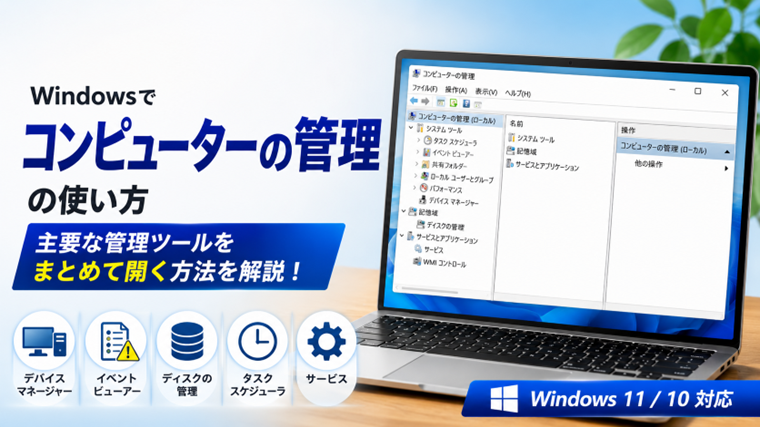
コンピューターの管理は、Windowsに標準搭載されている管理ツールです。
デバイスやディスク、イベントログなど、パソコンの管理に必要な機能を1つの画面から開くことができます。
例えば次のような管理ツールを利用できます。
- デバイスマネージャー
- イベントビューアー
- ディスクの管理
- タスクスケジューラ
- ローカルユーザーとグループ(一部エディションのみ)
- サービス
この記事では、Windows 11・Windows 10でコンピューターの管理を開く方法や、各機能の使い方を初心者向けに解説します。
コンピューターの管理でできること
主な機能は次のとおりです。
- ハードウェアの管理
- ディスクやパーティションの管理
- Windowsログの確認
- サービスの管理
- タスクの自動実行設定
- ユーザー管理(一部エディション)
Windowsのトラブル解決やメンテナンスで利用することが多いツールです。
コンピューターの管理を開く方法
方法① スタートボタンから開く
① スタートボタンを右クリックします。
② 「コンピューターの管理」をクリックします。
※Windows 11では「ターミナル」などが表示されるため、表示されない場合は方法②を利用してください。
方法② 「ファイル名を指定して実行」
① Windowsキー + R を押します。
② compmgmt.msc
と入力します。
③ 「OK」をクリックします。
方法③ Windows検索から開く
① スタートメニューを開きます。
② 「コンピューターの管理」と入力します。
③ 「コンピューターの管理」をクリックします。
システムツール
左側の「システムツール」には、主に次の機能があります。
タスクスケジューラ
決まった時間や条件でプログラムを自動実行できます。
イベントビューアー
Windowsで発生したエラーや警告を確認できます。
トラブルの原因調査によく利用されます。
デバイスマネージャー
接続されている機器やドライバーの状態を確認できます。
デバイスに問題がある場合は、警告マークが表示されることがあります。
記憶域
「記憶域」には次の機能があります。
ディスクの管理
SSD・HDD・USBメモリなどのディスク管理を行います。
例えば、
- パーティションの作成
- ボリュームの縮小・拡張
- ドライブ文字の変更
などが可能です。
サービスとアプリケーション
この項目ではWindowsサービスを管理できます。
代表的な機能は、
- サービス
- WMIコントロール
です。
通常は「サービス」を利用する機会が多くなります。
ローカルユーザーとグループ
Windows Proなどでは、
- ユーザーの追加
- グループ管理
を行えます。
Windows Homeでは表示されません。
コンピューターの管理を利用する場面
次のような場面で役立ちます。
- デバイスが認識されない
- ディスク容量を変更したい
- エラー原因を確認したい
- サービスを再起動したい
- 自動実行を設定したい
Windows管理ツールの入口として覚えておくと便利です。
利用時の注意点
コンピューターの管理には、Windowsの重要な設定を変更できる機能があります。
誤った操作をすると、
- Windowsが正常に動作しない
- ディスクのデータが失われる
- サービスが停止する
などの可能性があります。
内容が分からない設定は変更しないようにしましょう。
よくある質問
コンピューターの管理は安全ですか?
はい。
Windows標準ツールなので安全です。
ただし、設定変更は慎重に行いましょう。
Home版でも利用できますか?
はい。
利用できます。
ただし、「ローカルユーザーとグループ」など、一部の機能はWindows Homeでは利用できません。
コンピューターの管理とコントロールパネルの違いは?
コントロールパネルは一般的な設定を行う画面です。
コンピューターの管理は、システム管理者向けの機能をまとめた管理ツールです。
ディスクの管理もここから開けますか?
はい。
左側の「記憶域」→「ディスクの管理」から開けます。
まとめ
コンピューターの管理は、Windowsの主要な管理ツールを1つにまとめた便利な機能です。
デバイスマネージャーやイベントビューアー、ディスクの管理、サービスなどへ素早くアクセスできるため、トラブル対応やメンテナンスに役立ちます。
Windowsをより便利に使うために、基本的な管理ツールとして覚えておくことをおすすめします。
関連記事(内部リンク)
- Windowsでデバイスマネージャーの使い方|ドライバーや機器の状態を確認する方法【初心者向け】
- Windowsのイベントビューアーの見方|エラー原因を調べる方法【初心者向け】
- Windowsサービス(services.msc)の使い方|サービスの開始・停止・無効化をする方法【初心者向け】
- Windowsでタスクスケジューラの使い方|アプリや処理を自動実行する方法【初心者向け】
- Windowsでレジストリエディター(regedit)の使い方|レジストリを安全に確認・編集する方法【初心者向け】
- Windowsでシステム情報(msinfo32)の見方|パソコンの構成を確認する方法【初心者向け】