導入文
デバイスマネージャーとは?
Windowsを使っていて、
- USB機器を認識しない
- Bluetoothが使えない
- マウスやキーボードが反応しない
- プリンターが表示されない
- ドライバーを更新したい
このような時に役立つのがデバイスマネージャーです。
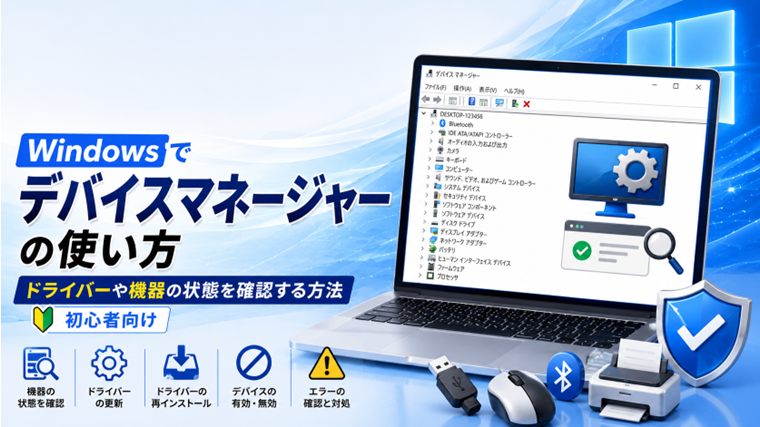
デバイスマネージャーは、パソコンに接続されている機器やドライバーの状態を確認・管理できるWindows標準機能です。
この記事では、Windows 11・Windows 10でデバイスマネージャーを開く方法や基本的な使い方を初心者向けに解説します。
デバイスマネージャーでできること
デバイスマネージャーでは次の操作ができます。
- 接続されている機器を確認する
- ドライバーを更新する
- ドライバーを再インストールする
- デバイスを有効・無効にする
- エラーの有無を確認する
デバイスマネージャーを開く方法
方法① スタートボタンから開く
- スタートボタンを右クリック
- 「デバイスマネージャー」をクリック
もっとも簡単な方法です。
方法② 検索から開く
- スタートメニューを開く
- 「デバイスマネージャー」と入力
- 表示された「デバイスマネージャー」をクリック
方法③ ファイル名を指定して実行
Windowsキー + R
次のコマンドを入力
devmgmt.msc
「OK」をクリック
エラーがあるか確認する方法
一覧に表示される機器の中で、
- 黄色い「!」マーク
- 下向き矢印
- 不明なデバイス
が表示されている場合は、ドライバーや接続に問題がある可能性があります。
ドライバーを更新する方法
- 対象のデバイスを右クリック
- 「ドライバーの更新」をクリック
- 「ドライバーを自動的に検索」を選択
Windowsが利用可能なドライバーを検索します。
ドライバーを再インストールする方法
- 対象デバイスを右クリック
- 「デバイスのアンインストール」をクリック
- パソコンを再起動
Windowsが自動的にドライバーを再インストールします。
デバイスを無効・有効にする方法
一時的に機器を停止したい場合は、
- デバイスを右クリック
- 「デバイスを無効にする」
再び利用する場合は、
「デバイスを有効にする」
を選択します。
不明なデバイスが表示される場合
「不明なデバイス」は、
- ドライバー未インストール
- ドライバー破損
- Windows Update未適用
- 機器の故障
などが原因として考えられます。
まずはWindows Updateやメーカー製ドライバーの確認を行いましょう。
よくある質問
デバイスマネージャーで機器を削除しても大丈夫ですか?
多くの場合は再起動時に自動認識されます。
ただし、特殊な機器はメーカー製ドライバーの再インストールが必要になることがあります。
ドライバーは頻繁に更新した方がいいですか?
通常はWindows Updateで提供される更新で十分です。
問題がない場合は、無理に更新する必要はありません。
デバイスマネージャーに表示されない機器は?
次の点を確認してください。
- ケーブルの接続
- USBポートの変更
- 電源の入れ直し
- BIOS設定
- 機器の故障
まとめ
デバイスマネージャーは、Windowsに接続された機器やドライバーの状態を確認できる便利な管理ツールです。
USB機器やBluetooth、マウス、プリンターなどのトラブルが発生した場合は、まずデバイスマネージャーでエラーやドライバーの状態を確認してみましょう。
関連記事(内部リンク)
- USB機器を認識しない原因と対処法【初心者向け・実体験あり】
- WindowsでBluetoothが接続できない原因と対処法|ペアリングできない・認識しない時の解決方法
- マウス・キーボードが反応しない原因と対処法【初心者向け・実体験あり】
- カメラが映らない原因と対処法【Zoom・Teams対応/初心者向け・実体験あり】
- スピーカー・イヤホンが認識されない原因と対処法【初心者向け・実体験あり】
- プリンターで印刷できない原因と対処法【初心者向け・実体験あり】
- Windows Update後の不具合対処法【初心者向け・実体験あり完全ガイド】