導入文
Windowsパソコンを使っていると、
- Windowsが起動しなくなった
- ブルースクリーンが繰り返し表示される
- 修復画面から先に進めない
- 初期化しか方法がないと言われた
このようなトラブルが突然発生することがあります。
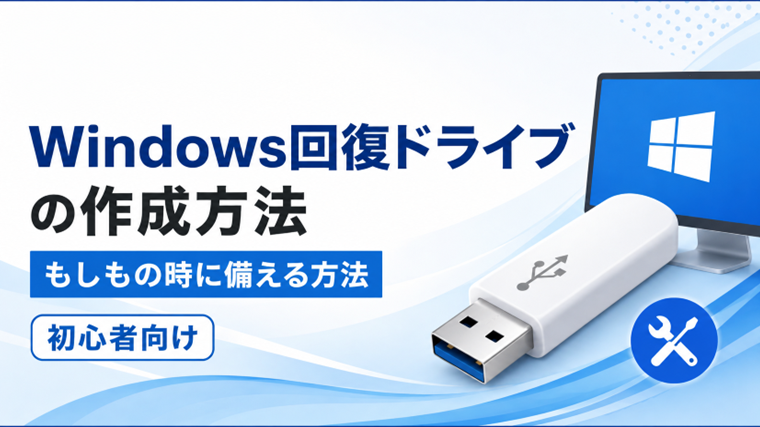
そんな万が一に備えて作成しておきたいのが、Windows回復ドライブです。
回復ドライブがあれば、Windowsが起動しなくなった場合でも修復ツールを利用できる可能性があります。
この記事では、初心者の方でも安心して作成できるように、Windows回復ドライブの作成方法や注意点を分かりやすく解説します。
Windows回復ドライブとは?
Windows回復ドライブとは、USBメモリにWindowsの回復環境(WinRE)を保存したものです。
次のようなトラブルで役立ちます。
- Windowsが起動しない
- スタートアップ修復を実行したい
- システムの復元を実行したい
- コマンドプロンプトで修復したい
- 初期化や再インストールを行いたい
※ 回復ドライブは「普段使うUSBメモリ」とは別に用意することをおすすめします。
用意するもの
- USBメモリ(16GB以上推奨)
- Windowsパソコン
- 管理者権限
※ USBメモリ内のデータは削除されるため、必要なデータは事前にバックアップしてください。
回復ドライブを作成する方法
方法① Windows検索から開く
- Windowsキーを押す
- 「回復ドライブ」と入力
- **「回復ドライブの作成」**をクリック
方法② 管理者の許可
ユーザーアカウント制御(UAC)が表示されたら、
「はい」
をクリックします。
方法③ システムファイルを含める
「システムファイルを回復ドライブにバックアップします」
にチェックが入っていることを確認し、
「次へ」
をクリックします。
方法④ USBメモリを選択
接続したUSBメモリを選択し、
「次へ」
をクリックします。
方法⑤ 作成開始
「作成」をクリックすると、回復ドライブの作成が始まります。
パソコンの性能によりますが、20~60分程度かかる場合があります。
回復ドライブでできること
回復ドライブから起動すると、次のような修復機能を利用できます。
- スタートアップ修復
- システムの復元
- Windows Updateのアンインストール
- コマンドプロンプト
- PCの初期化
Windowsが起動しない場合でも利用できることがあります。
作成時の注意点
- USBメモリ内のデータは削除されます。
- 作成中はUSBメモリを抜かないでください。
- 作成後は安全な場所に保管しましょう。
- Windowsを大きくアップデートした後は、作り直すと安心です。
私の実体験
私のパソコンでは、Windows Update後に起動できなくなったことがありました。
事前に回復ドライブを作成していたため、回復環境から修復を試すことができ、大切なデータを失わずに済みました。
普段は使わない機能ですが、万が一の備えとして作成しておいて良かったと感じています。
まとめ
Windows回復ドライブは、
- 起動しない
- ブルースクリーン
- 修復画面が表示される
- Windowsを修復したい
といったトラブルに備えるための重要な機能です。
問題が発生してからでは作成できない場合もあるため、Windowsが正常に動作しているうちに準備しておくことをおすすめします。
🔗 関連記事
👉 パソコンが起動しない原因と対処法【初心者向け・実体験あり完全ガイド】
👉 Windowsでシステムファイルを修復する方法|SFC・DISMコマンドの使い方
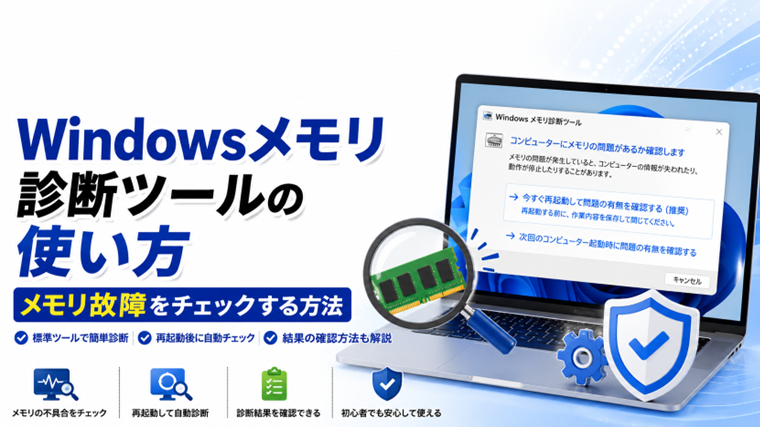
👉 Windowsメモリ診断ツールの使い方|メモリ故障をチェックする方法
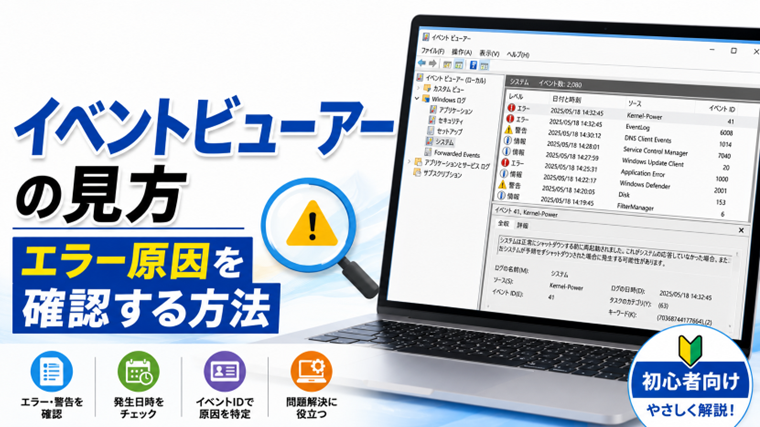
👉 Windowsのイベントビューアーの見方|エラー原因を調べる方法
👉 PCトラブルが起きた時の対処順まとめ【初心者向けチェックフロー】